MIDI source/library root
Ihre ursprüngliche oder unsortierte MIDI/KAR-Sammlung. Source Index inventarisiert diesen Ordner, Technical MIDI Scan liest die Dateien.

Der vollständige MIDI Manager 1.x-Workflow: Ersteinrichtung, dauerhafter Source Index, inkrementeller Technical MIDI Scan, Prüfung, sichere Organisation, Wiedergabe, Floppy-IMG und Library Health.
Installieren Sie MIDI Manager mit der plattformspezifischen Anleitung. Beginnen Sie danach mit einer kleinen kopierten Testsammlung, bis der Workflow vertraut ist.
Ihre ursprüngliche oder unsortierte MIDI/KAR-Sammlung. Source Index inventarisiert diesen Ordner, Technical MIDI Scan liest die Dateien.
Ein anderer Ordner, in dem genehmigte sichere Kopien erstellt werden. Niemals denselben Ordner wie die Quelle wählen.
Optionaler Archivordner für Archiv-Workflows. Vor jeder Bereinigung zuerst Preview verwenden.
Ziel für IMG-Dateien, Berichte, CSV/JSON-Exporte und Wartungsberichte.
Öffnen Sie Einstellungen → Einstellungen. Konfigurieren Sie zuerst die Anwendungspfade; Erweiterte Einstellungen bleibt eingeklappt, solange keine Spezialoptionen benötigt werden.
Legt fest, wie viele geeignete Quelldateien in einem Library-Organizer-Batch analysiert werden. Die Dateisicherheitsregeln bleiben unverändert.
Legt fest, wie viele Interpreten pro Lauf der Genre-/Interpreten-Wartung verarbeitet werden.
Legt fest, wie viele verifizierte automatische Datenbanksicherungen MIDI Manager behält. MIDI/KAR-Dateien werden nicht gelöscht.
Öffnen Sie Einstellungen → Lizenzierung. Diese Seite zeigt App-Version, Lizenzstatus/-stufe, Hauptversionskompatibilität, das Limit der Organisierten Bibliothek und die Device ID dieses Computers.
Entfernt nur die lokal gespeicherte signierte Lizenz von diesem Computer. Die Serveraktivierung wird nicht freigegeben; dafür Gerätefreigabe/-übertragung verwenden.
Zeigt, welche lizenzierten Funktionen für die aktuelle Stufe aktiviert, gesperrt oder begrenzt sind und warum.
Gibt die aktuelle Geräteaktivierung über den Online-Lizenzdienst frei, damit die Lizenz gemäß den Bedingungen verschoben werden kann.
Die Seite Lizenzierung zeigt diese Freigaben für die aktive Lizenzstufe. Die Beschreibungen verwenden dieselben Funktionsnamen und Erklärungen wie MIDI Manager 1.2.2.
Erlaubt den Betrieb der Anwendung außerhalb eines gesperrten oder ungültigen Lizenzstatus. Dies ist normalerweise für alle gültigen Lizenzstufen freigegeben.
Erlaubt das Durchsuchen, Filtern und Suchen indizierter MIDI/KAR-Dateien. Dies gehört zum grundlegenden Funktionsumfang von MIDI Manager.
Erlaubt die Wiedergabe von MIDI/KAR aus der Anwendung. Die Wiedergabe hängt weiterhin von der konfigurierten SoundFont- und Wiedergabeeinrichtung ab.
Erlaubt den Zugriff auf die Such- und Wiedergabefunktionen der Organisierten Bibliothek.
Erlaubt erweiterte Steuerung der Wiedergabewarteschlange, darunter das Hinzufügen ausgewählter Dateien sowie das Abspielen und Leeren der Warteschlange.
Erlaubt grundlegende Abläufe der Bibliotheksverwaltung, etwa das Prüfen von Dateien und den Aufbau der Organisierten Bibliothek innerhalb der aktiven Lizenzgrenze.
Erlaubt größere und gebündelte Abläufe der Bibliotheksverwaltung. Diese Funktion ist für kostenpflichtige Lizenzstufen vorgesehen, da sie wesentlich größere Sammlungen verarbeiten kann.
Erlaubt Copy-Guard-Archivwerkzeuge, die verifizierte Quelldateien in das konfigurierte MIDI-Archiv verschieben. Diese leistungsstarke Funktion ist normalerweise Professional-Lizenzen vorbehalten.
Erlaubt vollständige Abläufe zur Erstellung von 3,5-Zoll-Diskettenimages für DSDD/DSHD-Ausgaben. Dies ist normalerweise eine Personal-Funktion.
Erlaubt das Öffnen und Prüfen von Diskettenimages innerhalb der Anwendung. Personal bietet eine schreibgeschützte IMG-Ansicht, Professional den vollständigen IMG-Ablauf.
Erlaubt das Extrahieren und Wiedergeben von Dateien sowie das Hinzufügen, Entfernen und Speichern neu geschriebener IMG-Diskettenimages. Dieser Ablauf ist Professional vorbehalten, da Inhalte geändert oder exportiert werden.
Erlaubt Prüfungen des Projektzustands und der Sprachdateien in der Wartung. Dies sind Diagnoseprüfungen und keine Reparaturaktionen, die das Archiv ändern.
Erlaubt erweiterte Wartungs- und Reparaturwerkzeuge. Diese können größere Bereiche der lokalen Bibliothek oder Datenbank beeinflussen und sind normalerweise Professional vorbehalten.
Erlaubt den sicheren Ablauf zur Lizenzübertragung, einschließlich der Freigabe des aktuell lizenzierten Computers vor der Aktivierung eines anderen.
Das Dashboard ist die schreibgeschützte Informationszentrale der Sammlung. Organized Library, Quelle, Analyse, Archiv, Review, Kompatibilität, Liedtexte und Wiedergabe bleiben gleichzeitig sichtbar; es gibt keine Wand aus Aktionskacheln.
Die professionelle 1.2.2-Oberfläche verwendet genau die folgenden Ziele. Ältere Namen in historischen Screenshots oder Versionshinweisen sind keine Navigationsanweisungen.
Sammlungsstatus und -zustand.
Quellindex, Technical MIDI Scan und Quellinventar.
Prüfliste und Fehlgeschlagene Analyse.
Sicher analysieren, planen, prüfen, kopieren und verifizieren.
Suche in der Organisierten Bibliothek und MIDI nach Gerät.
Wiedergabewarteschlange und MIDI-Wiedergabe.
Floppy-IMG-Dateien erstellen und prüfen.
Einstellungen, Lizenzierung und Bibliothekszustand.
Dies sind die acht in Dashboard 1.2.2 sichtbaren Bereiche. Die ?-Schaltfläche eines Bereichs öffnet genau die passende Erklärung hier.
Verwaltete Sammlung: Dateien, Interpreten, Favoriten, Endungen, Größe und fehlende Dateien.
Embedded, hinzugefügt/importiert, bestätigt ohne Liedtext, unklassifiziert, synchronisiert und karaokegeeignet.
Physische .mid/.midi/.kar-Bestandsaufnahme plus Index- und Liedtextstatus; unbekannt wird nicht als kein Liedtext gewertet.
Abgeschlossene, fehlgeschlagene und verbleibende Technical MIDI Scan plus Abdeckung.
Physischer Archivbestand nach Endung und Größe sowie Ordnerstatus.
Review Queue, Failed analysis, fehlende Organized-Library-Dateien und Datenbankgesundheit.
GM, GS, XG sowie Yamaha, Roland und Korg in stabiler 2×3-Anordnung.
Playback Queue und Liedtext-/Karaoke-Bereitschaft.
Diese Referenz enthält die einzelnen Analyse- und Abdeckungsmetriken der Dashboard-Diagnose. Ein ?-Link zu einer Metrik öffnet diesen Bereich automatisch.
Analysieren hat zwei Registerkarten. Bibliothek analysieren enthält Schritt 1 - Quellindex und Schritt 2 - Technical MIDI Scan; Quellinventar ist die erweiterte Ansicht indizierter Quelldatensätze. Analyse-Refresh und Neubewertung befinden sich unter Einstellungen → Bibliothekszustand.
Gesamtzahl der erkannten MIDI- und KAR-Dateien, die in der Datenbank gespeichert sind.
Die Basisanalyse speichert zentrale Metadaten wie Spuranzahl, Tempo, Noten und die grundlegende MIDI-Struktur.
Dateien mit abgeschlossener erweiterter MIDI-Analyse: Qualitätsbewertung, Musteranalyse, Geräteerkennung, Velocity-Analyse und Komplexitätsmetriken.
Dies umfasst sowohl erfolgreiche Tiefenanalysen als auch Dateien, die als fehlgeschlagene Tiefenanalyse eingestuft wurden.
Dateien, die indiziert sind, aber noch nicht vom Worker für die Tiefenanalyse verarbeitet wurden.
Diese Dateien bleiben indiziert. Nur die erweiterte Analyse ist fehlgeschlagen, meist weil die Datei beschädigt, fehlerhaft aufgebaut oder keine echte MIDI-Datei ist.
Die Prüfwarteschlange ist eine sichere Zwischenliste. MIDI-Dateien werden nicht gelöscht, verschoben oder verändert.
Zählt MIDI/KAR-Dateien, die sich derzeit im konfigurierten Ausgabeordner der Organisierten Bibliothek befinden.
Zählt Künstlerordner der ersten Ebene, die organisierte MIDI/KAR-Dateien enthalten.
Die Wiedergabewarteschlange ist eine sichere Hörliste. MIDI-Dateien werden nicht gelöscht, verschoben oder verändert.
Qualitätsbewertungen schätzen die Brauchbarkeit einer MIDI-Datei anhand von Struktur, Dynamik, Komplexität und musikalischem Gehalt.
Die Yamaha-Erkennung basiert auf SysEx-Hersteller-IDs und XG-Modussignalen.
Die Roland-Erkennung basiert auf SysEx-Hersteller-IDs und GS-Modussignalen.
Die Korg-Erkennung basiert auf Hersteller-IDs. GM zeigt die Verwendung von General-MIDI-Reset- und Modusmeldungen.
Analysieren hat zwei Registerkarten. Bibliothek analysieren enthält Schritt 1 - Quellindex und Schritt 2 - Technical MIDI Scan; Quellinventar ist die erweiterte Ansicht indizierter Quelldatensätze. Analyse-Refresh und Neubewertung befinden sich unter Einstellungen → Bibliothekszustand.
Der Quellindex findet unterstützte MIDI-/KAR-Dateien und erstellt oder aktualisiert lokale Datenbankeinträge. Er speichert Pfade, Basisdaten und Inhaltsfingerabdrücke; dies ist noch nicht die vollständige MIDI-Analyse.
Erweiterte Suche in indizierten Quell-/Unsorted-Datensätzen für Diagnose; normale Suche gehört zu Library.
Schritt 2, Technical MIDI Scan öffnet nur indizierte MIDI/KAR-Dateien, deren aktuelle technische Analyse fehlt oder nicht mehr aktuell ist. Gespeichert werden Technik-, Qualitäts-, Protokoll-, Geräte- und Evidenzdaten für Prüfen, Organisieren, Bibliothek und Dateidetails.
Alle Datenbankeinträge, die der Quellindex erstellt hat.
Dateien mit erfolgreich abgeschlossener vollständiger Analyse.
Dateien, die die Tiefenanalyse erreichten, aber nicht abgeschlossen werden konnten.
Dateien, die vor der Tiefenanalyse nicht geöffnet oder geparst werden konnten, z. B. fehlende oder ungültige Dateien.
Verwenden Sie Prüfen → Prüfliste oder Prüfen → Fehlgeschlagene Analyse für Dateien mit Prüfbedarf. Bibliothek → Organisierte Bibliothek dient zum normalen Browsen und Suchen. Analysieren → Quellinventar ist die erweiterte Diagnoseansicht indizierter Quelldatensätze.
Für spätere Prüfung vorgemerkte Dateien; das Entfernen einer Zeile löscht keine MIDI/KAR-Datei.
Fehlgeschlagene Analysen laden im Hintergrund; bei merkbarer Wartezeit erscheint Please wait.
Suchen und filtern Sie die Organized Library als verwaltete Alltagssammlung.
Analysierte Dateien nach Hersteller, Modus und Kompatibilität wie Yamaha/XG, Roland/GS und Korg/GM.
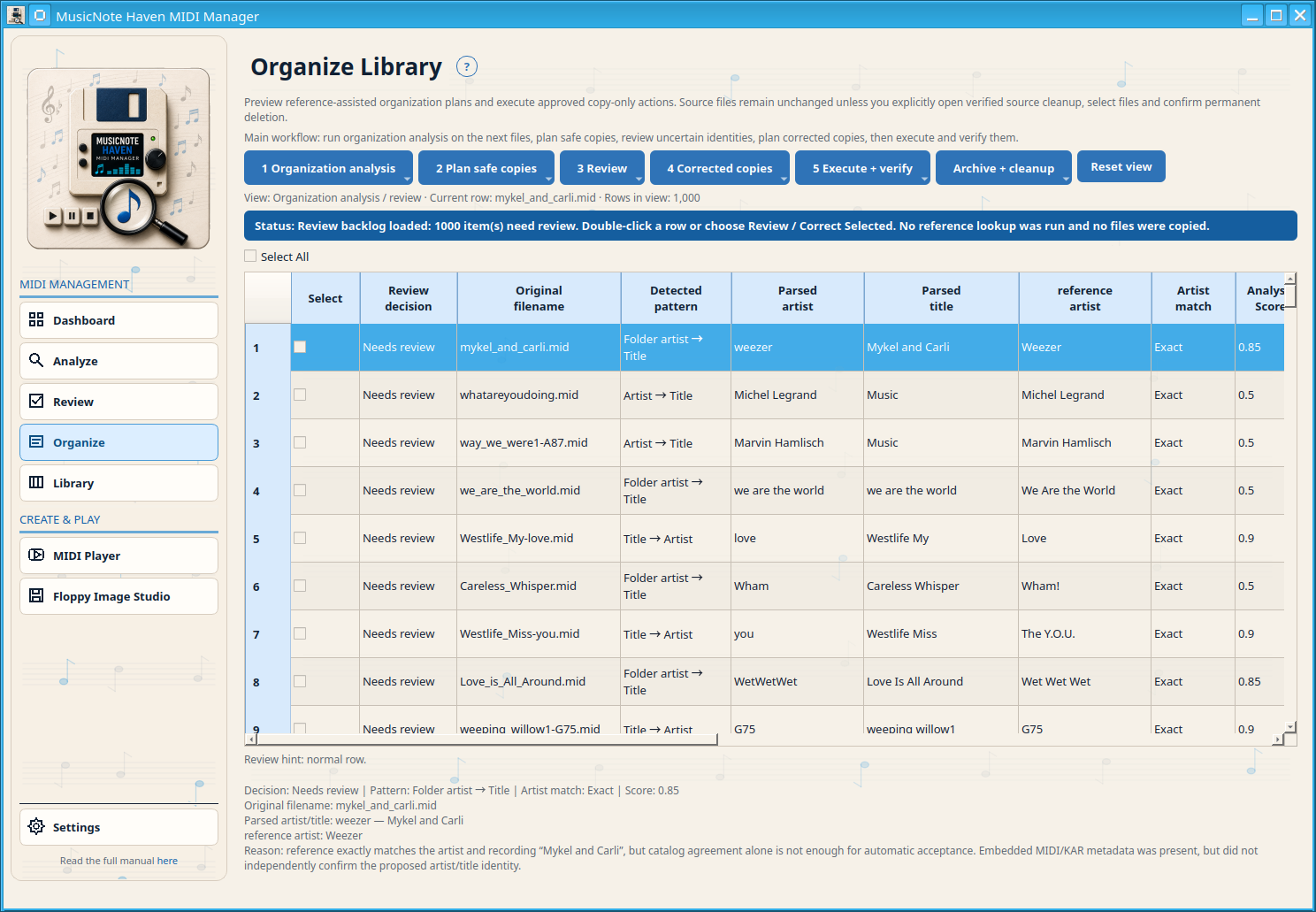
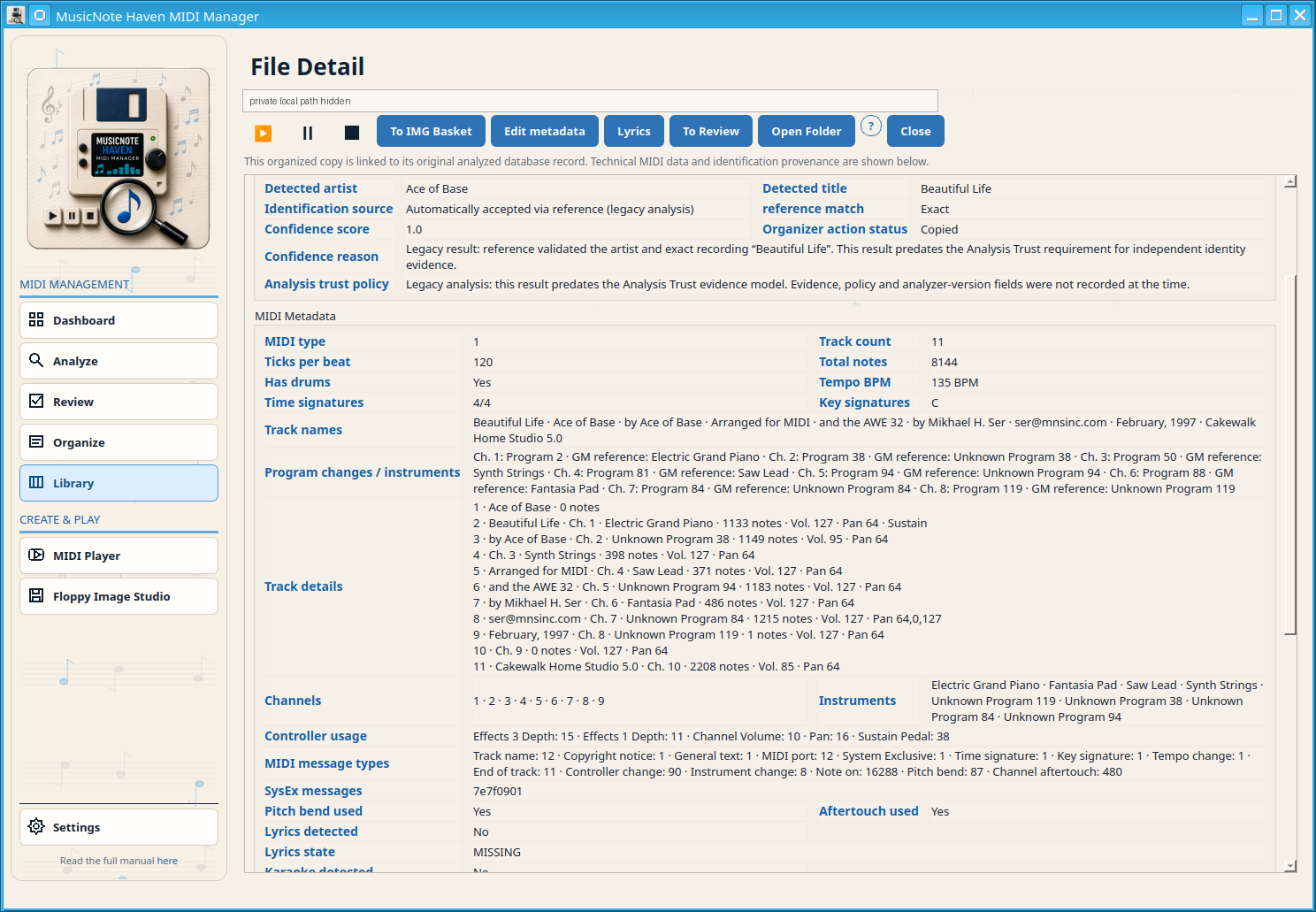
Recognition bildet Künstler-/Titelhypothesen aus Dateiname und eingebetteten Metadaten. Ordnerkontext sowie Karaoke-Suffixe und Klammertext können als zusätzliche Bestätigung dienen. Die App wählt nur eine ausreichend belegte Identität; ein plausibler Vorschlag wird nicht automatisch übernommen.
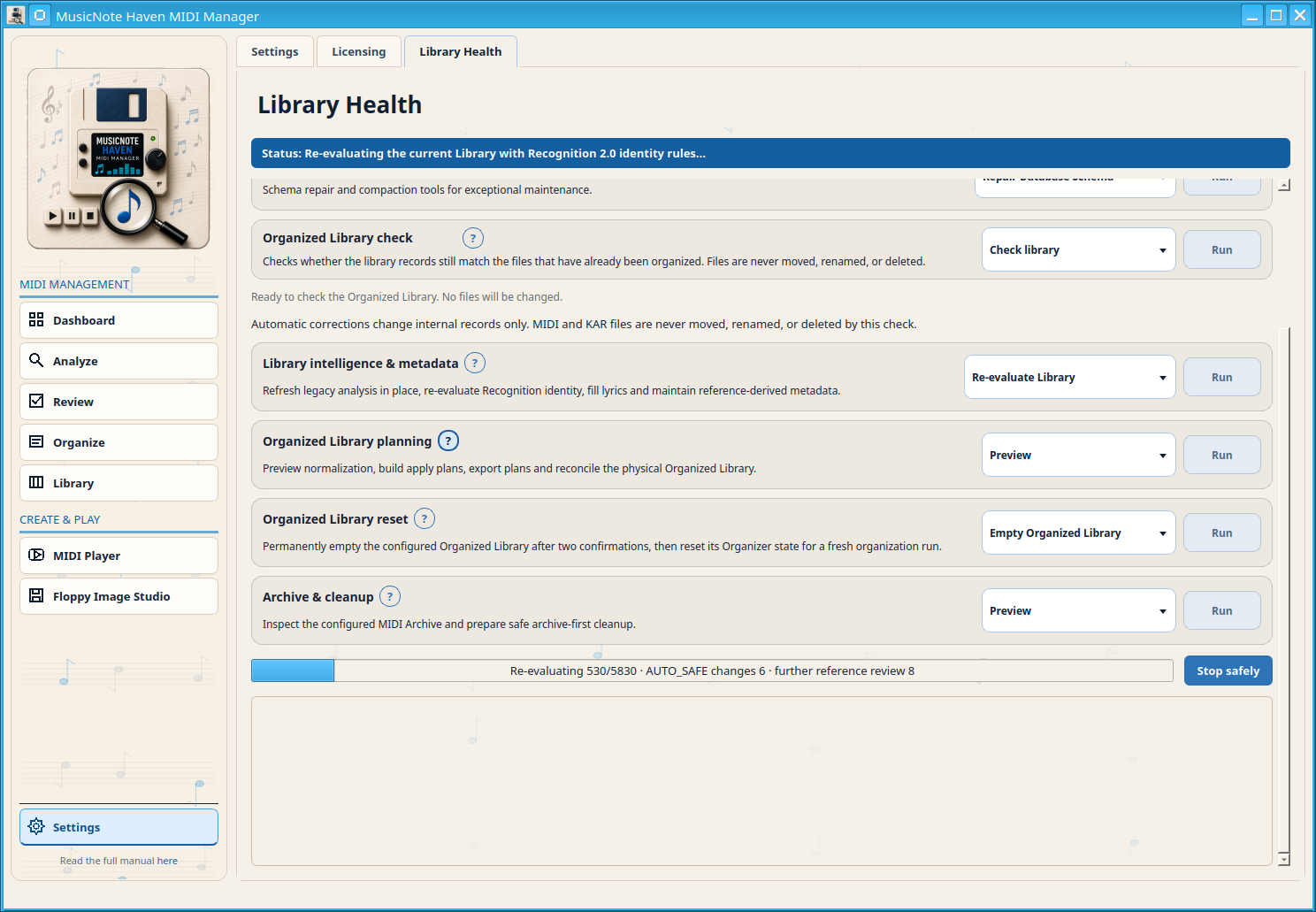
Öffnen Sie Einstellungen → Bibliothekszustand → Advanced maintenance → Library intelligence & metadata. Re-evaluate Library erstellt Recognition-Entscheidungen mit den aktuellen Regeln neu, ohne ein neues Profil oder eine neue Datenbank zu benötigen.
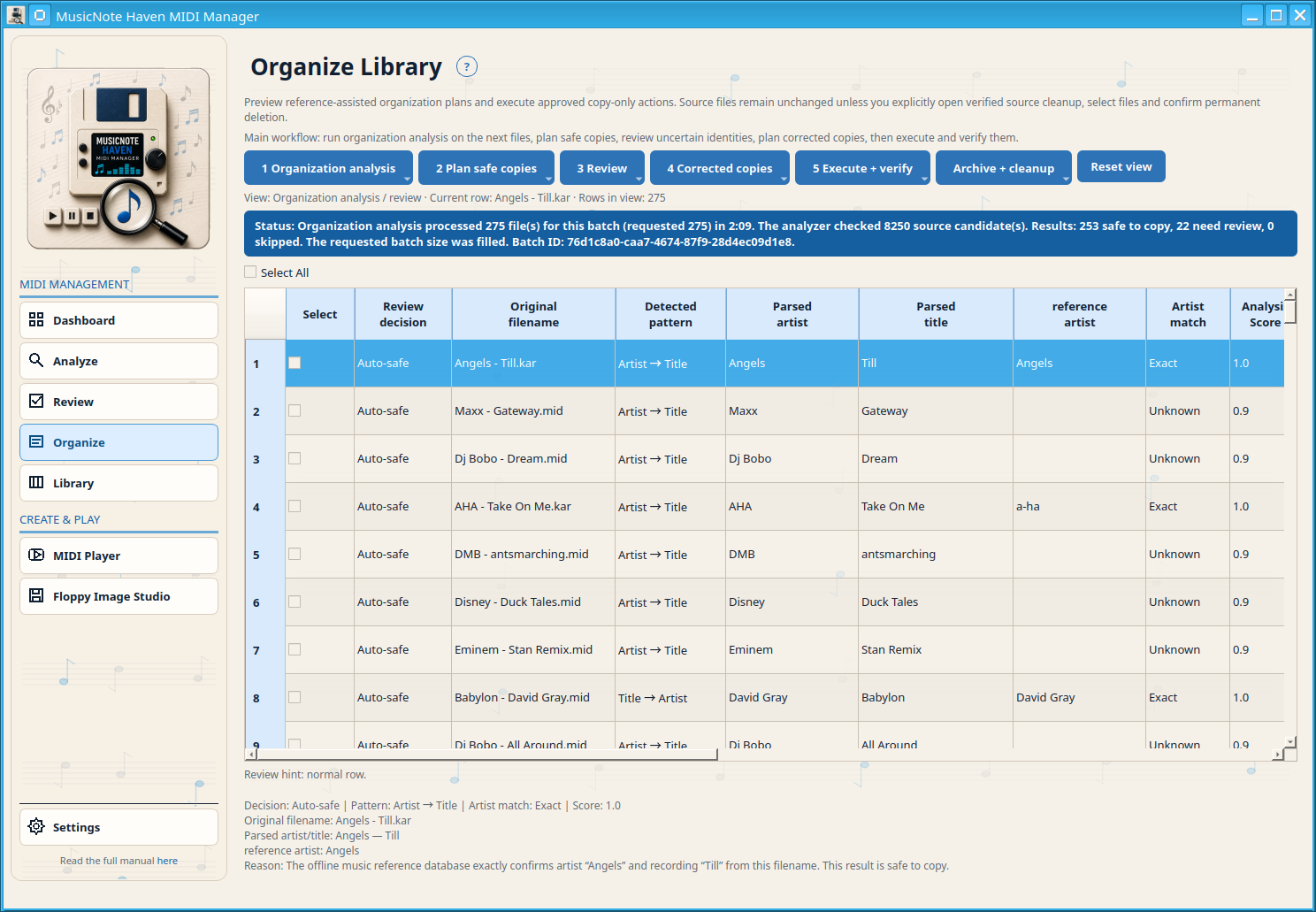
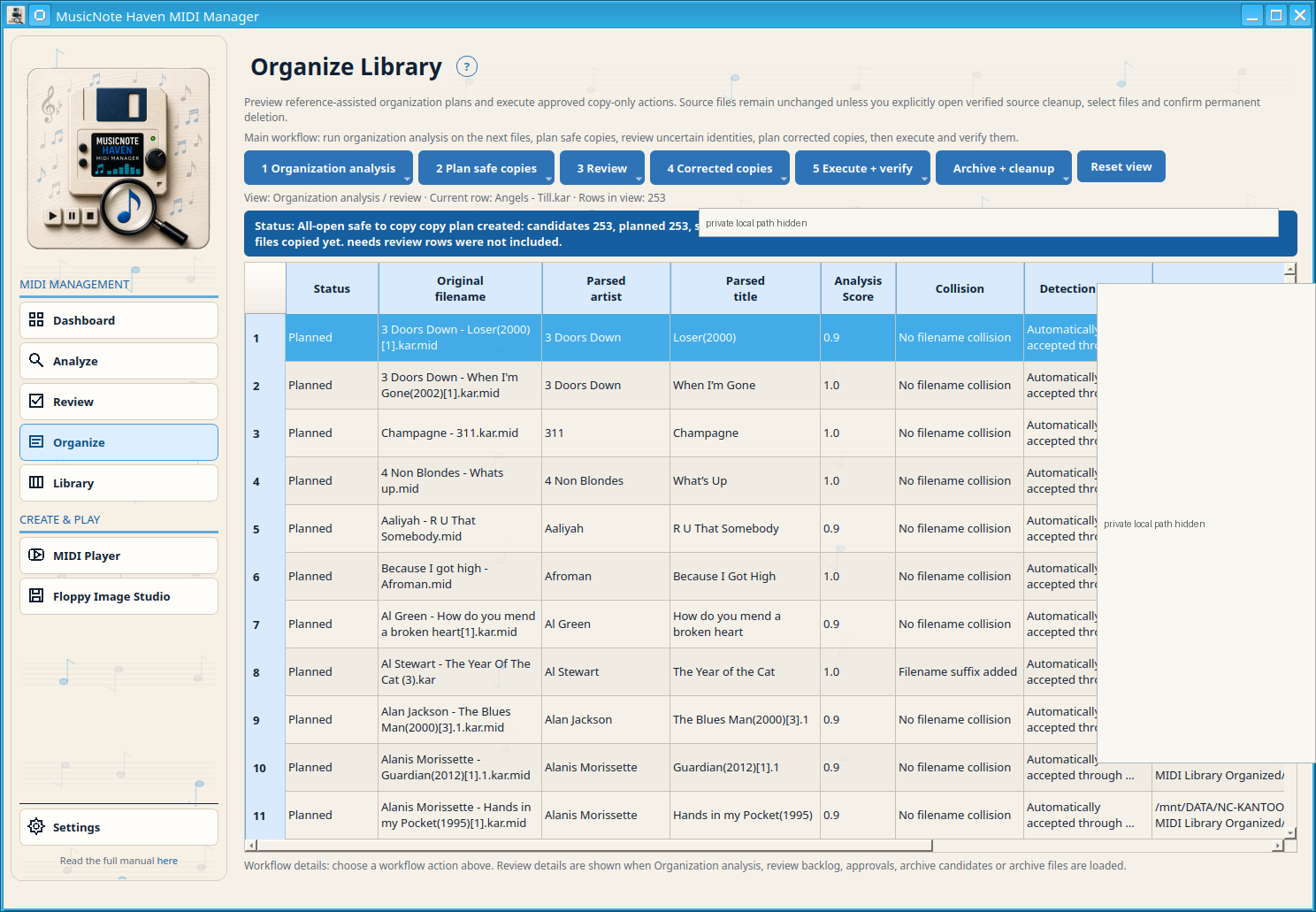
Recognition kombiniert Dateinamen und eingebettete Metadaten zu Künstler-/Titelhypothesen und verwendet lokale Referenz-Evidenz, falls vorhanden. Die Bibliotheksverwaltung trennt Analyse, Planung, Prüfung, korrigierte Kopien, Ausführung und Archivbereinigung. Sie kann bereits mit der current-DONE Teilmenge arbeiten, während Technical MIDI Scan andere Dateien noch abschließt; pending, stale und failed Analysezeilen bleiben ausgeschlossen.
Künstler- und Titelnachweis ist stark genug für einen sicheren Kopierplan. Vor Ausführung dennoch prüfen.
Zuordnung ist mehrdeutig oder unvollständig; eine menschliche Entscheidung ist nötig.
Die Zeile wird bewusst von der automatischen Kopie ausgeschlossen, etwa bei schwacher Zuordnung.
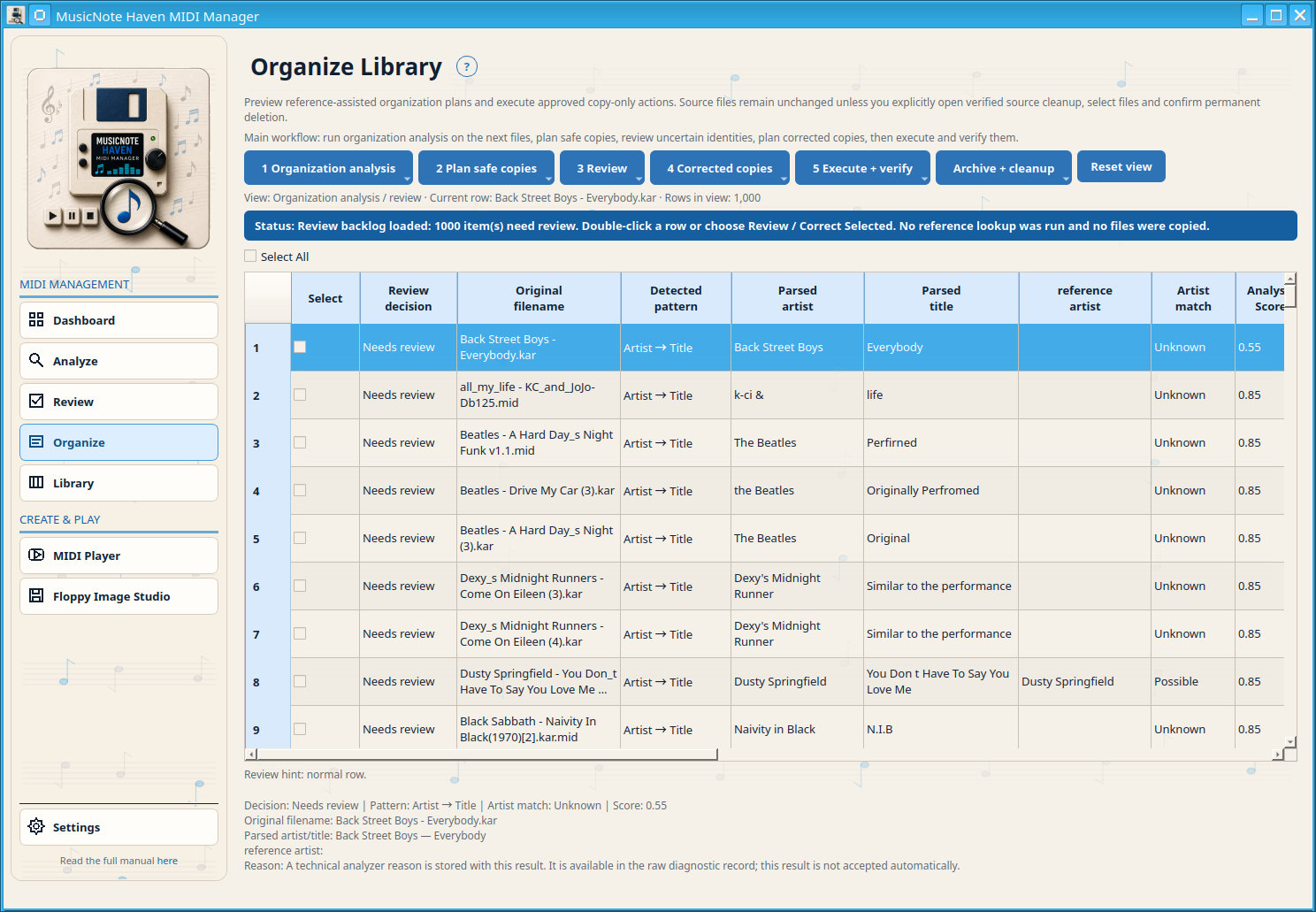
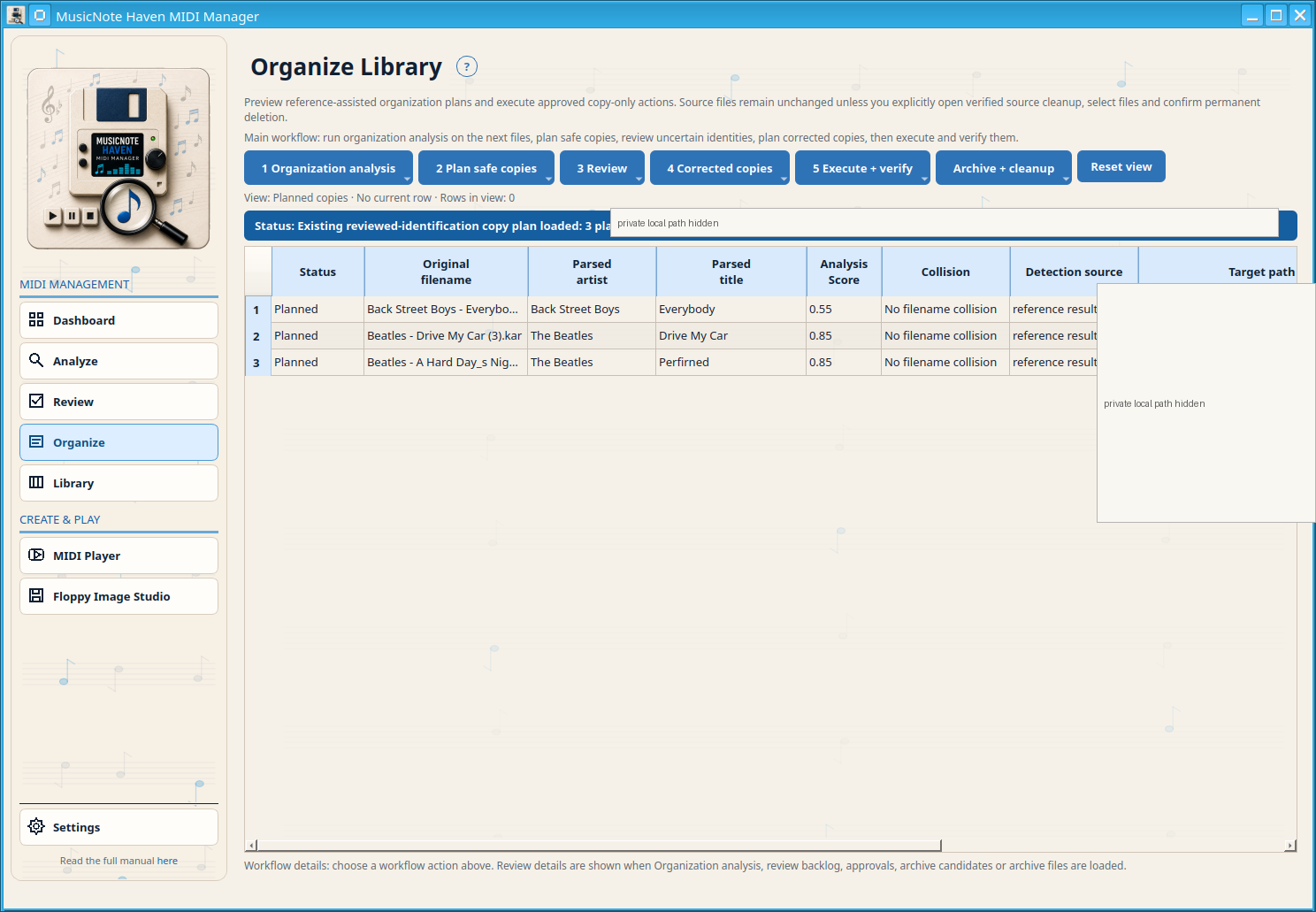
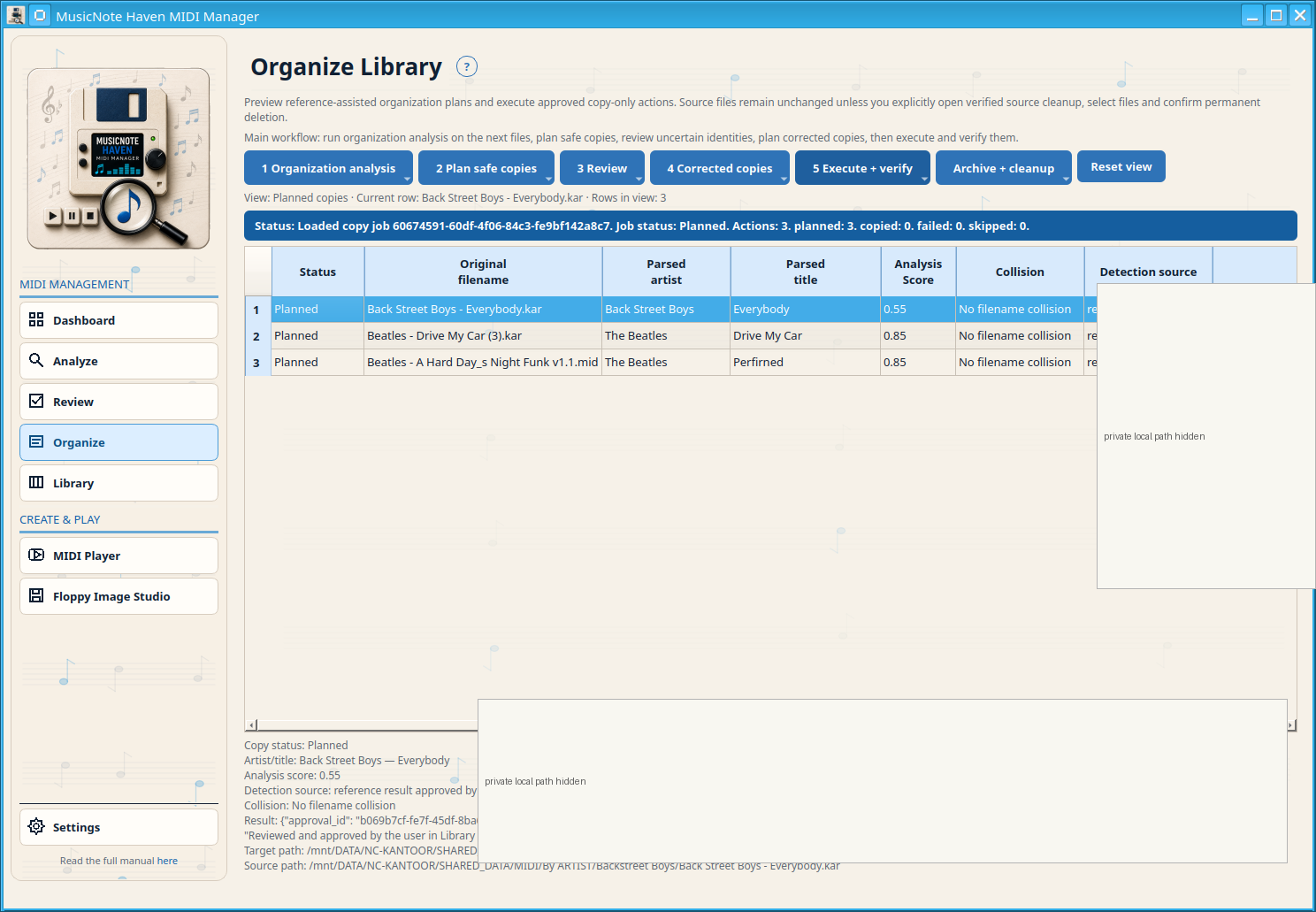
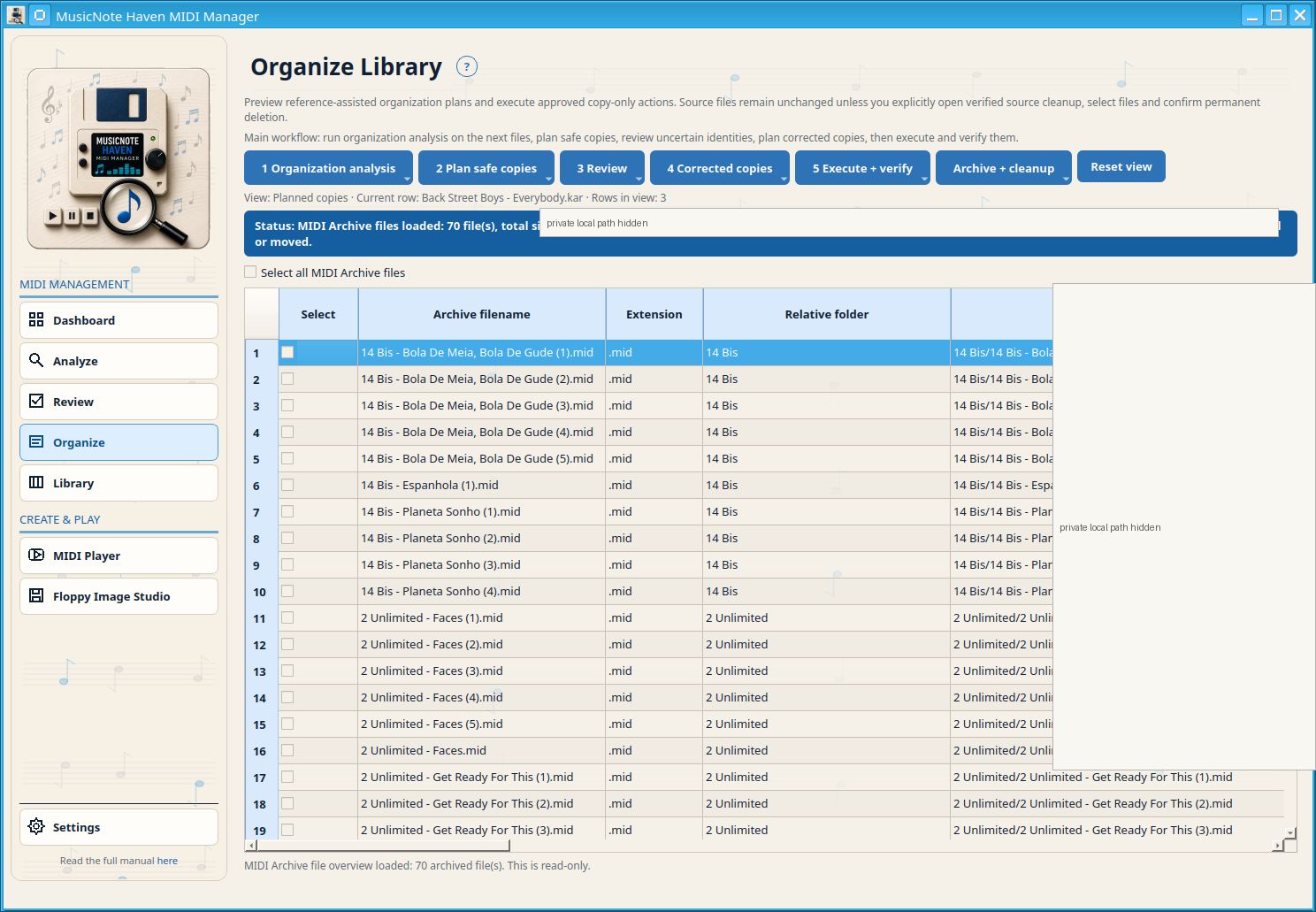
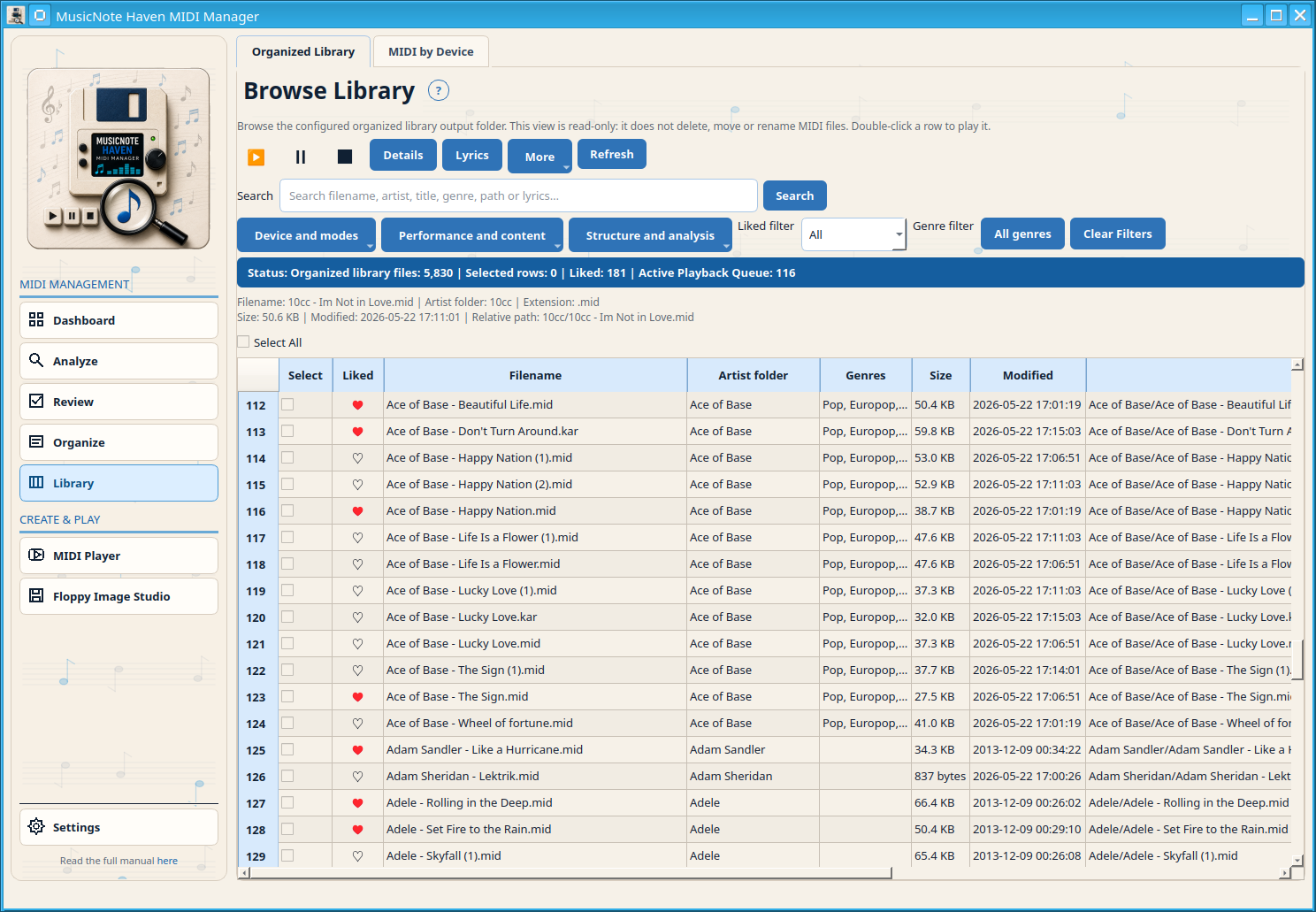
Library ist der Arbeitsbereich für die verwaltete Sammlung: suchen, filtern, Details, Favoriten, Liedtexte und Metadaten prüfen sowie MIDI by Device öffnen.
Verschiebt ausgewählte Dateien physisch aus der organisierten Bibliothek ins MIDI-Archiv. Pfadgrenzen, Konfliktbehandlung und Byte/Hash-Prüfung erfolgen vor dem Datenbankabgleich; bei Fehler bleibt/wird der Ausgangszustand wiederhergestellt.
MIDI-Player ist der eigene Wiedergabebereich. Hier liegen Wiedergabewarteschlange und gemeinsame Transportsteuerung; Warteschlangenaktionen löschen keine MIDI/KAR-Dateien.
Playback Queue und gemeinsame MIDI-Wiedergabesteuerung; Queue-Aktionen löschen keine Dateien.
Disk Image Creator packt ausgewählte Dateien aus Organized Library oder Review Queue in FAT12-Images für 3,5-Zoll-Disketten.
IMG Viewer öffnet FAT12-IMG-Dateien, verwendet vorhandene Manifeste und bietet zwei ergänzende Ansichten.
Reports verwendet den aktuellen Folder-Catalog-Scan und immer den vollständigen Katalog, nicht nur sichtbare Filterzeilen.
Dateien in physischer IMG-Reihenfolge mit Disk, Position, offiziellem Namen und 8.3-Namen.
Trennt die Disks, sortiert innerhalb jeder Disk nach Künstler/Titel.
Ein alphabetischer Finder über alle gescannten Images mit Disk- und Positionsangaben.
Trennt technische Warnungen und Fehler von Finder-Berichten; ein sauberer Scan meldet keine Probleme.
Slot-orientierter Index für Gotek/USB, sofern Slotdaten vorhanden sind.
Exportiert den Gesamtkatalog als tabellenfreundliche Datei.
Exportiert strukturierte Katalog-, Disk-, Reihenfolge- und Dateizuordnungsdaten.
Genreinformationen sind optionale Anreicherung und ändern den Inhalt der MIDI/KAR-Dateien nicht.
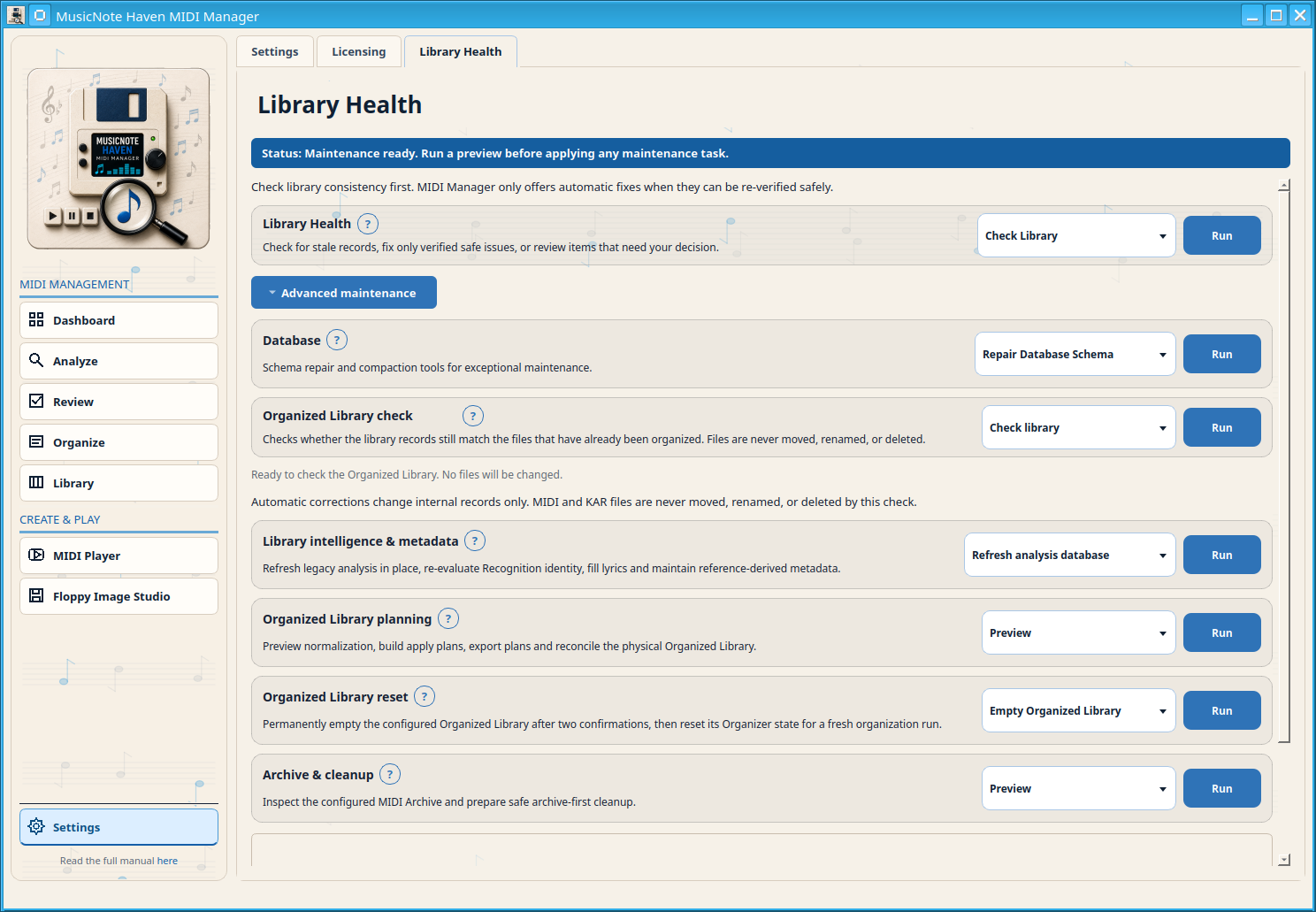
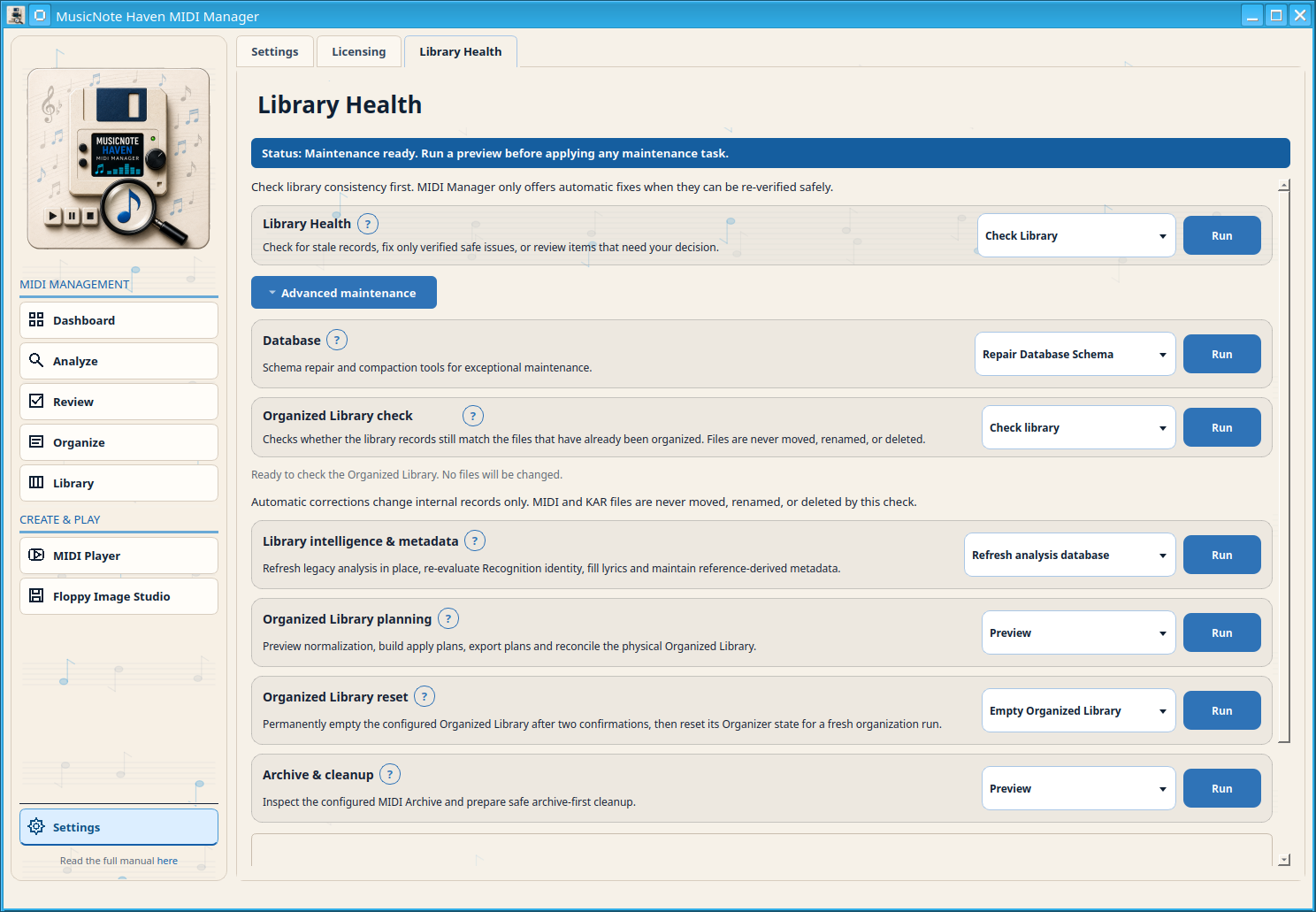
Öffnen Sie Einstellungen → Bibliothekszustand. Beginnen Sie mit dem kompakten Library-Health-Check; klappen Sie Advanced maintenance nur für Database, Organized Library check, Library intelligence & metadata, Organized Library planning, Organized Library reset oder Archive & cleanup auf.
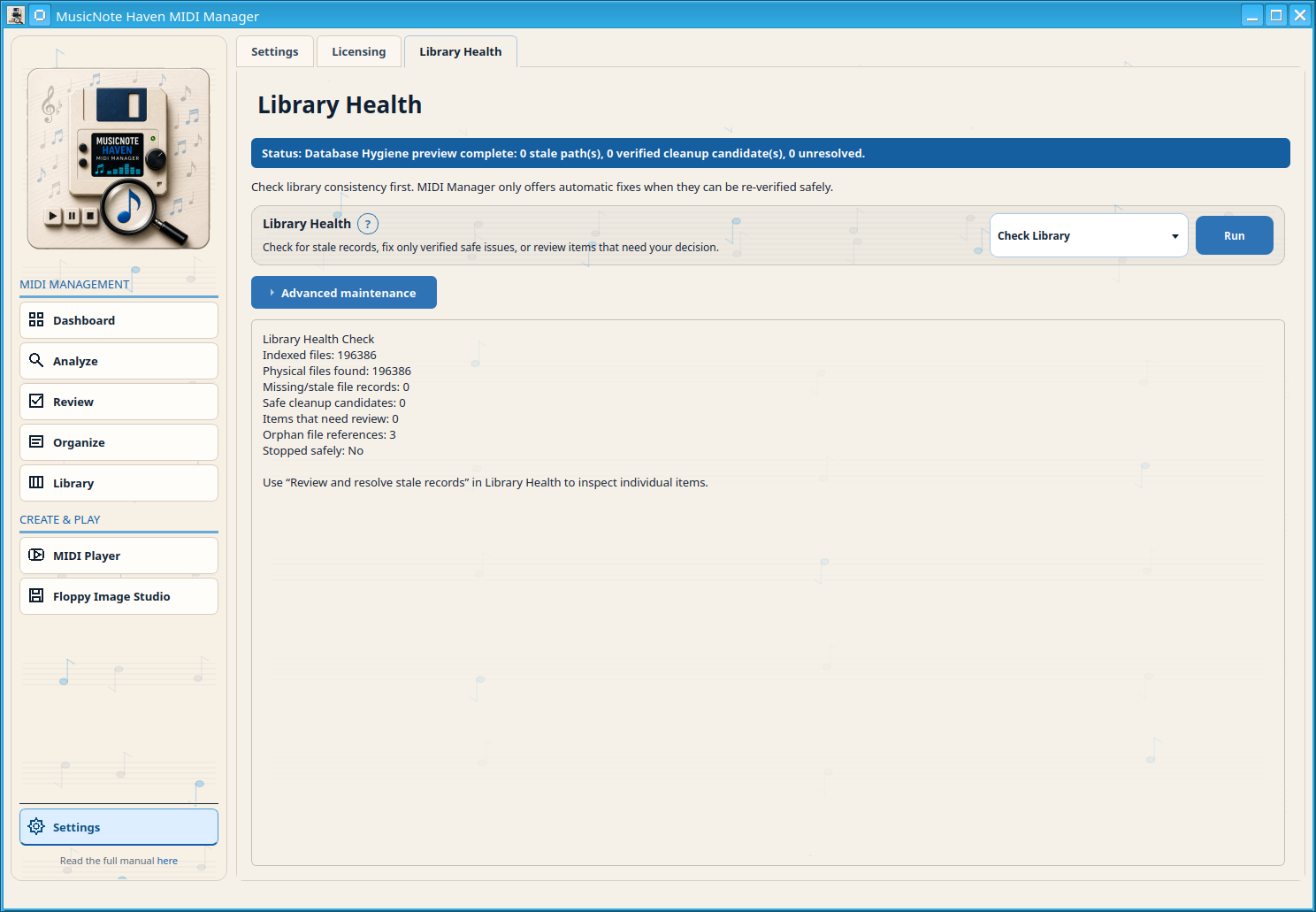
Veraltete Datensätze prüfen, nur verifiziert sichere Probleme beheben oder Elemente mit nötiger Benutzerentscheidung prüfen.
Schema-Reparatur und Komprimierung für außergewöhnliche Wartung.
Mit Bibliothek prüfen, Sichere Korrekturen anwenden und Details anzeigen vergleichen Sie verwaltete Datensätze mit bereits organisierten Dateien.
Legacy-Analysen direkt aktualisieren, Recognition-Identität neu bewerten, Liedtexte ergänzen und music reference-basierte Metadaten pflegen.
Normalisierung prüfen, Ausführungspläne erstellen/exportieren und die physische organisierte Bibliothek abgleichen.
Das konfigurierte MIDI-Archiv prüfen und sichere Archiv-zuerst-Bereinigung vorbereiten.
Öffnen Sie diese Referenz für einzelne Wartungsaktionen. Vorschau und Diagnose sind schreibgeschützt; Aktionen mit möglichen Änderungen beschreiben ihre Schutzmaßnahmen ausdrücklich.
Datenbankpfade prüfen und Probleme klassifizieren, ohne Datensätze oder MIDI-Dateien zu ändern.
Nur veraltete Test-/Technikdatensätze entfernen, die nach einer neuen Sicherung erneut als sicher verifiziert wurden.
Ungeklärte veraltete Datensätze prüfen und für jedes Element eine Entscheidung treffen.
Das lokale Datenbankschema sicher prüfen und reparieren. Ist das Schema bereits fehlerfrei, wird nichts geändert und keine Reparatursicherung erstellt. Ist eine Reparatur nötig, erstellt MIDI Manager zuerst eine verifizierte Sicherheitssicherung, bevor fehlende lokale Tabellen, Spalten oder Indizes ergänzt werden. MIDI/KAR-Dateien werden niemals geändert.
Erstellt eine verifizierte Sicherung, bereinigt verifizierte ausschließlich datenbankbezogene veraltete Daten, führt einen WAL-Checkpoint aus und baut SQLite über eine verifizierte kompakte Kopie neu auf. Exklusive Wartung erstellt eine verifizierte Sicherung, checkpointet WAL, bereinigt verifizierte abgeleitete Altdaten, baut per VACUUM INTO eine kompakte Kandidaten-DB und prüft Integrität/FKs vor dem Austausch. MIDI/KAR-Dateien bleiben unberührt.
Die aktuelle lokale Analysepipeline für jeden bereits indizierten MIDI/KAR-Datensatz dieses Profils erneut ausführen. Zuerst wird eine verifizierte Datenbanksicherung erstellt. Benutzerstatus bleibt erhalten; MIDI-Dateien werden nicht verschoben oder umbenannt.
Die aktuelle Bibliothek mit den neuesten Regeln für strukturierte eingebettete Identität erneut scannen und eine schreibgeschützte Abstimmungsvorschau speichern.
Liedtexte für die aktuelle Bibliothek zuerst aus benachbarten .lrc/.txt-Dateien und danach aus eingebetteten MIDI/KAR-Texten ergänzen. Fehlende Texte bleiben für manuelle Eingabe oder einen künftig konfigurierten Anbieter offen.
Lokale Genre-Caches neu aufbauen und nur strikte, sichere lokale Ergänzungen hinzufügen.
Führt die Genreanalyse für die nächsten Interpreten mit der in Einstellungen gewählten Batchgröße aus.
Probelauf für kopierte Dateien der Organisierten Bibliothek. Zeigt, welche Zielpfade normalisiert würden. Es werden keine Dateien oder Datenbankzeilen geändert.
Einen schreibgeschützten und kollisionssicheren Anwendungsplan erstellen. Zeigt direkte Umbenennungen und automatische Umbenennungen mit Suffix. Es werden keine Dateien oder Datenbankzeilen geändert.
Den vollständigen schreibgeschützten und kollisionssicheren Anwendungsplan als TXT, TSV und JSON in den konfigurierten Ordner für erzeugte Dateien exportieren. Es werden keine MIDI-Dateien oder Datenbankzeilen geändert.
Einen deterministischen schreibgeschützten Datenbank-Abgleichplan aus dem vorhandenen Index der Organisierten Bibliothek und der Kopieraktions-Historie erstellen. Es werden keine Dateien oder Datenbankzeilen geändert.
Schreibgeschützte Vorschau des konfigurierten MIDI-Archivs. Zeigt Archivdateien, archivierte Quellaktionen, fehlende Archivpfade, indizierte Zeilen mit Verweisen auf archivierte Quelldateien sowie eine Vorschau des Bereinigungsplans. Es wird nichts gelöscht, verschoben oder geändert.
Supportdiagnosen sind verborgen, sofern Supportwerkzeuge nicht aktiviert sind. Sie sind keine normalen Menüziele.
Schreibgeschützt prüfen, ob lokale Datenbanktabellen, Spalten oder Indizes fehlen.
Das schreibgeschützte Diagnose-Skript für den Projektzustand ausführen und seine Ausgabe anzeigen.
Sprach-JSON-Dateien validieren und die Ausgabe des Validators anzeigen.