MIDI source/library root
Je oorspronkelijke of ongesorteerde MIDI/KAR-collectie. Source Index inventariseert deze map en Technical MIDI Scan leest de bestanden.

De complete MIDI Manager 1.x-workflow: eerste configuratie, duurzame Source Index, incrementele Technical MIDI Scan, beoordeling, veilig organiseren, afspelen, floppy-IMG en Library Health.
Installeer MIDI Manager met de platformhandleiding. Begin daarna met een kleine gekopieerde testcollectie totdat je de workflow begrijpt.
Je oorspronkelijke of ongesorteerde MIDI/KAR-collectie. Source Index inventariseert deze map en Technical MIDI Scan leest de bestanden.
Een andere map waarin goedgekeurde veilige kopieën worden gemaakt. Wijs deze nooit aan als bronmap.
Optionele archieflocatie voor archiefworkflows. Bekijk altijd eerst een preview voordat je opruimt.
Bestemming voor IMG-bestanden, rapporten, CSV/JSON-exports en onderhoudsrapporten.
Open Instellingen → Instellingen. Configureer eerst de applicatiepaden; Geavanceerde instellingen blijft ingeklapt tenzij je specialistische instellingen nodig hebt.
Bepaalt hoeveel geschikte bronbestanden in één Library Organizer-batch worden geanalyseerd. Dit verandert alleen de batchgrootte, niet de bestandsveiligheidsregels.
Bepaalt hoeveel artiesten in één run door de onderhoudstaak voor genre/artiest worden verwerkt.
Stelt in hoeveel geverifieerde automatische databaseback-ups MIDI Manager bewaart. MIDI/KAR-bestanden worden hierdoor niet verwijderd.
Open Instellingen → Licenties. Deze pagina toont de appversie, licentiestatus/-niveau, compatibiliteit met de hoofdversie, de limiet van de Georganiseerde bibliotheek en de Device ID van deze computer.
Verwijdert alleen de lokaal opgeslagen ondertekende licentie van deze computer. De serveractivatie wordt niet vrijgegeven; gebruik daarvoor apparaatoverdracht/vrijgave.
Toont welke gelicentieerde functies voor het huidige niveau actief, geblokkeerd of beperkt zijn en waarom.
Geeft de huidige apparaatactivatie via de online licentieservice vrij zodat de licentie volgens de voorwaarden kan worden verplaatst.
De pagina Licenties toont deze rechten voor het actieve niveau. De beschrijvingen hieronder gebruiken dezelfde functienamen en uitleg als MIDI Manager 1.2.2.
Laat de applicatie werken buiten een geblokkeerde of ongeldige licentiestatus. Dit is normaal beschikbaar voor alle geldige licentielagen.
Maakt bladeren, filteren en zoeken in geïndexeerde MIDI/KAR-bestanden mogelijk. Dit hoort bij de basisfuncties van MIDI Manager.
Maakt het afspelen van MIDI/KAR vanuit de applicatie mogelijk. Afspelen blijft afhankelijk van de ingestelde SoundFont en afspeelconfiguratie.
Geeft toegang tot de blader- en afspeelworkflow van de Georganiseerde bibliotheek.
Maakt geavanceerde bediening van de afspeelwachtrij mogelijk, waaronder geselecteerde bestanden toevoegen, de wachtrij afspelen en de wachtrij wissen.
Maakt basisworkflows van Bibliotheekbeheer mogelijk, zoals bestanden beoordelen en de Georganiseerde bibliotheek opbouwen binnen de limiet van de actieve licentielaag.
Maakt grotere en bulkworkflows in Bibliotheekbeheer mogelijk. Dit is bedoeld voor betaalde licentielagen omdat hiermee veel grotere collecties kunnen worden verwerkt.
Maakt Copy Guard-archiefhulpmiddelen mogelijk die geverifieerde bronbestanden naar het ingestelde MIDI-archief verplaatsen. Dit is krachtig en hoort normaal bij Professional-licenties.
Maakt volledige workflows voor 3,5-inch diskette-images mogelijk, waaronder DSDD/DSHD-uitvoer. Dit is normaal een Personal-functie.
Maakt het openen en inspecteren van diskette-images vanuit de applicatie mogelijk. Personal biedt alleen-lezen IMG-weergave; Professional biedt de volledige IMG-workflow.
Maakt extraheren, afspelen, toevoegen, verwijderen en opslaan van herschreven IMG-diskette-images mogelijk. Dit is een Professional-workflow omdat de inhoud wordt gewijzigd of geëxporteerd.
Maakt controles voor projectgezondheid en taalvalidatie in Onderhoud mogelijk. Dit zijn diagnostische controles en geen herstelacties die het archief wijzigen.
Maakt geavanceerde onderhouds- en herstelhulpmiddelen mogelijk. Deze kunnen grotere delen van de lokale bibliotheek of database beïnvloeden en zijn normaal alleen voor Professional.
Maakt de beveiligde workflow voor licentieoverdracht mogelijk, waaronder het vrijgeven van de huidige gelicentieerde computer voordat een andere wordt geactiveerd.
Dashboard is het read-only informatiecentrum van je collectie. De belangrijkste cijfers voor Organized Library, bronmap, analyse, archief, review, compatibiliteit, lyrics en playback blijven tegelijk zichtbaar; het Dashboard wordt niet gevuld met snelkoppelingen naar taken.
De professionele 1.2.2-interface gebruikt exact de onderstaande bestemmingen. Oudere namen in historische screenshots of release notes zijn geen navigatie-instructies.
Status en gezondheid van de collectie.
Bronindex, Technical MIDI Scan en Broninventaris.
Beoordelingswachtrij en Mislukte analyse.
Analyseer, plan, beoordeel, kopieer en verifieer veilig.
Zoeken in de Georganiseerde bibliotheek en MIDI per apparaat.
Afspeelwachtrij en MIDI-weergave.
Floppy-IMG-bestanden maken en inspecteren.
Instellingen, Licenties en Bibliotheekstatus.
Dit zijn de acht panelen die zichtbaar zijn op het Dashboard van 1.2.2. De ?-knop van een paneel opent precies de bijbehorende uitleg hier.
Toont de beheerde uitvoercollectie: bestanden, artiesten, favorieten, extensies, totale omvang en ontbrekende beheerde bestanden.
Verdeelt Organized Library in embedded lyrics, toegevoegde/geïmporteerde lyrics, bevestigd geen lyrics, ongeclassificeerd, synced lyrics en karaoke-ready.
Scant de fysieke bronmap op .mid, .midi en .kar en combineert dit met index- en lyricsstatus zonder onbekend als geen lyrics te tellen.
Vat voltooide, mislukte en resterende Technical MIDI Scan samen, inclusief nuttige quality coverage.
Telt de fysieke MIDI Archive-map per extensie en omvang en controleert of de map bereikbaar is.
Toont Review Queue, Failed analysis, ontbrekende Organized Library-bestanden en databasegezondheid.
Vat GM, GS, XG en Yamaha-, Roland- en Korg-detecties samen in een stabiele 2×3-indeling.
Toont Playback Queue en lyrics/karaoke-readiness als voorbereiding op MIDI Player.
Open deze referentie voor de afzonderlijke analyse- en dekkingsmetingen die door Dashboarddiagnostiek worden gebruikt. Een ?-link naar zo’n metric opent dit gedeelte automatisch.
Analyseren heeft twee tabbladen. Bibliotheek analyseren bevat Stap 1 | Bronindex en Stap 2 | Technical MIDI Scan; Broninventaris is de geavanceerde weergave van geïndexeerde bronrecords. Analyse-database verversen en opnieuw beoordelen staan onder Instellingen → Bibliotheekstatus.
Totaal aantal ontdekte MIDI- en KAR-bestanden dat in de database is opgeslagen.
Basisverrijking slaat kernmetadata op, zoals aantal tracks, tempo, noten en de basisstructuur van MIDI.
Bestanden met voltooide geavanceerde MIDI-intelligentie: kwaliteitsscore, patroonanalyse, hardwaredetectie, velocity-analyse en complexiteitsmetingen.
Dit omvat zowel geslaagde diepe analyses als bestanden die als mislukte diepe analyse zijn geclassificeerd.
Bestanden die zijn geïndexeerd maar nog niet door de worker voor diepe analyse zijn verwerkt.
Deze bestanden blijven geïndexeerd. Alleen de geavanceerde analyse is mislukt, meestal omdat het bestand corrupt, ongeldig opgebouwd of geen echt MIDI-bestand is.
De Nakijkwachtrij is een veilige tijdelijke lijst. MIDI-bestanden worden niet verwijderd, verplaatst of gewijzigd.
Telt MIDI/KAR-bestanden die momenteel in de ingestelde uitvoermap van de georganiseerde bibliotheek zijn gevonden.
Telt artiestenmappen op het eerste niveau die georganiseerde MIDI/KAR-bestanden bevatten.
De Afspeelwachtrij is een veilige luisterwachtrij. MIDI-bestanden worden niet verwijderd, verplaatst of gewijzigd.
Kwaliteitsscores schatten de bruikbaarheid van MIDI op basis van structuur, dynamiek, complexiteit en muzikale rijkdom.
Yamaha-detectie is gebaseerd op SysEx-fabrikant-ID’s en signalen voor XG-modus.
Roland-detectie is gebaseerd op SysEx-fabrikant-ID’s en signalen voor GS-modus.
Korg-detectie is gebaseerd op fabrikant-ID’s. GM toont het gebruik van General MIDI-reset- en modusberichten.
Analyseren heeft twee tabbladen. Bibliotheek analyseren bevat Stap 1 | Bronindex en Stap 2 | Technical MIDI Scan; Broninventaris is de geavanceerde weergave van geïndexeerde bronrecords. Analyse-database verversen en opnieuw beoordelen staan onder Instellingen → Bibliotheekstatus.
De Bronindex zoekt ondersteunde MIDI- en KAR-bestanden en maakt of vernieuwt lokale databaserecords. Hij bewaart paden, basisinformatie en inhoudsvingerafdrukken; dit is nog niet de volledige MIDI-analyse.
Geavanceerd zoeken in geïndexeerde source/unsorted-records voor diagnostiek; normale collectiezoekopdrachten horen in Library.
Stap 2, Technical MIDI Scan opent alleen geïndexeerde MIDI/KAR-bestanden waarvan de actuele technische analyse ontbreekt of niet meer actueel is. De scan bewaart technische, kwaliteits-, protocol-, apparaat- en evidencegegevens voor Beoordelen, Organiseren, Bibliotheek en Bestandsdetails.
Alle databaserecords die door de Bronindex zijn gemaakt.
Bestanden waarvan de volledige diepe analyse is geslaagd.
Bestanden die de diepe-analysefase bereikten maar niet konden worden voltooid.
Bestanden die vóór de diepe analyse niet konden worden geopend of geparseerd, bijvoorbeeld ontbrekende of ongeldige bestanden.
Gebruik Beoordelen → Beoordelingswachtrij of Beoordelen → Mislukte analyse voor bestanden die aandacht nodig hebben. Gebruik Bibliotheek → Georganiseerde bibliotheek voor normaal bladeren en zoeken. Analyseren → Broninventaris is de geavanceerde diagnostische weergave van geïndexeerde bronrecords.
Bestanden die bewust voor latere beoordeling zijn opgeslagen. Een rij uit de wachtrij verwijderen verwijdert geen MIDI/KAR-bestand.
Bestanden waarvan analyse in een mislukte eindstatus kwam. Laden gebeurt op de achtergrond met Please wait bij merkbare wachttijd.
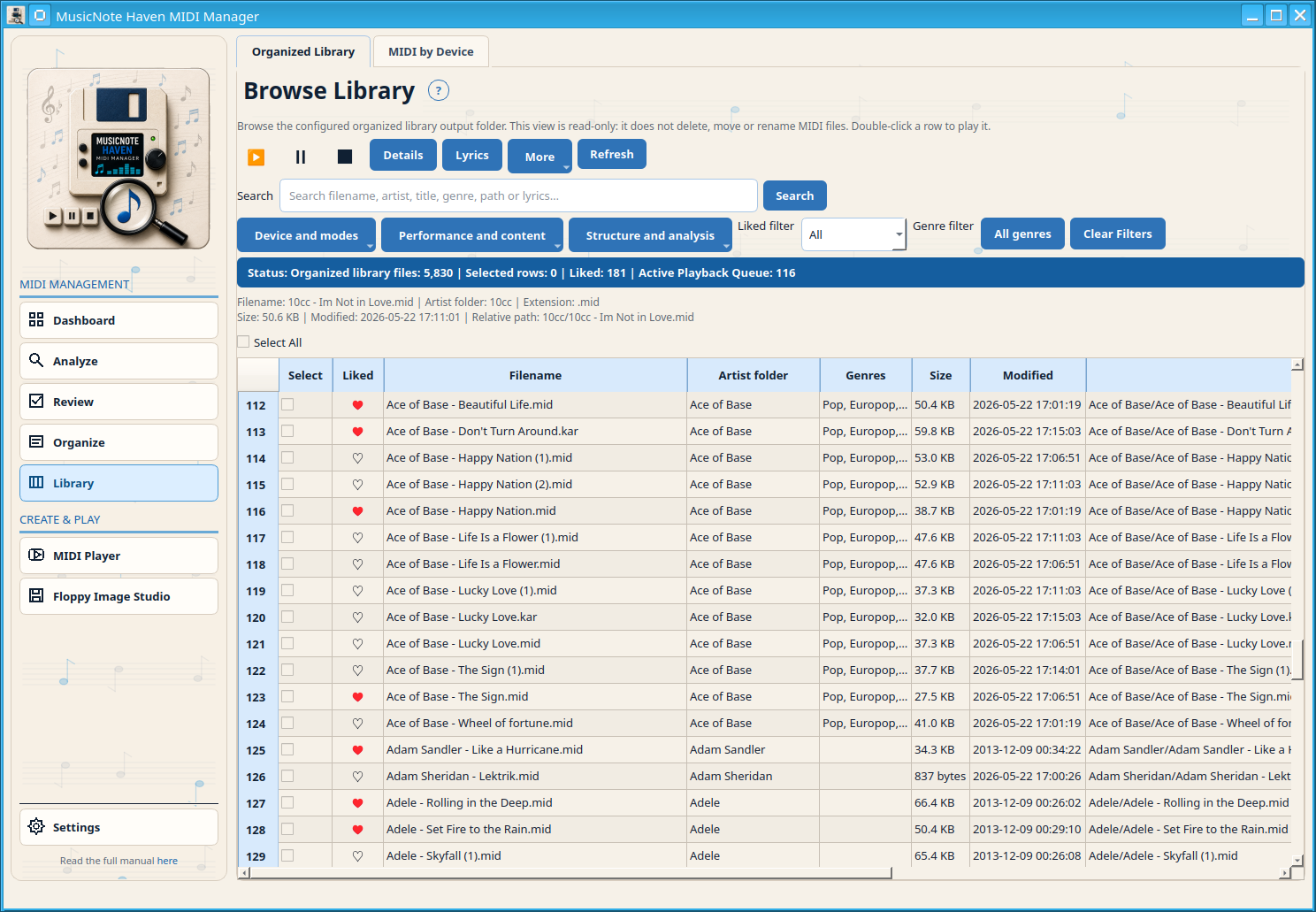
Zoek en filter de Organized Library: de beheerde collectie voor dagelijks gebruik.
Bekijk geanalyseerde MIDI-bestanden op fabrikant, mode en compatibiliteit zoals Yamaha/XG, Roland/GS en Korg/GM.
Recognition bouwt artiest-/titelhypotheses op uit bestandsnaam en ingebedde metadata. Mapcontext, karaoke-suffixen en tekst tussen haakjes kunnen als extra onderbouwing meewegen. De app kiest alleen een identiteit die veilig genoeg is onderbouwd; een plausibele suggestie wordt niet automatisch geaccepteerd.
Open Instellingen → Bibliotheekstatus → Advanced maintenance → Library intelligence & metadata. Re-evaluate Library bouwt Recognition-beslissingen opnieuw op met de actuele regels zonder een nieuw profiel of een nieuwe database te vereisen.
Recognition combineert bestandsnaam en ingebedde metadata tot artiest-/titelhypotheses en gebruikt waar beschikbaar lokale reference-evidence. Bibliotheekbeheer houdt analyse, planning, beoordeling, gecorrigeerde kopieën, uitvoering en archiefopruiming als aparte stappen. Het kan al werken met de current-DONE subset terwijl Technical MIDI Scan de overige bestanden nog afrondt; pending, stale en failed analyserows worden uitgesloten.
Artiest- en titelbewijs is sterk genoeg voor een veilig kopieerplan. Controleer het plan altijd vóór uitvoering.
De match is onduidelijk of onvolledig. Een menselijke beslissing is nodig voordat er wordt gekopieerd.
De rij wordt bewust niet automatisch gekopieerd, bijvoorbeeld door een zwakke of ongeschikte match.
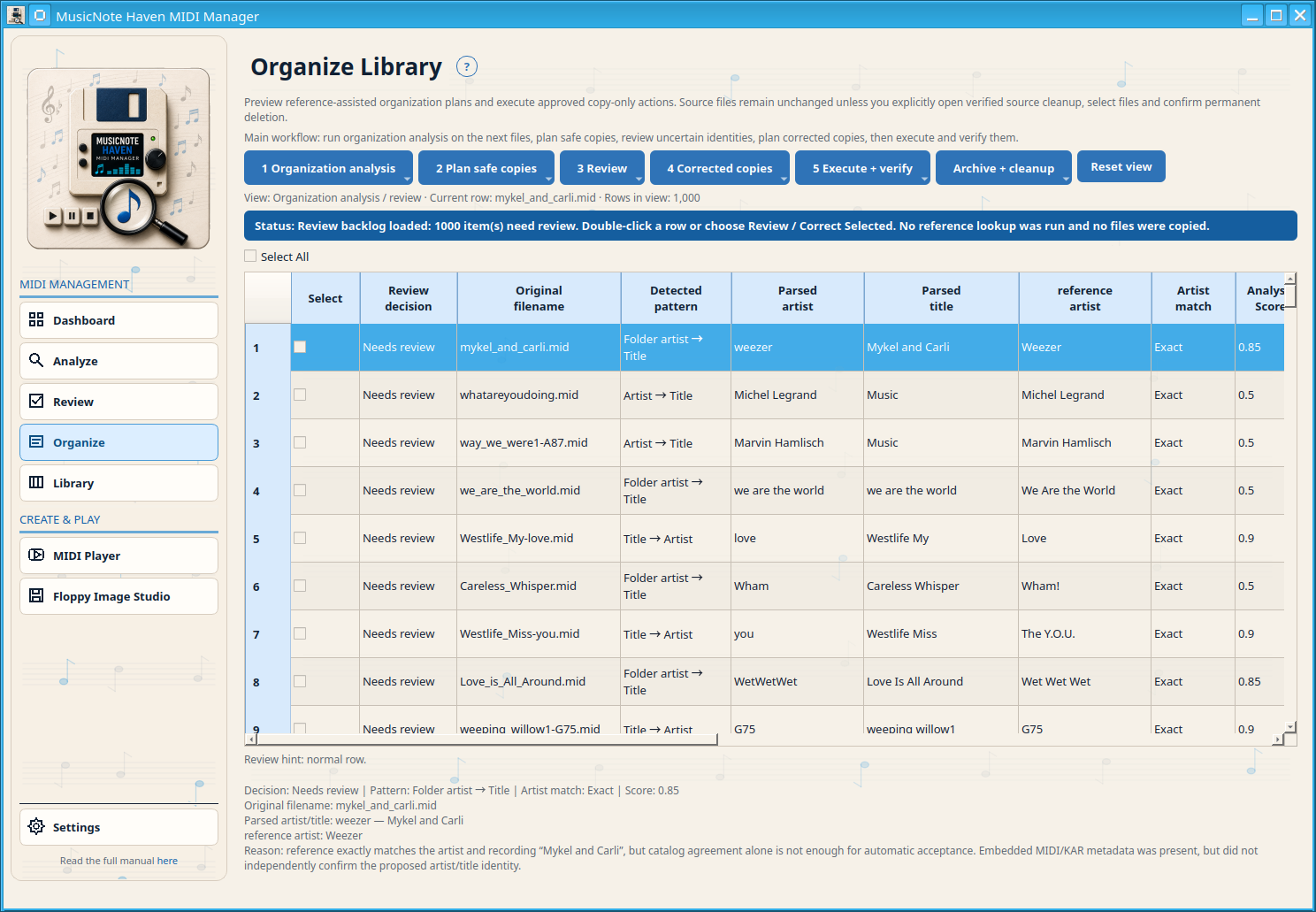
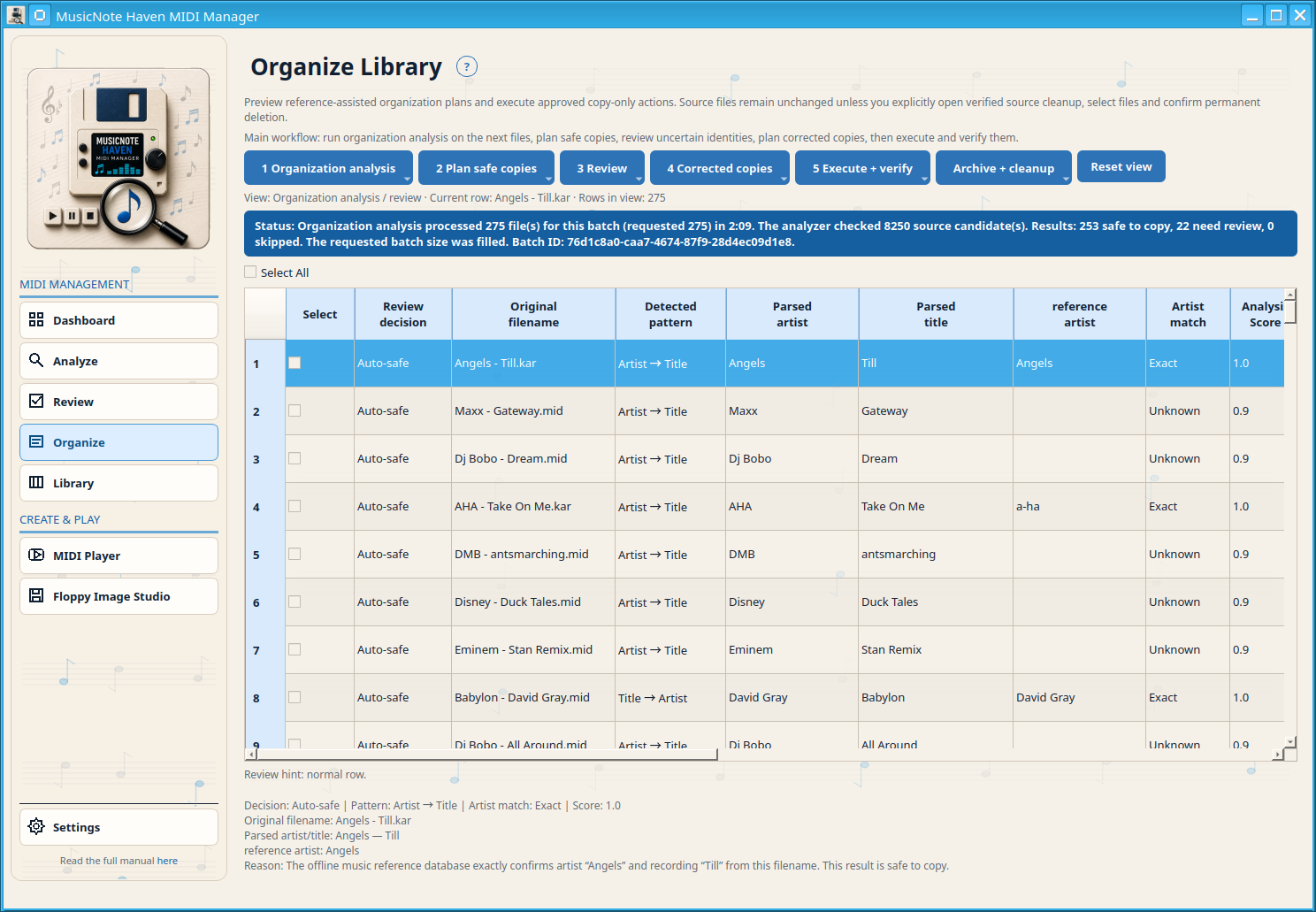
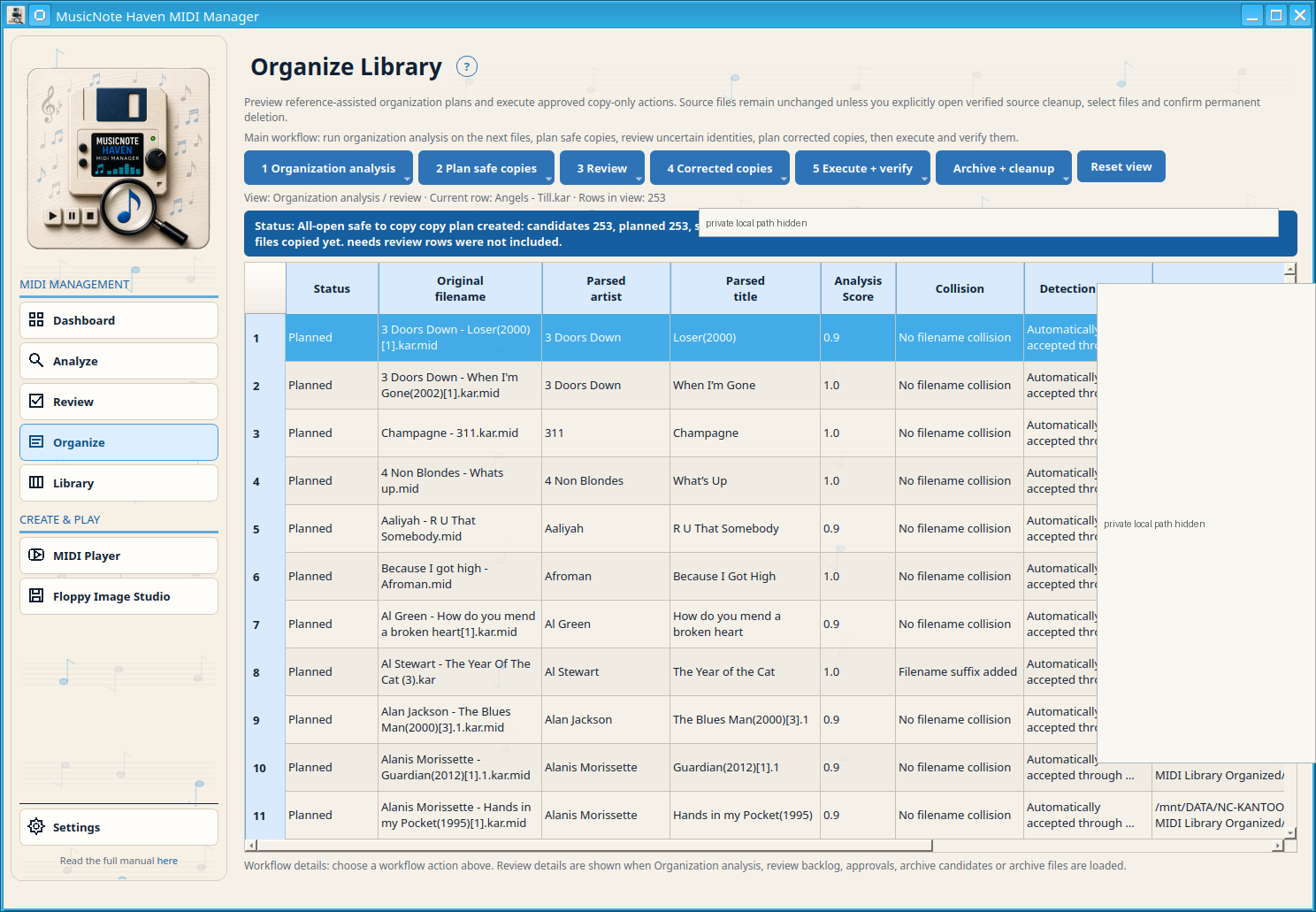
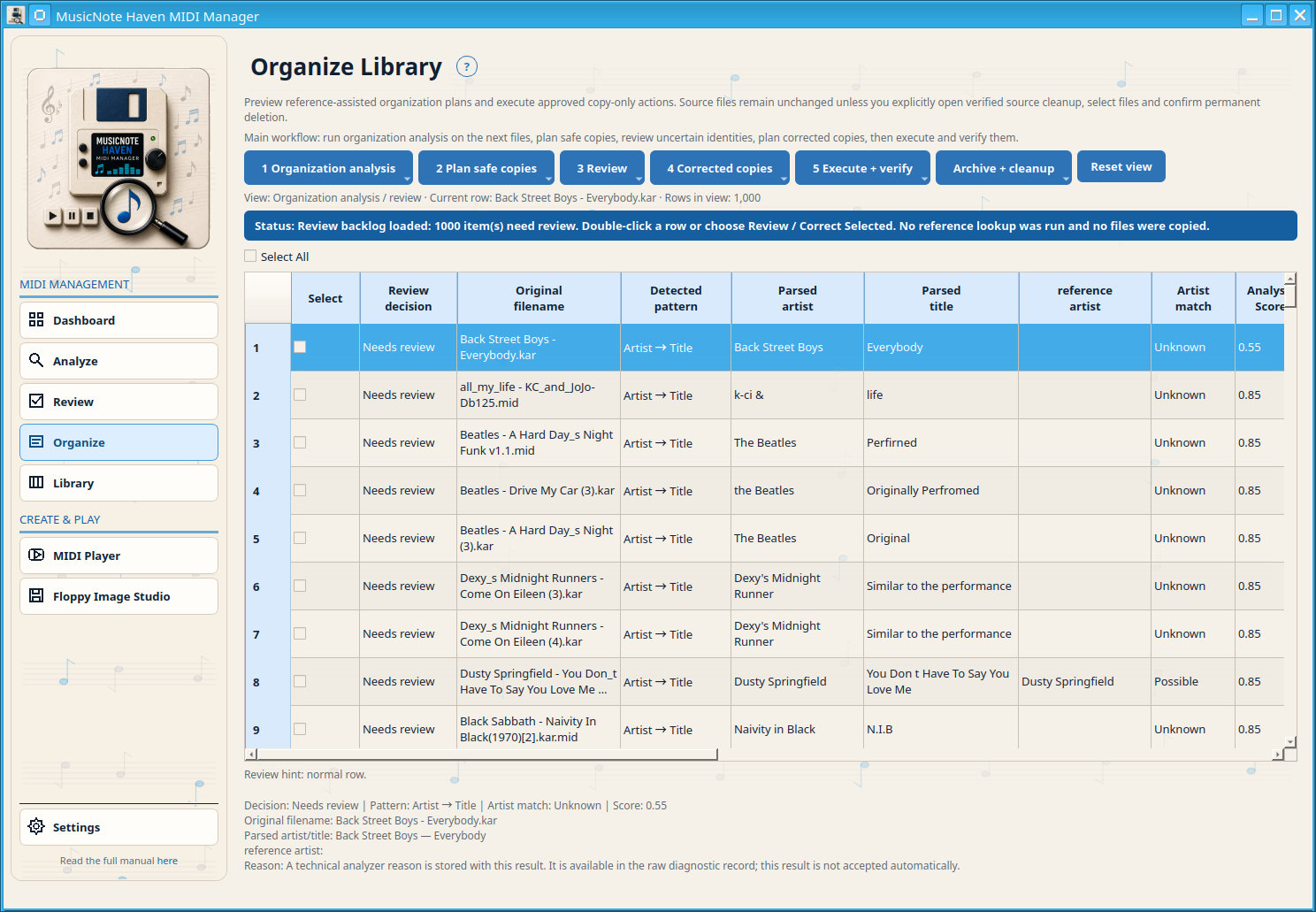
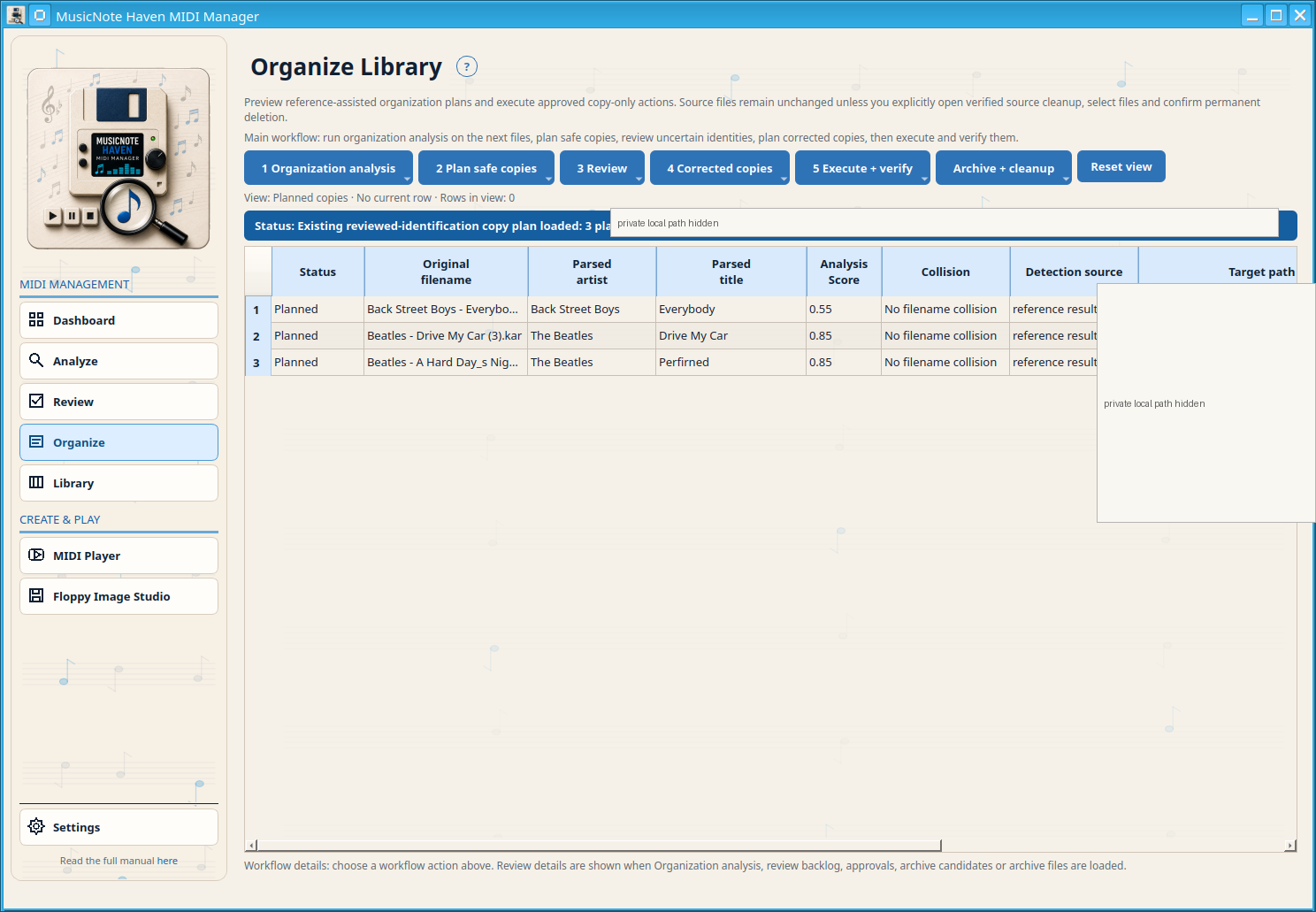
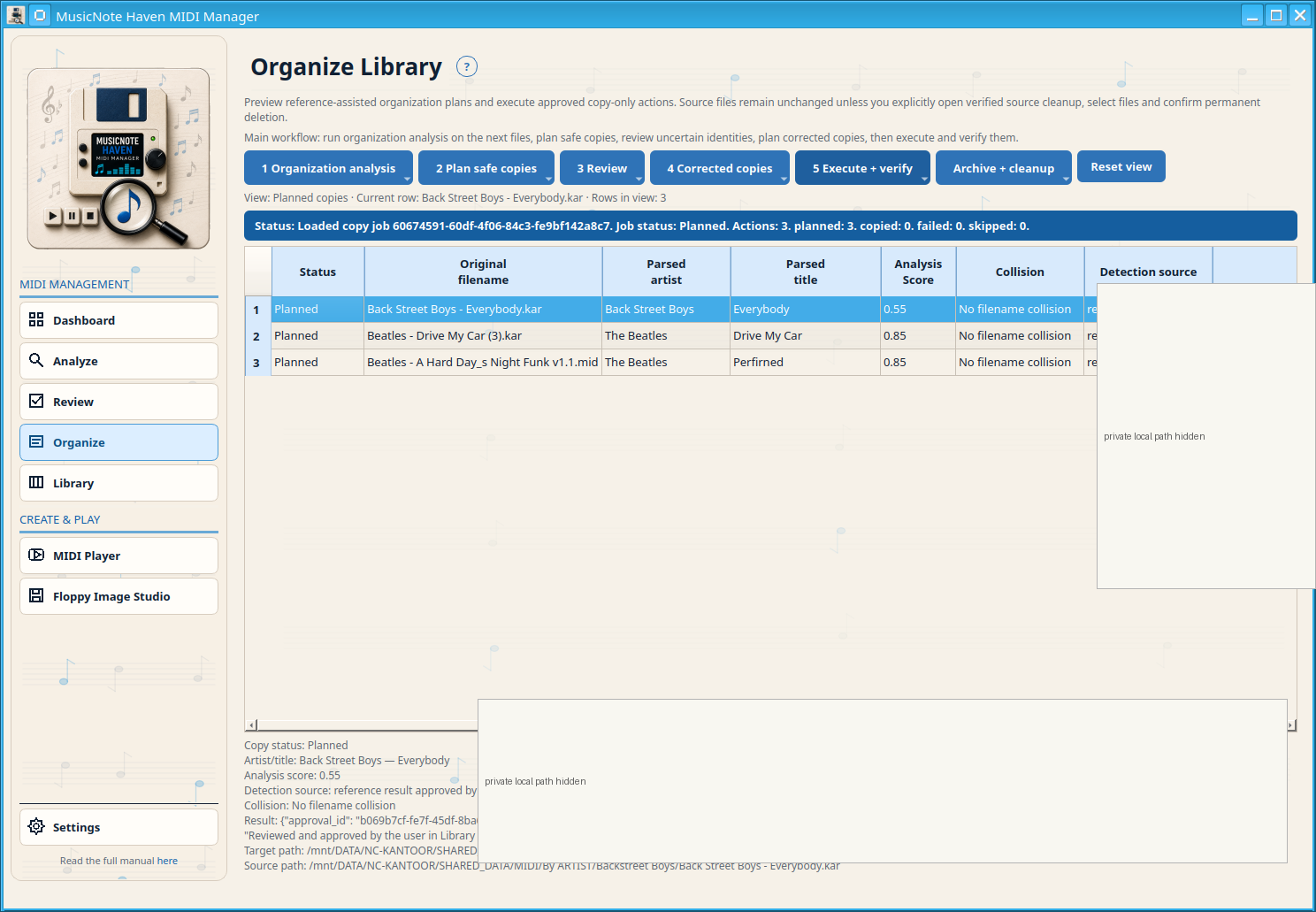
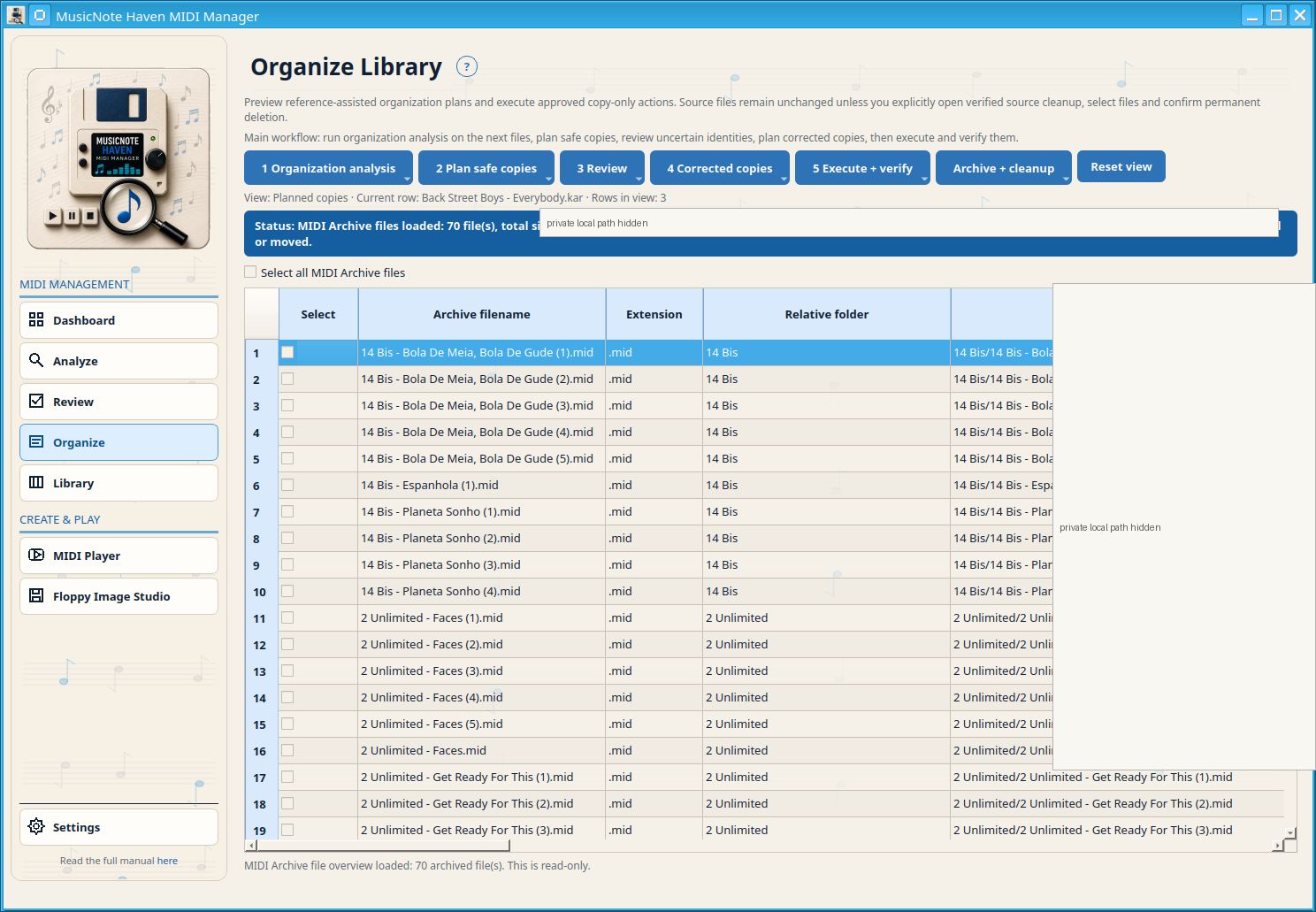
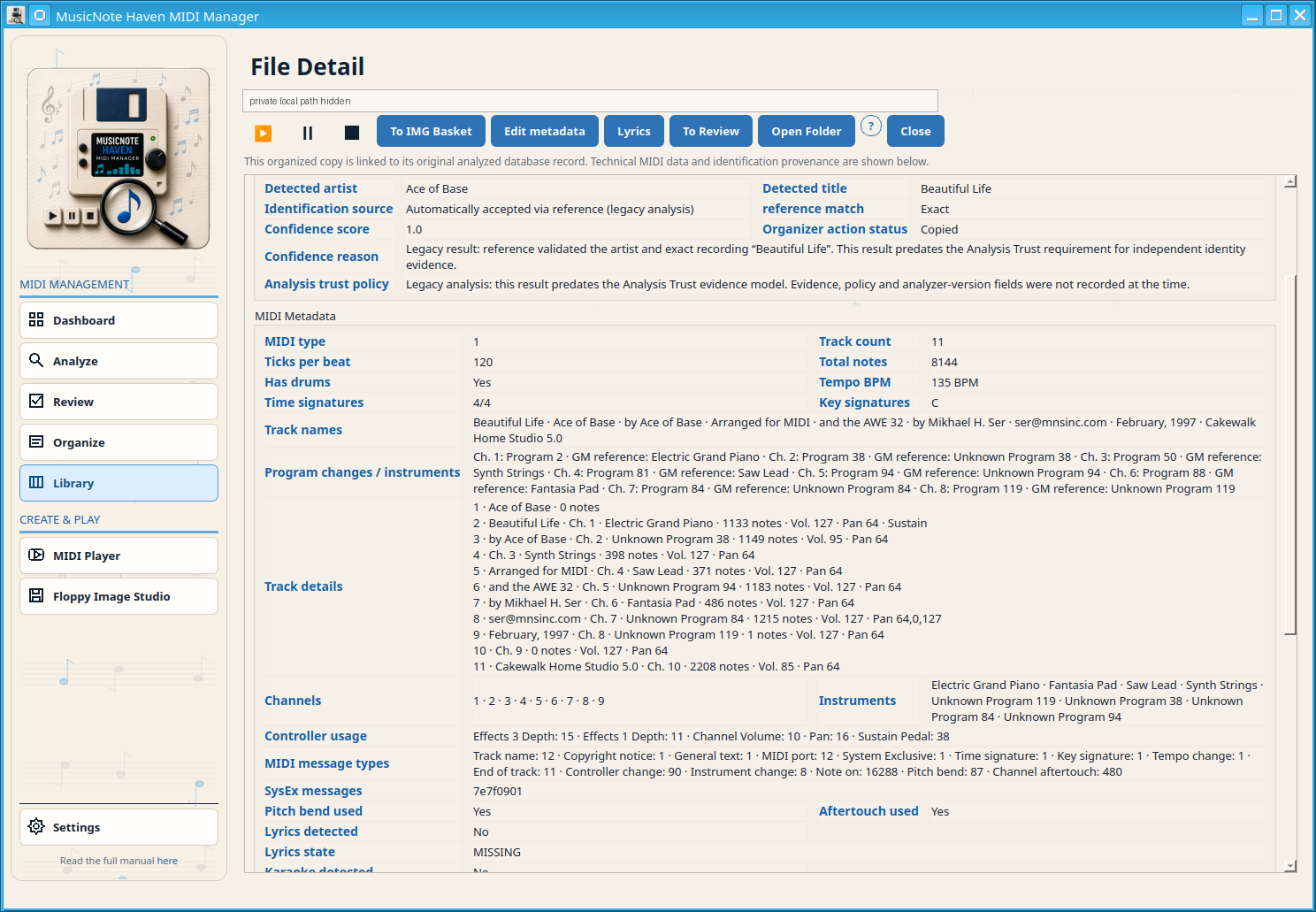
Library is de werkruimte voor de beheerde collectie. Zoek en filter in de Organized Library, bekijk details, favorieten, lyrics en metadata en open MIDI by Device zonder een aparte hoofdmenu-Search.
Verplaatst geselecteerde bestanden fysiek van de ingestelde Georganiseerde bibliotheek naar het MIDI Archief. Padbegrenzing, collision-afhandeling en byte/hash-verificatie gaan vooraf aan database/index-reconciliation; bij een fout blijft of wordt de oorspronkelijke staat hersteld.
MIDI-speler is de aparte afspeelwerkruimte. Hier staan de afspeelwachtrij en gedeelde afspeelbediening; wachtrijacties verwijderen geen MIDI/KAR-bestanden.
Open Playback Queue en gebruik de gedeelde MIDI-afspeelbediening. Wachtrijacties verwijderen nooit collectie- of bronbestanden.
Disk Image Creator verpakt geselecteerde Organized Library- of Review Queue-bestanden in FAT12 3,5-inch floppy-images.
IMG Viewer opent FAT12 IMG-bestanden, gebruikt het manifest indien aanwezig en biedt twee aanvullende weergaven.
De tab Reports gebruikt de huidige Folder Catalog-scan. Rapporten gebruiken de volledige scan, niet alleen zichtbare filterresultaten.
Bestanden in fysieke IMG-volgorde: disk, positie, officiële songnaam en 8.3-naam.
Houdt disks apart maar sorteert songs binnen elke disk op artiest/titel.
Eén alfabetische finder over alle gescande IMG-bestanden met disk- en positiereferentie.
Scheidt waarschuwingen en fouten van finder-rapporten. Een schone scan meldt dat er geen problemen zijn.
Maakt een slotgerichte index voor Gotek/USB wanneer slotdata aanwezig is.
Exporteert de mastercatalogus als een tabel die geschikt is voor spreadsheets.
Exporteert gestructureerde catalogus-, disk-, volgorde- en bestandskoppelingsgegevens.
Genredata is optionele verrijking en verandert de MIDI/KAR-inhoud niet.
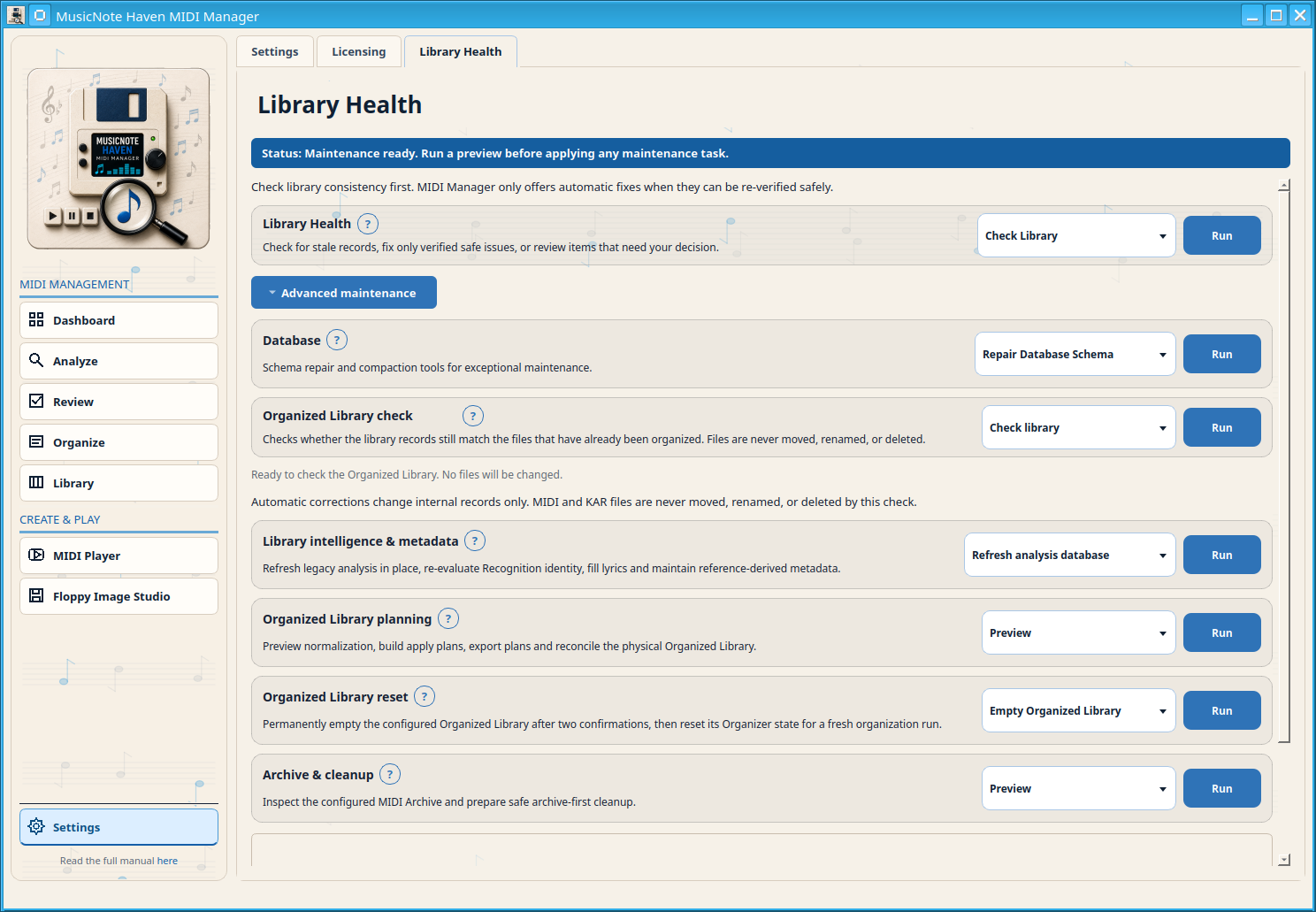
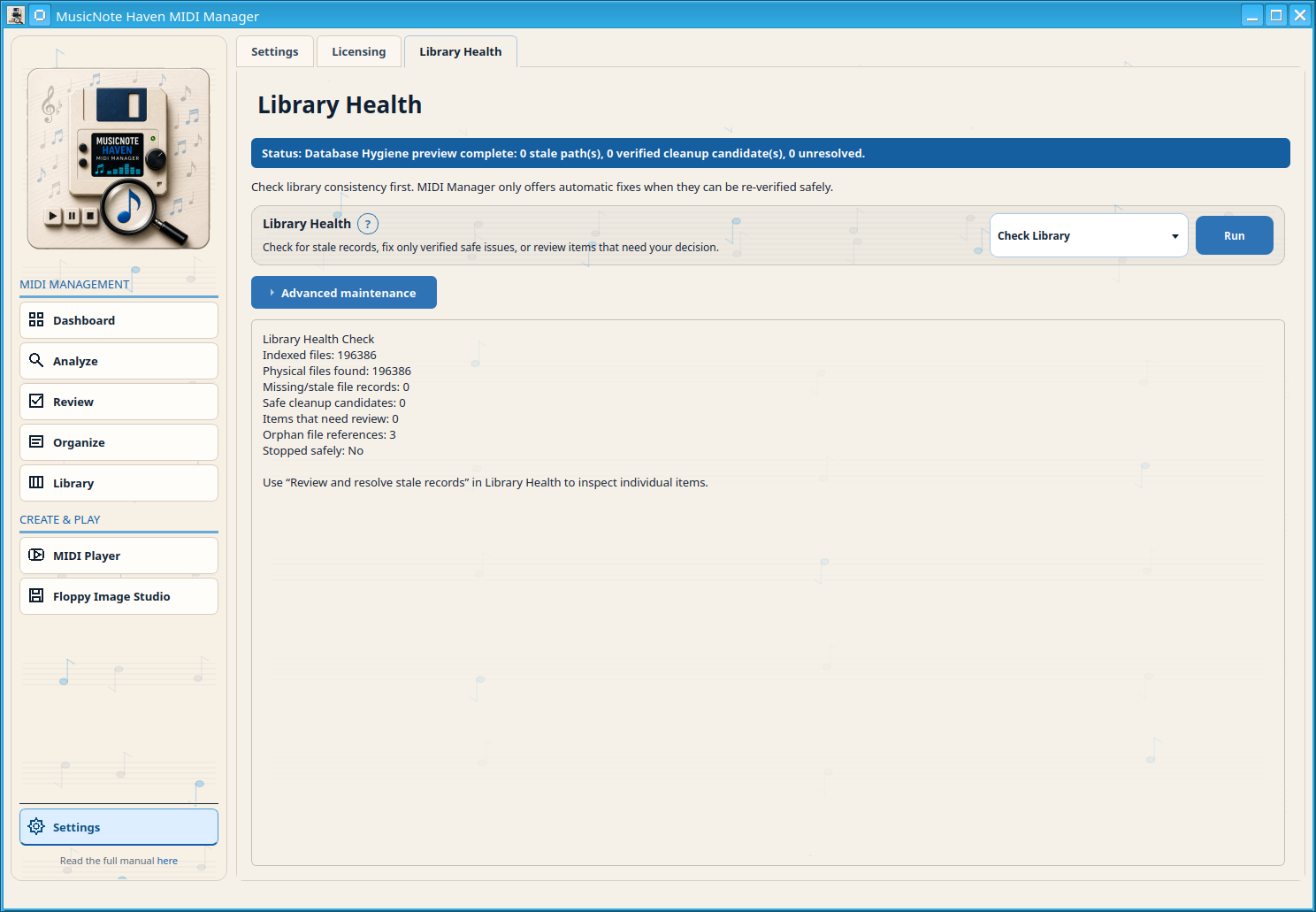
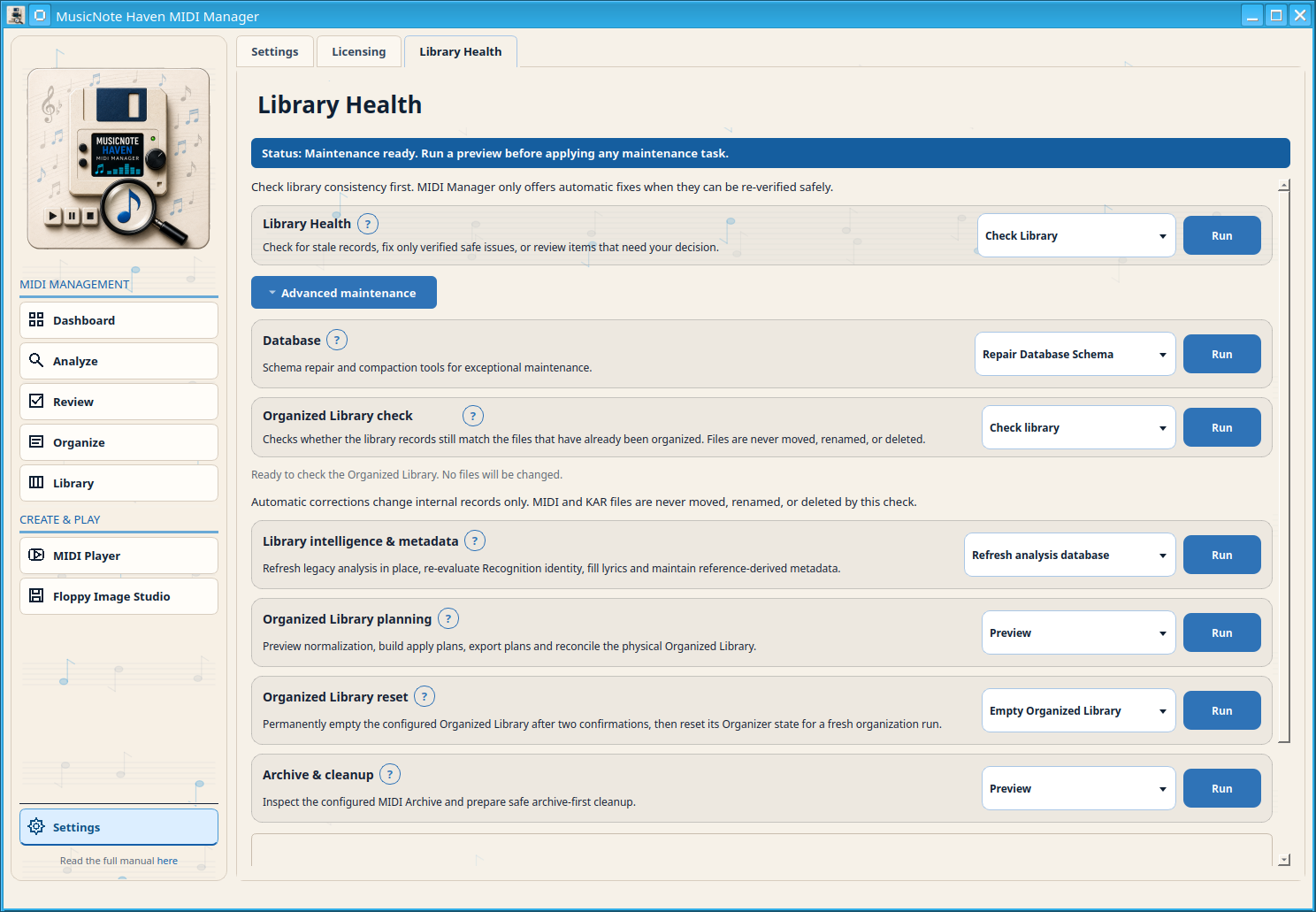
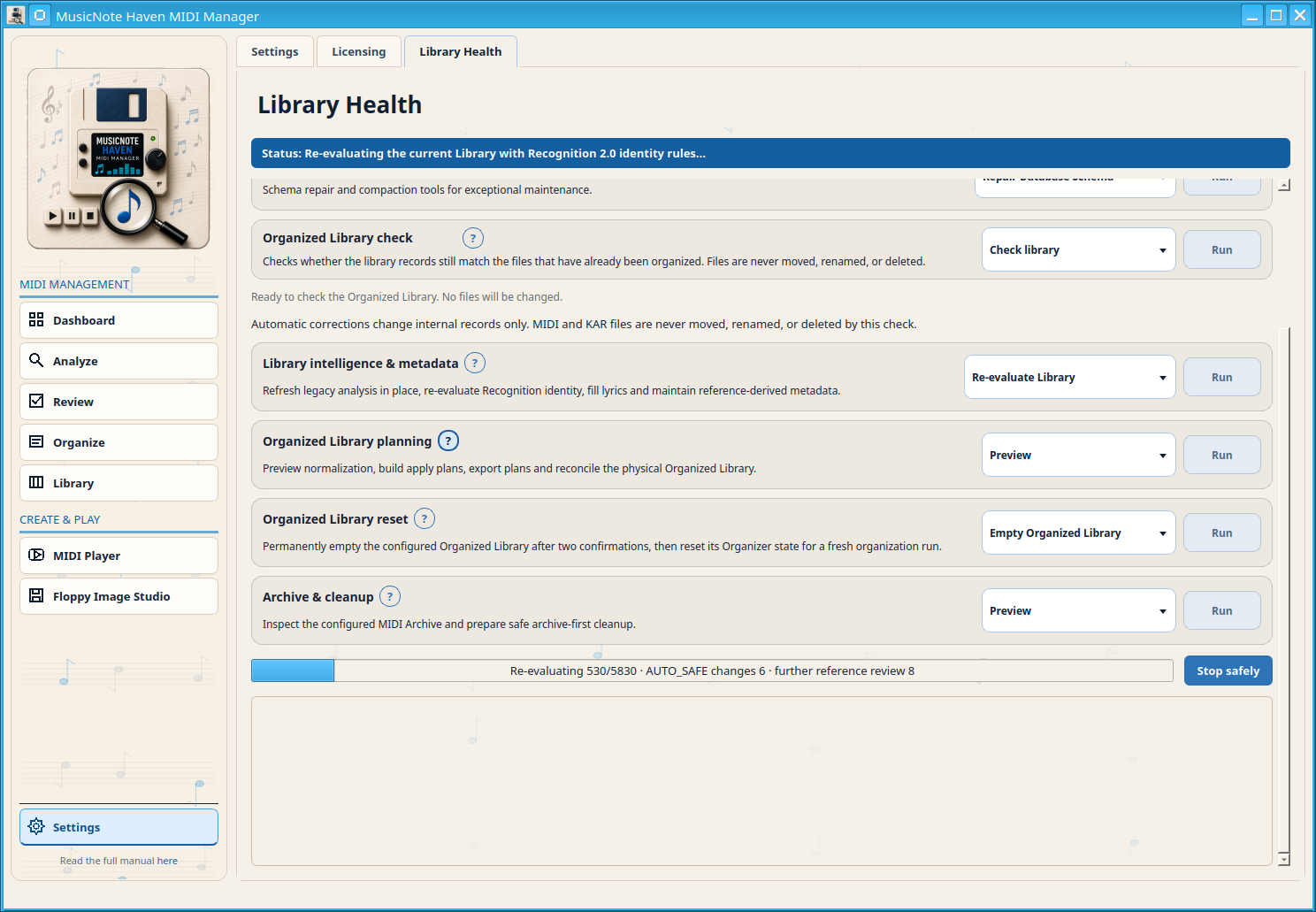
Open Instellingen → Bibliotheekstatus. Begin met de compacte Library Health-check; klap Advanced maintenance alleen open voor Database, Organized Library check, Library intelligence & metadata, Organized Library planning, Organized Library reset of Archive & cleanup.
Controleer verouderde records, herstel alleen geverifieerd veilige problemen of beoordeel items waarvoor jouw beslissing nodig is.
Schemaherstel en compactietools voor uitzonderlijk onderhoud.
Gebruik Bibliotheek controleren, Veilige correcties toepassen en Details tonen om beheerde records met bestaande georganiseerde bestanden te vergelijken.
Ververs legacyanalyse in-place, beoordeel Recognition-identiteit opnieuw, vul lyrics aan en onderhoud music reference-afgeleide metadata.
Bekijk normalisatie, maak/exporteer uitvoerplannen en reconcileer de fysieke Georganiseerde bibliotheek.
Inspecteer het ingestelde MIDI-archief en bereid veilige archive-first opschoning voor.
Open deze referentie wanneer je een specifieke onderhoudsactie nodig hebt. Voorbeelden en diagnostiek zijn alleen-lezen; acties die database of bestanden kunnen wijzigen vermelden hun beveiligingen expliciet.
Scan databasepaden en classificeer problemen zonder records of MIDI-bestanden te wijzigen.
Verwijder alleen verouderde test-/technische records die na een nieuwe back-up opnieuw als veilig zijn geverifieerd.
Beoordeel onopgeloste verouderde records en kies per item wat ermee moet gebeuren.
Controleer en herstel het lokale databaseschema veilig. Als het schema al gezond is, wordt niets gewijzigd en wordt geen herstelbackup gemaakt. Als herstel nodig is, maakt MIDI Manager eerst een geverifieerde veiligheidsbackup voordat ontbrekende lokale tabellen, kolommen of indexen worden toegevoegd. MIDI/KAR-bestanden worden nooit gewijzigd.
Maak een geverifieerde back-up, ruim bewezen database-only verouderde data op, checkpoint WAL en bouw SQLite opnieuw via een geverifieerde compacte kopie. Exclusief onderhoud maakt een geverifieerde back-up, checkpoint WAL, ruimt bewezen stale afgeleide data op, bouwt met VACUUM INTO een compacte kandidaat en controleert integriteit/FK’s vóór vervanging. MIDI/KAR-bestanden worden nooit verwijderd.
Voer de huidige lokale analysepipeline opnieuw uit voor elk bestaand geïndexeerd MIDI/KAR-record in dit profiel. Eerst wordt een geverifieerde databasebackup gemaakt. Bestaande gebruikersstatus blijft behouden en MIDI-bestanden worden niet verplaatst of hernoemd.
Scan de huidige Bibliotheek opnieuw met de nieuwste regels voor gestructureerde embedded identiteit en bewaar een alleen-lezen reconciliatievoorbeeld.
Vul lyrics voor de huidige Bibliotheek eerst uit naastliggende .lrc/.txt-bestanden en daarna uit embedded MIDI/KAR-lyrics. Ontbrekende lyrics blijven beschikbaar voor handmatige invoer of een toekomstige geconfigureerde provider.
Bouw de lokale genrecaches opnieuw op en voeg alleen strikte, veilige lokale aanvullingen toe.
Voert de genreanalysepilot uit voor de volgende artiesten met de batchgrootte uit Instellingen.
Droge proef van gekopieerde bestanden in de Georganiseerde bibliotheek. Toont welke doelpaden zouden worden genormaliseerd. Er worden geen bestanden of databaseregels gewijzigd.
Maak een alleen-lezen en botsingsveilig toepassingsplan. Toont directe hernoemacties en automatische hernoemacties met achtervoegsel. Er worden geen bestanden of databaseregels gewijzigd.
Exporteer het volledige alleen-lezen en botsingsveilige toepassingsplan als TXT, TSV en JSON naar de ingestelde map voor gegenereerde bestanden. Er worden geen MIDI-bestanden of databaseregels gewijzigd.
Maak een deterministisch alleen-lezen databasereconciliatieplan uit de bestaande bibliotheekindex en kopieactiegeschiedenis. Er worden geen bestanden of databaseregels gewijzigd.
Alleen-lezen voorbeeld van het ingestelde MIDI-archief. Toont archiefbestanden, gearchiveerde bronacties, ontbrekende archiefpaden, geïndexeerde regels die nog naar gearchiveerde bronbestanden verwijzen en een voorbeeld van het opschoningsplan. Er wordt niets verwijderd, verplaatst of gewijzigd.
Supportdiagnostiek is verborgen tenzij supporttools zijn ingeschakeld. Dit zijn geen normale menuopties.
Voer een alleen-lezen controle uit op ontbrekende lokale databasetabellen, kolommen en indexen.
Voer het alleen-lezen diagnostische script voor de projectstatus uit en toon de uitvoer.
Valideer JSON-taalbestanden en toon de uitvoer van de validator.