MIDI source/library root
Su colección MIDI/KAR original o sin ordenar. Source Index inventaría esta carpeta y Technical MIDI Scan lee los archivos.

El flujo completo de MIDI Manager 1.x: configuración inicial, Source Index duradero, Technical MIDI Scan incremental, revisión, organización segura, reproducción, IMG de disquete y Library Health.
Instale MIDI Manager con la guía correspondiente a su plataforma. Después empiece con una pequeña colección de prueba copiada hasta comprender bien el flujo.
Su colección MIDI/KAR original o sin ordenar. Source Index inventaría esta carpeta y Technical MIDI Scan lee los archivos.
Otra carpeta donde se crean copias seguras aprobadas. Nunca use la misma carpeta que la fuente.
Carpeta de archivo opcional para flujos de archivado. Use siempre Preview antes de limpiar.
Destino para archivos IMG, informes, exportaciones CSV/JSON e informes de mantenimiento.
Abre Configuración → Configuración. Configura primero las rutas de la aplicación; Configuración avanzada permanece plegado salvo que necesites opciones especializadas.
Controla cuántos archivos fuente aptos se analizan en un lote de Library Organizer. No cambia las reglas de seguridad de archivos.
Controla cuántos artistas procesa en una ejecución el mantenimiento de género/artista.
Define cuántas copias automáticas verificadas conserva MIDI Manager. No elimina archivos MIDI/KAR.
Abre Configuración → Licencias. Esta página muestra versión, estado/nivel de licencia, compatibilidad de versión principal, límite de Biblioteca organizada y Device ID de este equipo.
Elimina solo la licencia firmada guardada localmente. No libera la activación del servidor; usa transferencia/liberación del dispositivo.
Muestra qué funciones con licencia están habilitadas, bloqueadas o limitadas para el nivel actual y por qué.
Libera la activación actual mediante el servicio de licencias en línea para permitir el traslado según las condiciones.
La página Licencias muestra estos permisos para el nivel activo. Las descripciones siguientes usan los mismos nombres y explicaciones que MIDI Manager 1.2.2.
Permite que la aplicación funcione fuera de un estado de licencia bloqueado o no válido. Normalmente está activado para todos los niveles de licencia válidos.
Permite explorar, filtrar y buscar archivos MIDI/KAR indexados. Forma parte de las funciones básicas de MIDI Manager.
Permite reproducir archivos MIDI/KAR desde la aplicación. La reproducción sigue dependiendo del SoundFont y de la configuración de reproducción.
Permite acceder a las funciones de exploración y reproducción de la Biblioteca organizada.
Permite controles avanzados de la cola de reproducción, como añadir archivos seleccionados, reproducir la cola y borrarla.
Permite las funciones básicas de Gestión de biblioteca, como revisar archivos y crear la Biblioteca organizada dentro del límite del nivel activo.
Permite operaciones grandes o masivas de Gestión de biblioteca. Está pensado para niveles de pago porque puede procesar colecciones mucho mayores.
Permite las herramientas de archivo Copy Guard que mueven archivos de origen verificados al archivo MIDI configurado. Esta función avanzada suele estar reservada a licencias Professional.
Permite los procesos completos de creación de imágenes de disquete de 3,5 pulgadas para salidas DSDD/DSHD. Normalmente es una función Personal.
Permite abrir e inspeccionar imágenes de disquete desde la aplicación. Personal ofrece visualización IMG de solo lectura y Professional el proceso IMG completo.
Permite extraer y reproducir archivos, añadirlos o eliminarlos y guardar imágenes IMG reescritas. Este proceso es exclusivo de Professional porque modifica o exporta el contenido de las imágenes.
Permite comprobar el estado del proyecto y los idiomas en Mantenimiento. Son controles de diagnóstico, no acciones de reparación que modifiquen los archivos.
Permite herramientas avanzadas de mantenimiento y reparación. Pueden afectar a grandes partes de la biblioteca o base de datos local y normalmente son exclusivas de Professional.
Permite el proceso seguro de transferencia de licencia, incluida la liberación del ordenador con licencia antes de activar otro.
Dashboard es el centro de información de solo lectura. Organized Library, origen, análisis, archivo, review, compatibilidad, letras y reproducción permanecen visibles a la vez, sin una pared de accesos directos.
La interfaz profesional 1.2.2 usa exactamente los destinos siguientes. Los nombres antiguos de capturas o notas históricas no son instrucciones de navegación.
Estado y salud de la colección.
Índice de origen, Technical MIDI Scan e Inventario de origen.
Cola de revisión y Análisis fallido.
Analizar, planificar, revisar, copiar y verificar de forma segura.
Buscar en la Biblioteca organizada y MIDI por dispositivo.
Cola de reproducción y reproducción MIDI.
Crear e inspeccionar archivos IMG de disquete.
Configuración, Licencias y Estado de la biblioteca.
Estos son los ocho paneles visibles en el Panel de 1.2.2. El botón ? de cada panel abre exactamente su explicación correspondiente aquí.
Colección gestionada: archivos, artistas, favoritos, extensiones, tamaño y archivos ausentes.
Letras embebidas, añadidas/importadas, ausencia confirmada, sin clasificar, sincronizadas y listas para karaoke.
Inventario físico .mid/.midi/.kar y estados de índice/letras sin confundir desconocido con sin letras.
Análisis completados, fallidos, restantes y cobertura útil.
Inventario físico del archivo por extensión, tamaño y disponibilidad.
Review Queue, Failed analysis, archivos Organized Library ausentes y salud de base.
GM, GS, XG, Yamaha, Roland y Korg en una cuadrícula estable 2×3.
Playback Queue y preparación de letras/karaoke.
Esta referencia describe las métricas individuales de análisis y cobertura usadas por los diagnósticos del Panel. Un enlace ? a una métrica abre automáticamente esta sección.
Analizar tiene dos pestañas. Analizar biblioteca contiene Paso 1: índice de origen y Paso 2: Technical MIDI Scan; Inventario de origen es la vista avanzada de registros de origen indexados. La actualización de análisis y la reevaluación están en Configuración → Estado de la biblioteca.
Número total de archivos MIDI y KAR detectados y guardados en la base de datos.
El análisis base guarda metadatos esenciales, como el número de pistas, el tempo, las notas y la estructura MIDI básica.
Archivos con análisis MIDI avanzado completado: puntuación de calidad, análisis de patrones, detección de hardware, análisis de velocity y métricas de complejidad.
Incluye tanto los análisis profundos completados correctamente como los archivos clasificados como fallos de análisis profundo.
Archivos indexados que todavía no han sido procesados por el worker de análisis profundo.
Estos archivos permanecen indexados. Solo falló el análisis avanzado, normalmente porque el archivo está dañado, mal formado o no es realmente un archivo MIDI.
La Cola de revisión es una lista intermedia segura. No elimina, mueve ni modifica archivos MIDI.
Cuenta los archivos MIDI/KAR presentes actualmente en la carpeta de salida configurada de la Biblioteca organizada.
Cuenta las carpetas de artistas del primer nivel que contienen archivos MIDI/KAR organizados.
La Cola de reproducción es una lista segura para escuchar. No elimina, mueve ni modifica archivos MIDI.
Las puntuaciones de calidad estiman la utilidad de un archivo MIDI según su estructura, dinámica, complejidad y riqueza musical.
La detección de Yamaha se basa en identificadores de fabricante SysEx y señales del modo XG.
La detección de Roland se basa en identificadores de fabricante SysEx y señales del modo GS.
La detección de Korg se basa en identificadores de fabricante. GM indica el uso de mensajes de reinicio y modo General MIDI.
Analizar tiene dos pestañas. Analizar biblioteca contiene Paso 1: índice de origen y Paso 2: Technical MIDI Scan; Inventario de origen es la vista avanzada de registros de origen indexados. La actualización de análisis y la reevaluación están en Configuración → Estado de la biblioteca.
El índice de origen encuentra archivos MIDI/KAR compatibles y crea o actualiza registros locales. Conserva rutas, datos básicos y huellas de contenido; todavía no es el análisis MIDI completo.
Búsqueda avanzada de registros source/unsorted indexados para diagnóstico; la búsqueda normal pertenece a Library.
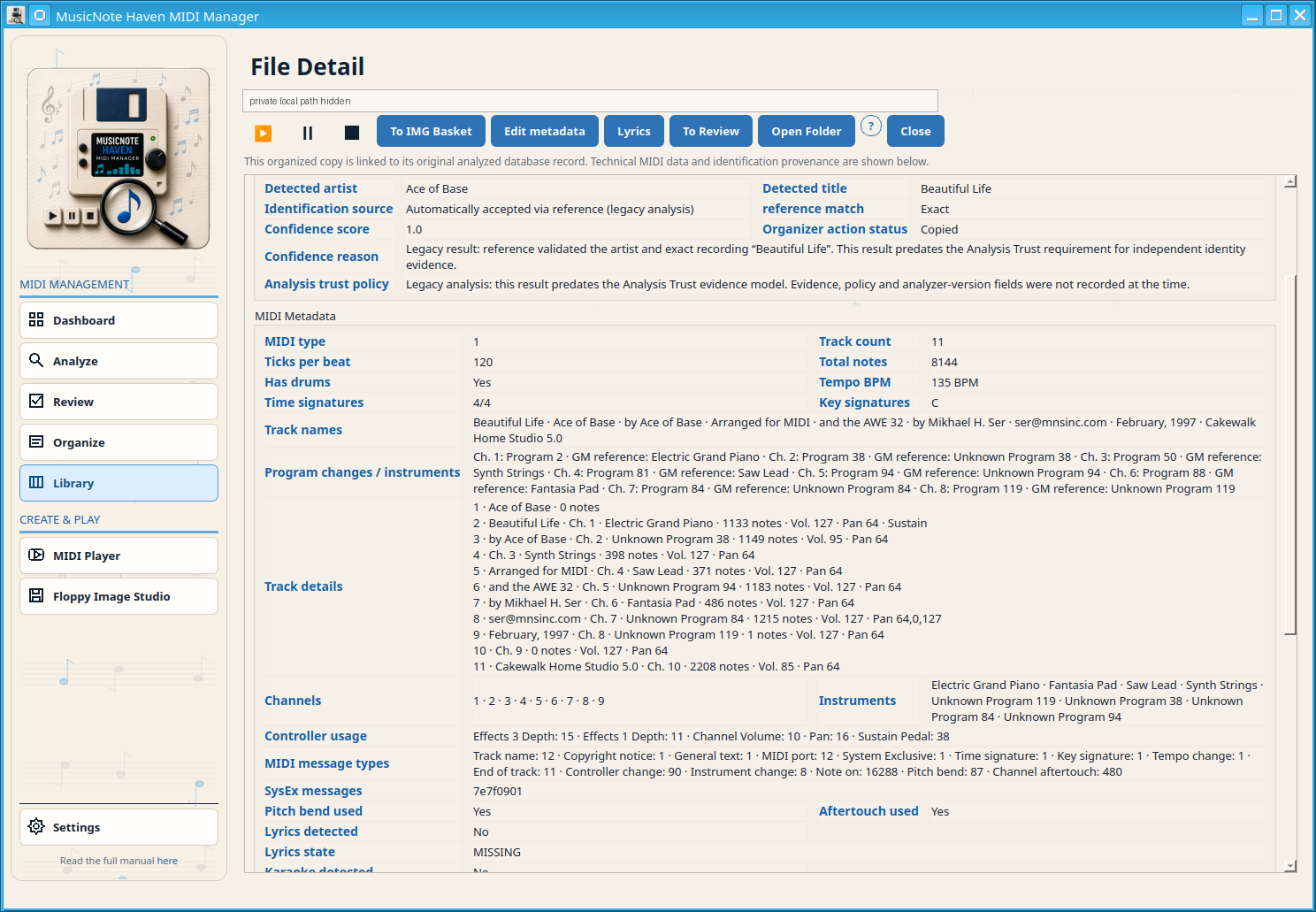
El paso 2, Technical MIDI Scan abre solo los archivos MIDI/KAR indexados cuyo análisis técnico actual falta o ya no está vigente. Guarda datos técnicos, de calidad, protocolo, dispositivo y evidencia usados por Revisar, Organizar, Biblioteca y Detalles del archivo.
Todos los registros creados por el índice de origen.
Archivos cuyo análisis completo terminó correctamente.
Archivos que entraron en la fase profunda pero no pudieron completarse.
Archivos que no pudieron abrirse o analizarse antes de la fase profunda, por ejemplo ausentes o mal formados.
Usa Revisar → Cola de revisión o Revisar → Análisis fallido para archivos que requieren atención. Usa Biblioteca → Biblioteca organizada para navegar y buscar normalmente. Analizar → Inventario de origen es la vista diagnóstica avanzada de registros de origen indexados.
Archivos guardados para revisar después; quitar una fila no elimina ningún MIDI/KAR.
Los fallos cargan en segundo plano con Please wait cuando la espera es perceptible.
Buscar y filtrar Organized Library, la colección gestionada de uso diario.
Explorar archivos analizados por fabricante, modo y compatibilidad Yamaha/XG, Roland/GS y Korg/GM.
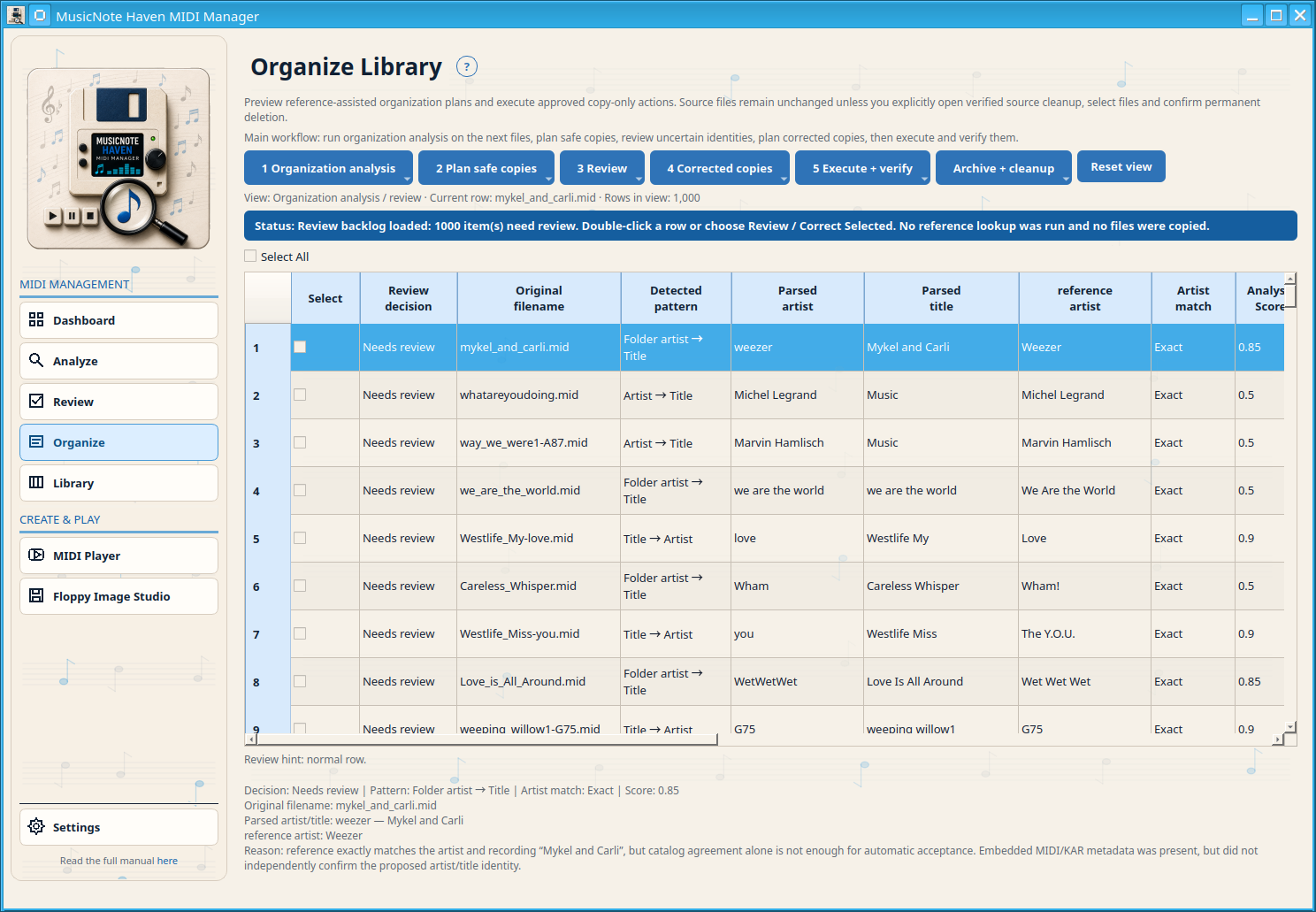
Recognition crea hipótesis de artista/título a partir del nombre de archivo y los metadatos integrados. El contexto de carpeta, los sufijos de karaoke y el texto entre paréntesis pueden aportar corroboración. La aplicación solo elige una identidad con justificación suficiente; una sugerencia plausible no se acepta automáticamente.
Abra Configuración → Estado de la biblioteca → Advanced maintenance → Library intelligence & metadata. Re-evaluate Library reconstruye las decisiones Recognition con las reglas actuales sin exigir un perfil ni una base nuevos.
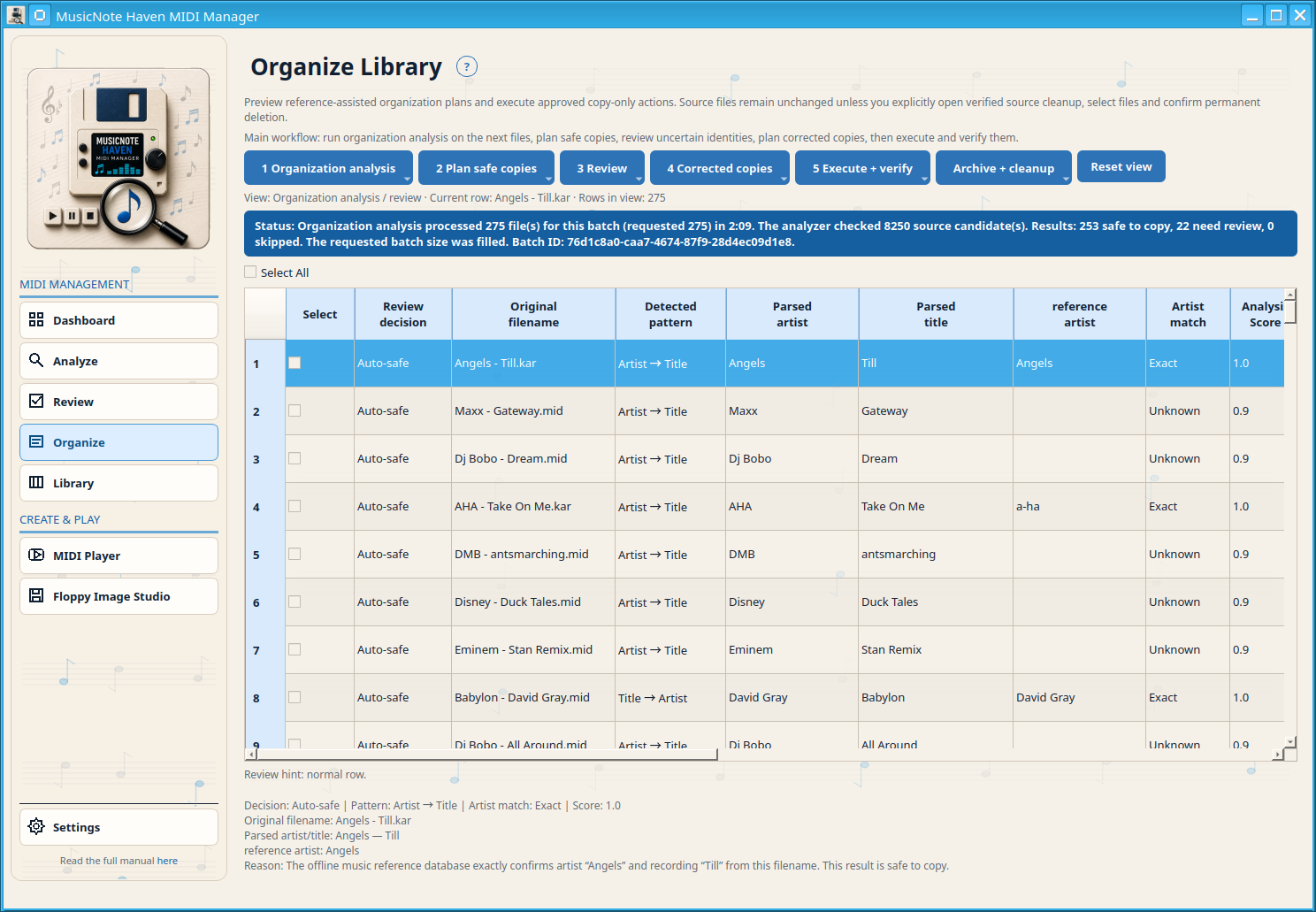
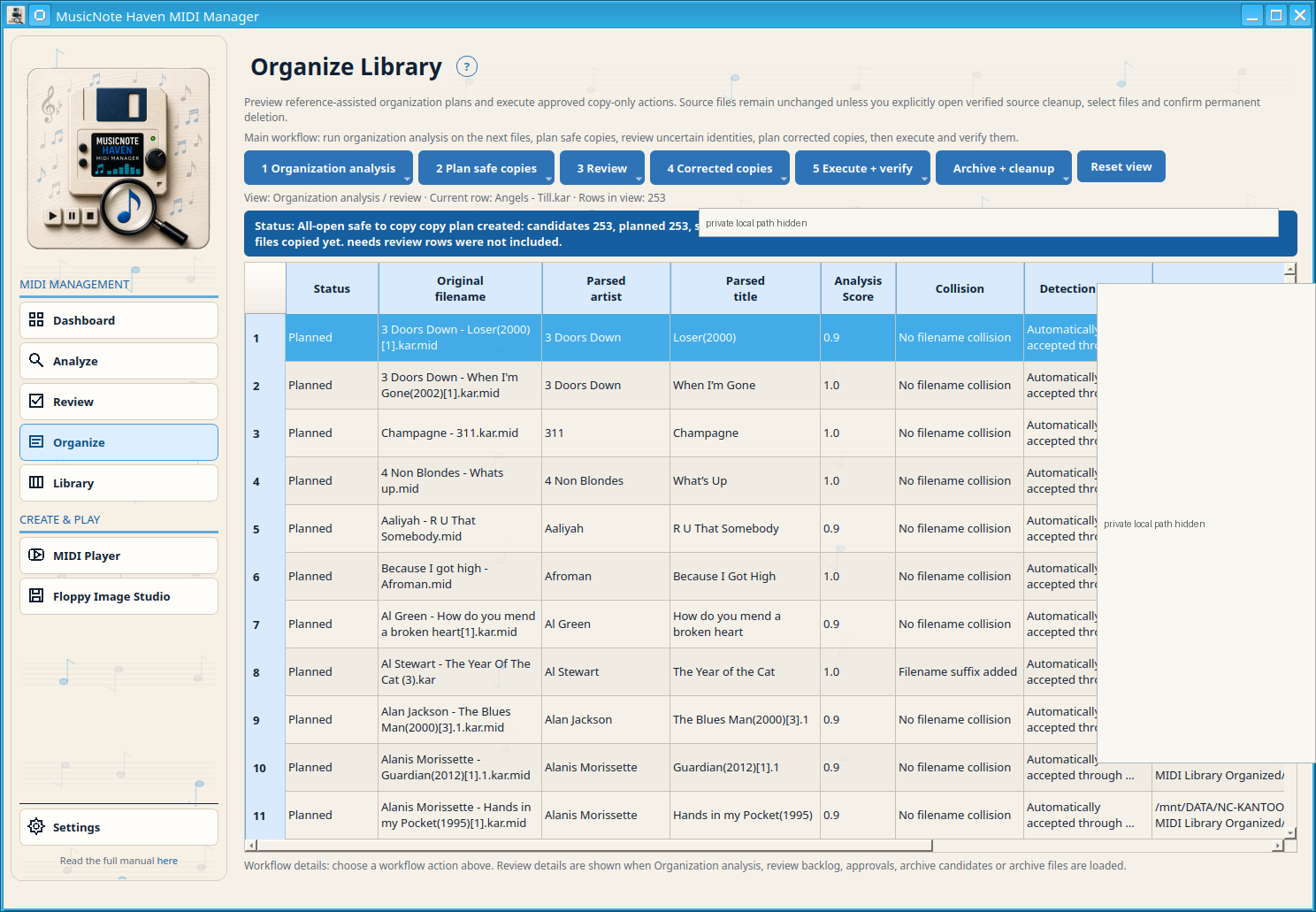
Recognition combina nombre de archivo y metadatos incrustados para formar hipótesis de artista/título y usa evidencia de referencia local cuando está disponible. La gestión de biblioteca separa análisis, planificación, revisión, copias corregidas, ejecución y limpieza de archivo. Puede trabajar ya con el subconjunto current-DONE mientras Technical MIDI Scan termina otros archivos; las filas pending, stale y failed quedan excluidas.
La evidencia de artista/título es suficientemente fuerte para un plan seguro. Revíselo antes de ejecutar.
La asociación es ambigua o incompleta; se necesita una decisión humana.
La fila se excluye intencionadamente de la copia automática, por ejemplo por una coincidencia débil.
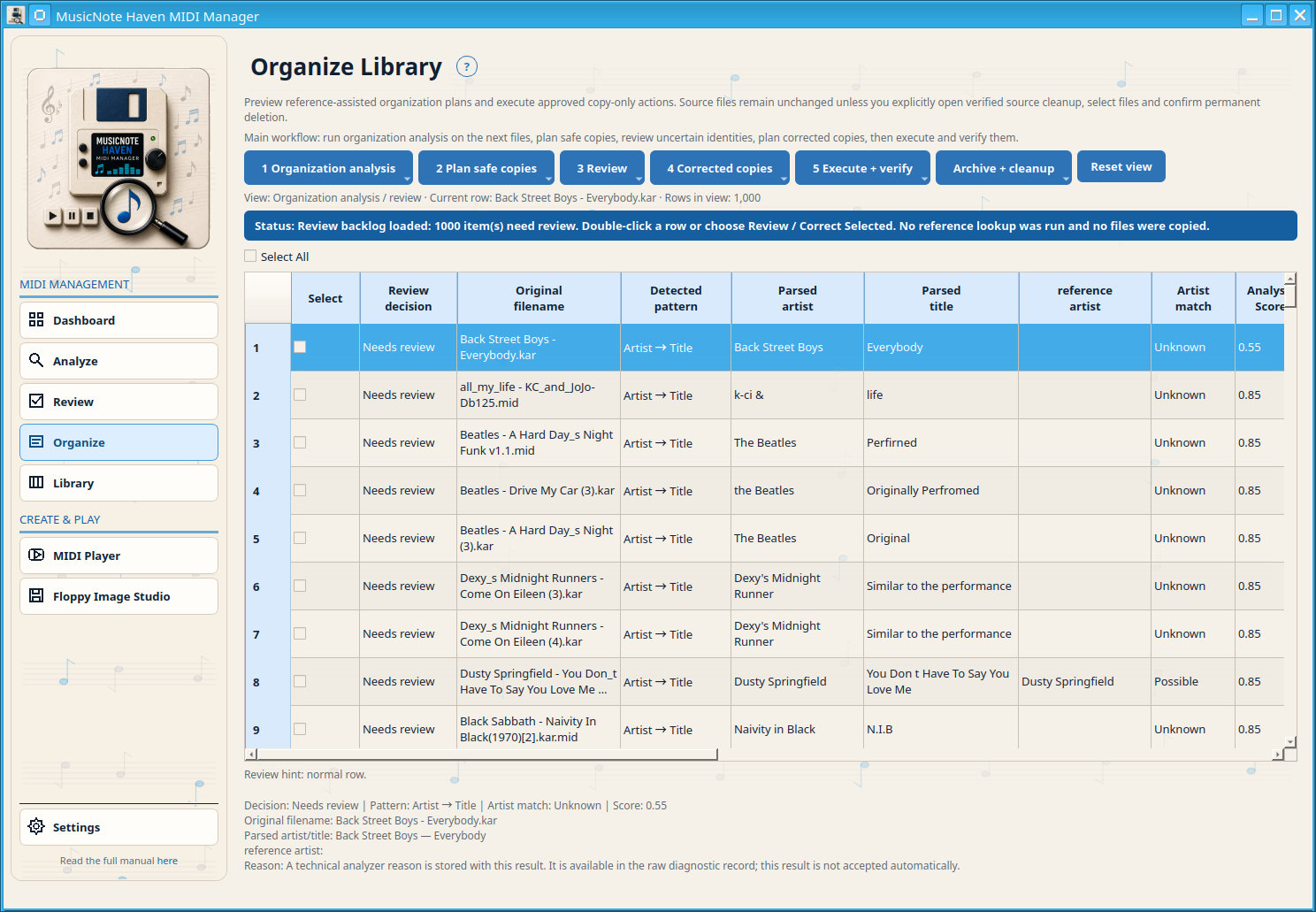
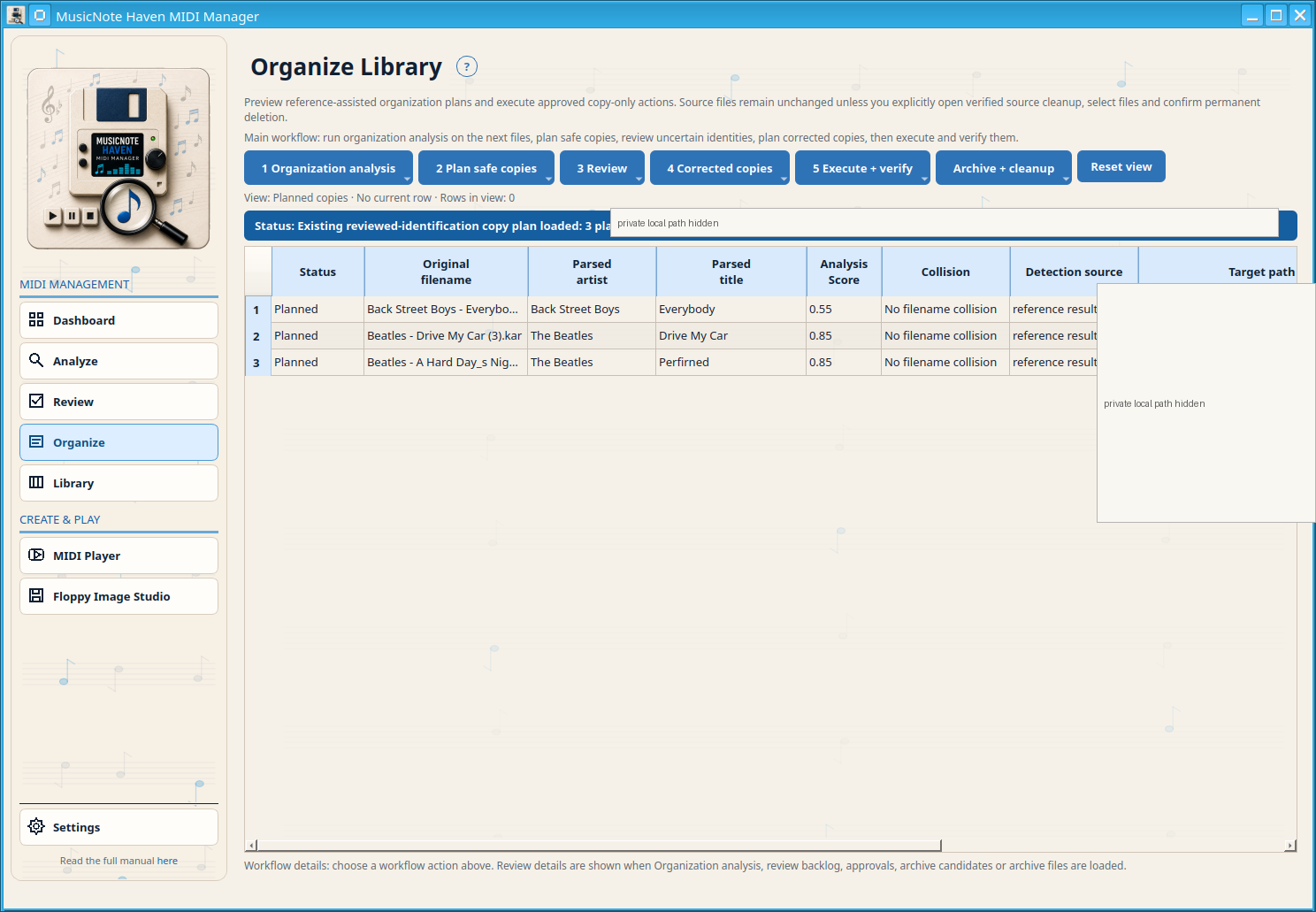
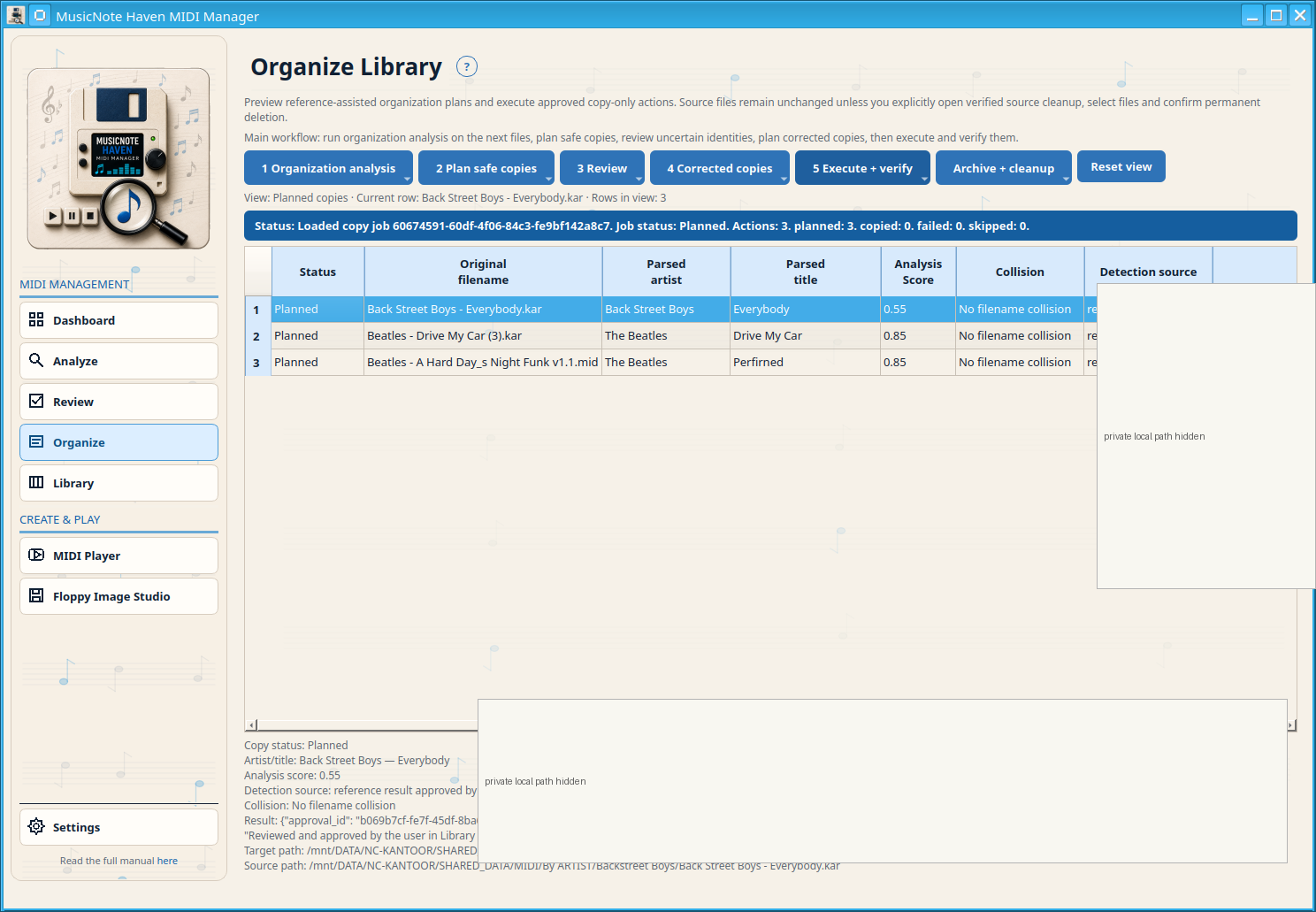
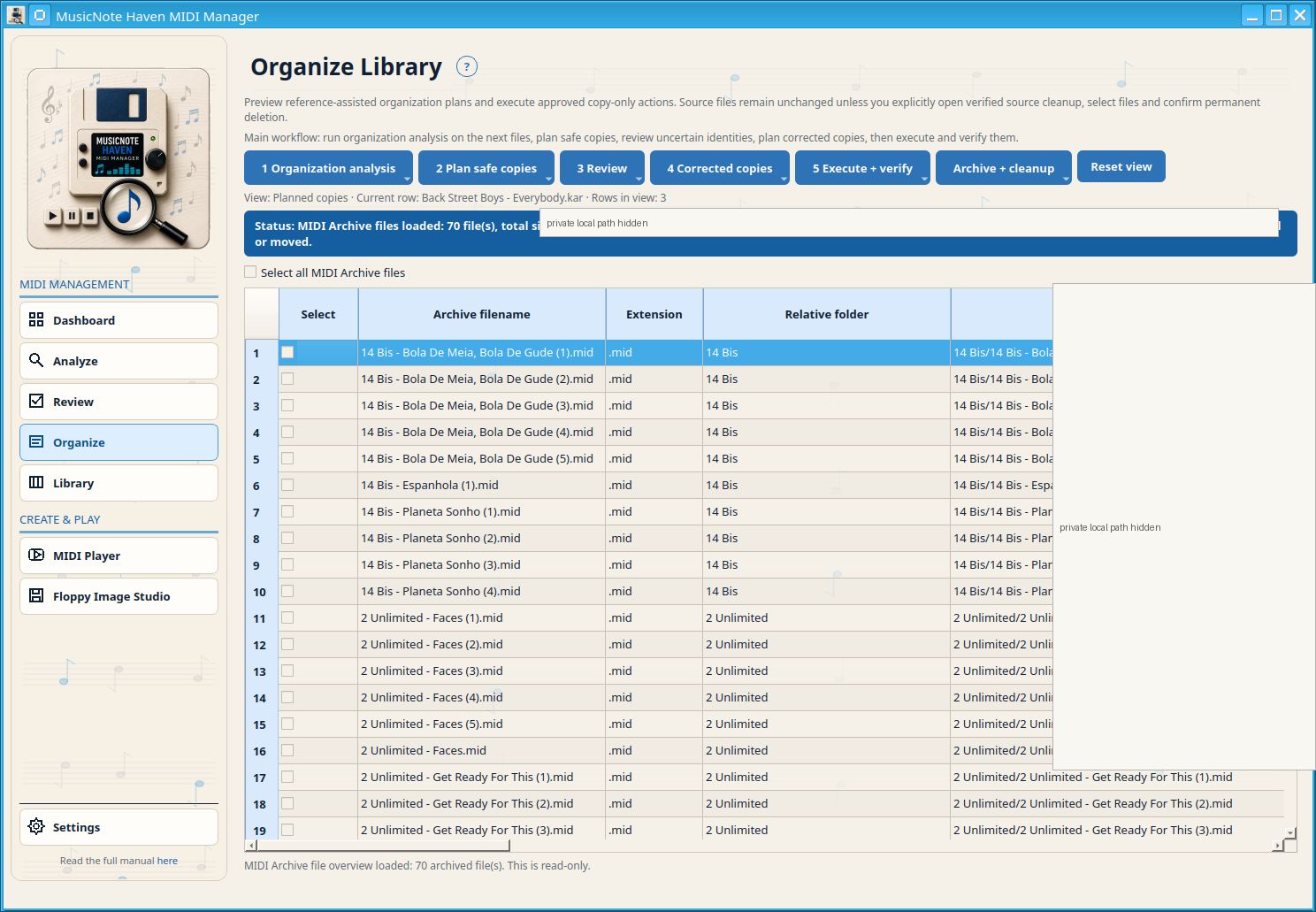
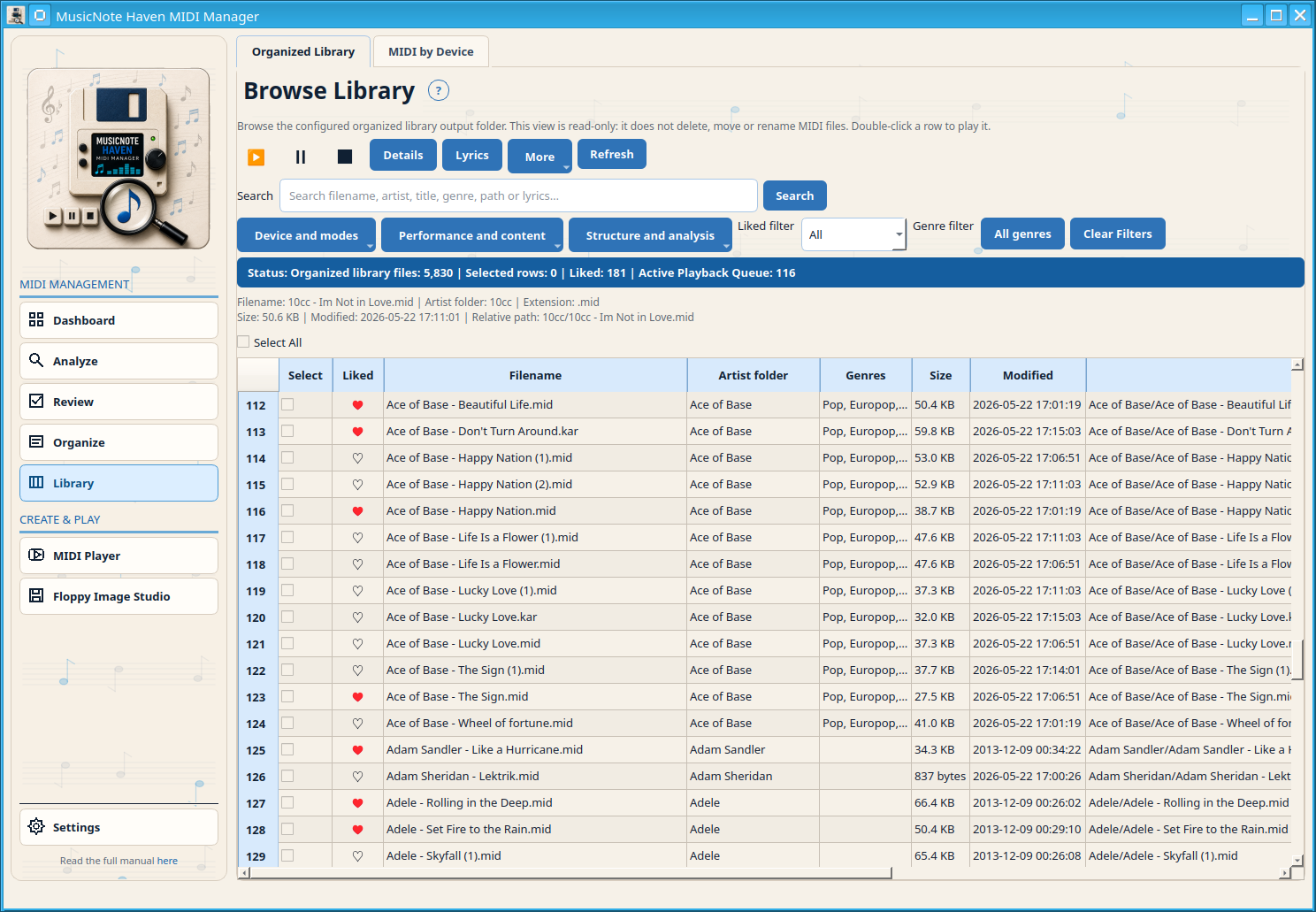
Library es el espacio de la colección gestionada: búsqueda, filtros, detalles, favoritos, letras, metadatos y MIDI by Device.
Mueve físicamente los archivos seleccionados al archivo configurado. Confinamiento, colisiones y verificación bytes/hash preceden la reconciliación; ante fallo se conserva/restaura el estado original.
Reproductor MIDI es el espacio dedicado a la reproducción. Contiene la cola y los controles compartidos; las acciones de cola no eliminan MIDI/KAR.
Playback Queue y controles MIDI compartidos; las acciones de cola no eliminan archivos.
Disk Image Creator empaqueta archivos seleccionados en imágenes FAT12 de disquete de 3,5 pulgadas.
IMG Viewer abre imágenes FAT12, usa el manifiesto si existe y proporciona dos vistas complementarias.
La pestaña Reports usa el escaneo actual de Folder Catalog y el catálogo completo, no solo las filas filtradas visibles.
Orden físico de IMG: disco, posición, nombre oficial y nombre 8.3.
Mantiene discos separados y ordena artista/título dentro de cada uno.
Buscador alfabético único de todos los IMG con referencia de disco y posición.
Separa avisos y errores; un escaneo limpio indica que no se encontraron problemas.
Índice por ranuras para Gotek/USB cuando existan esos datos.
Exporta el catálogo maestro como una tabla apta para hojas de cálculo.
Exporta datos estructurados del catálogo, discos, orden y correspondencias de nombres.
Los géneros son enriquecimiento opcional y no modifican el contenido MIDI/KAR.
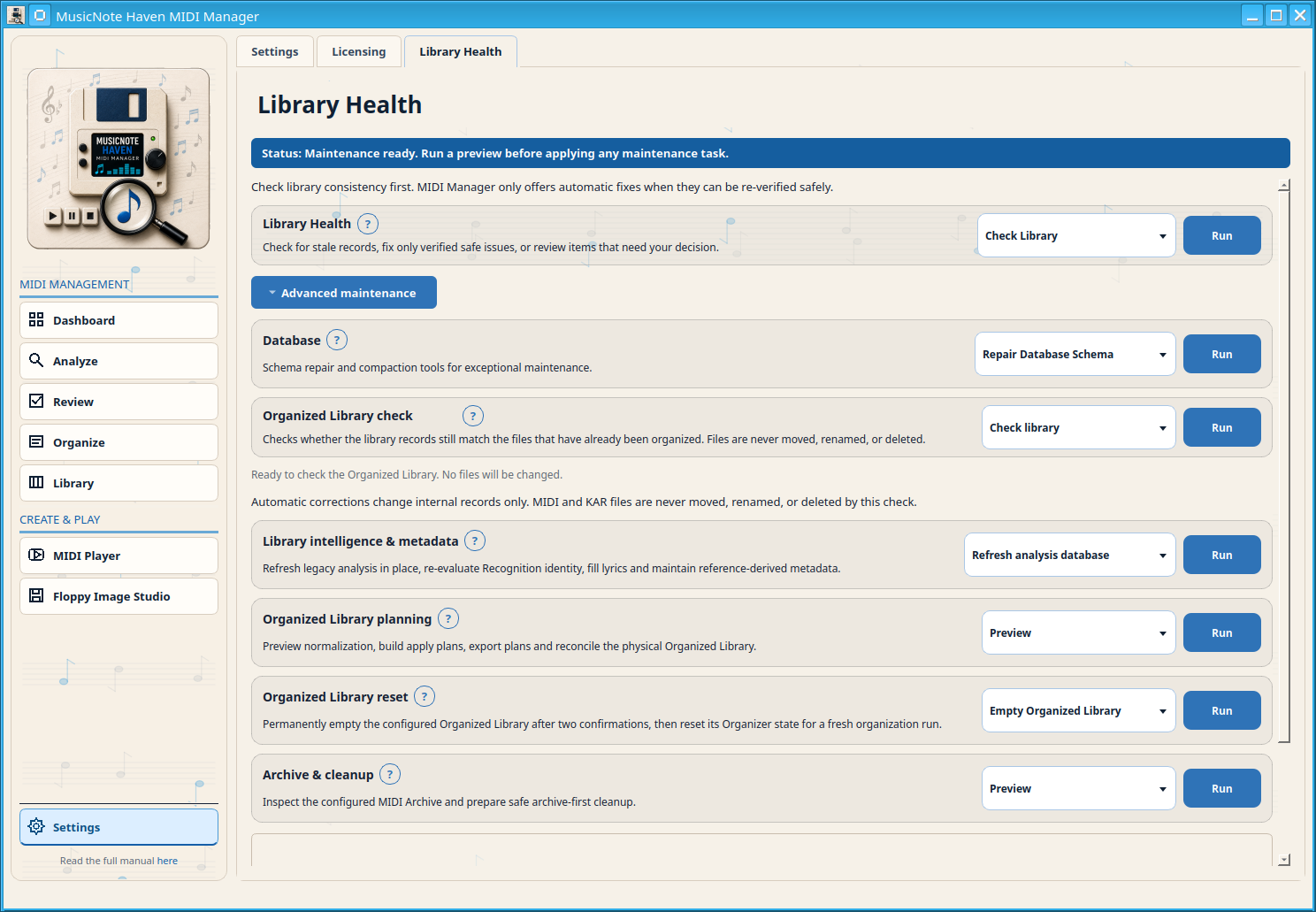
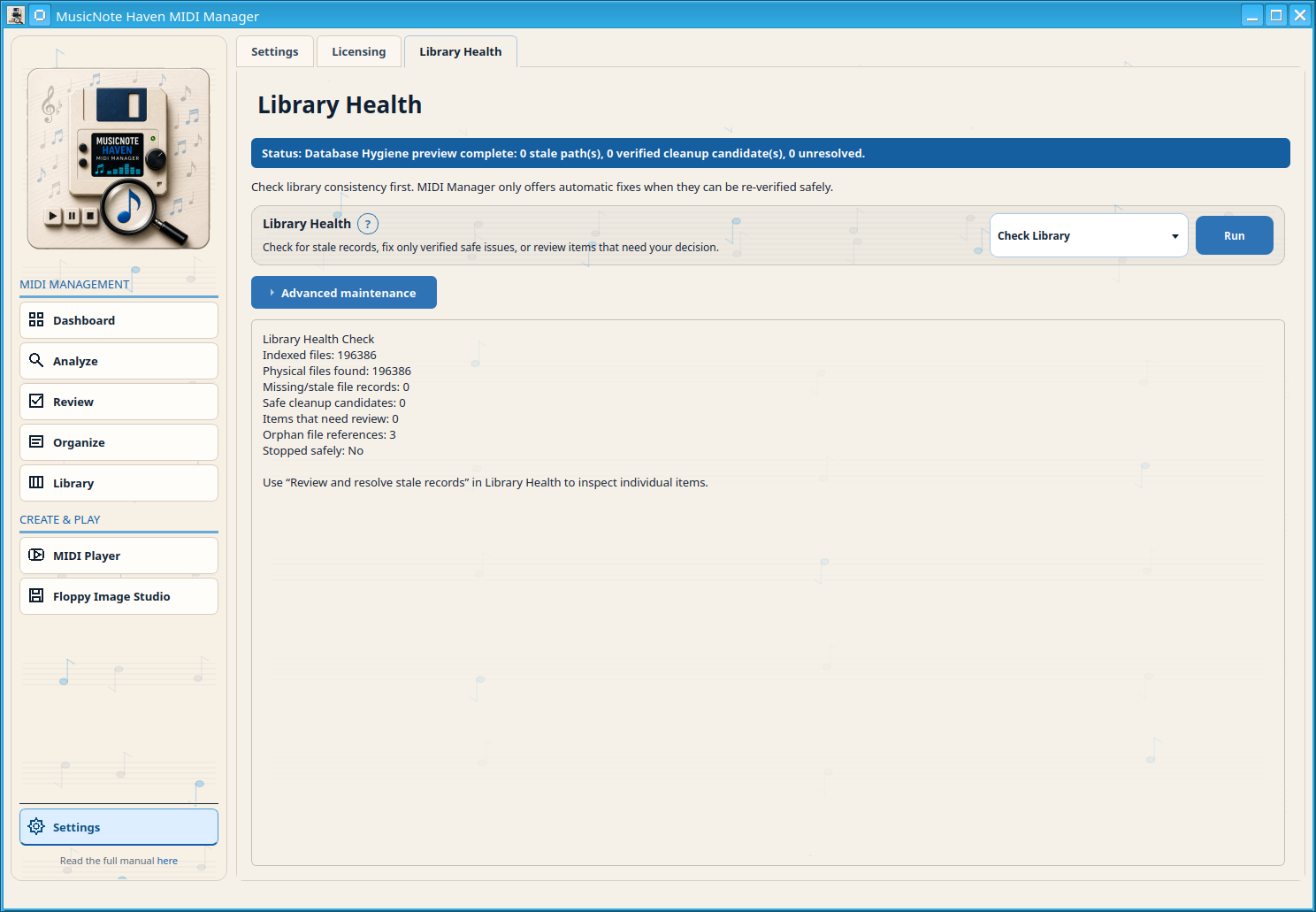
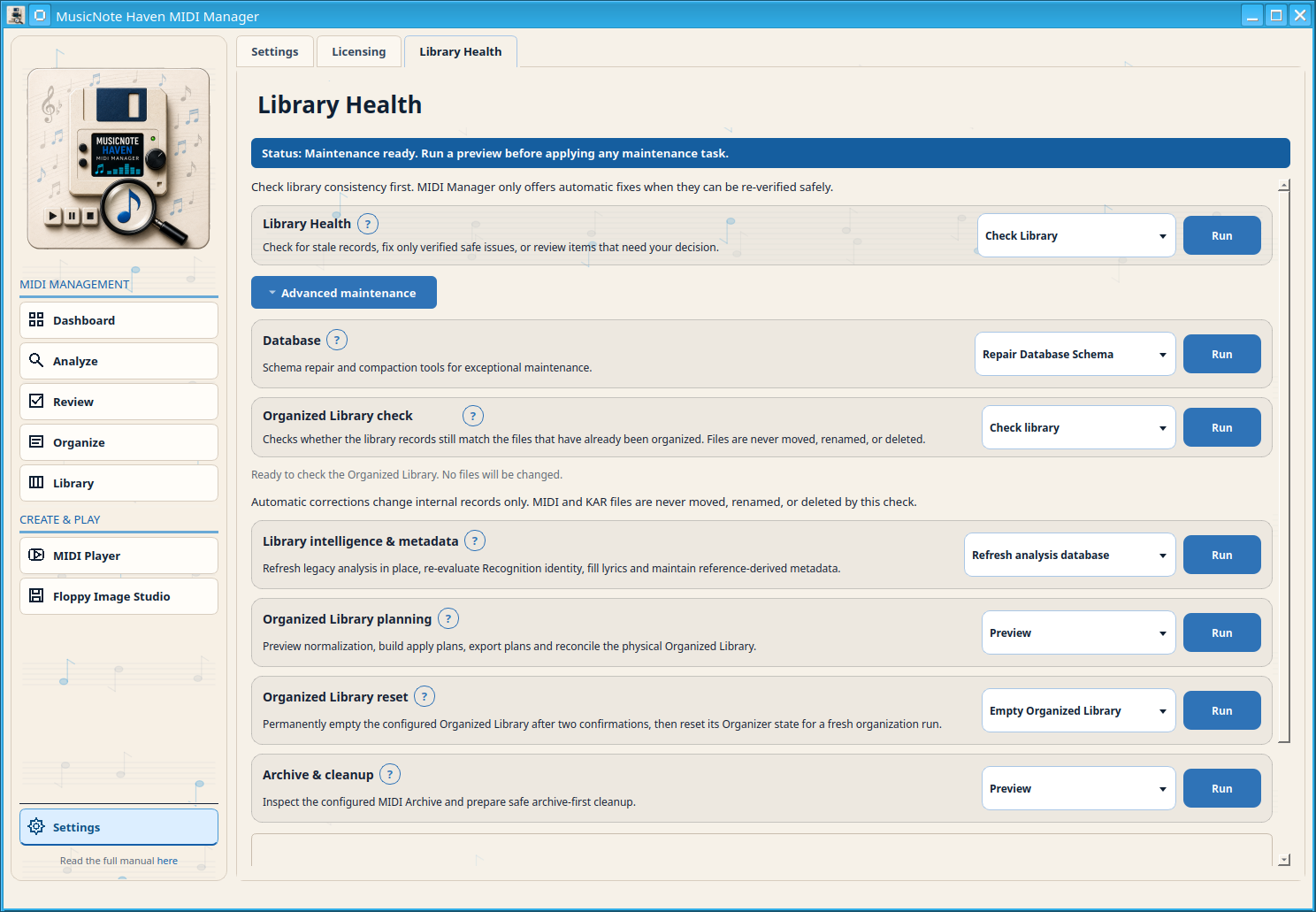
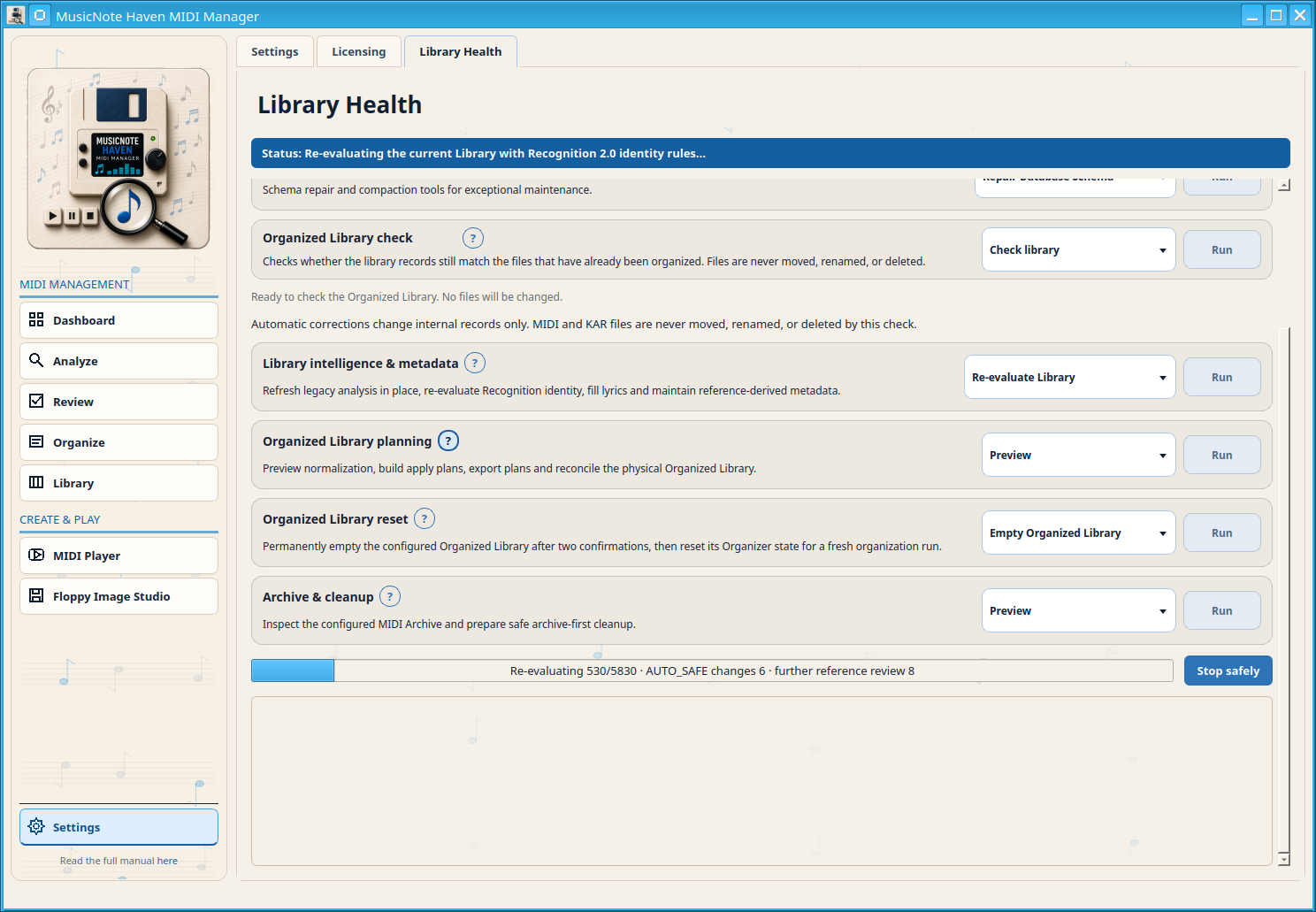
Abra Configuración → Estado de la biblioteca. Empiece con la comprobación compacta Library Health; despliegue Advanced maintenance solo para Database, Organized Library check, Library intelligence & metadata, Organized Library planning, Organized Library reset o Archive & cleanup.
Buscar registros obsoletos, corregir solo problemas verificados como seguros o revisar elementos que requieren tu decisión.
Reparación de esquema y compactación para mantenimiento excepcional.
Usa Comprobar la biblioteca, Aplicar correcciones seguras y Mostrar detalles para comparar registros gestionados con archivos ya organizados.
Actualizar el análisis heredado in situ, reevaluar la identidad Recognition, completar letras y mantener metadatos derivados de music reference.
Previsualizar normalización, crear/exportar planes y reconciliar la Biblioteca organizada física.
Inspeccionar el Archivo MIDI configurado y preparar una limpieza segura, primero archivando.
Abre esta referencia cuando necesites una acción de mantenimiento concreta. Las vistas previas y diagnósticos son de solo lectura; las acciones que pueden cambiar la base o archivos indican explícitamente sus protecciones.
Analizar rutas de la base de datos y clasificar problemas sin modificar registros ni archivos MIDI.
Eliminar solo registros antiguos de prueba/técnicos que vuelvan a verificarse como seguros después de una nueva copia.
Revisar registros obsoletos no resueltos y elegir qué hacer con cada uno.
Comprobar y reparar de forma segura el esquema de la base de datos local. Si el esquema ya está correcto, no se modifica nada ni se crea una copia de reparación. Si hace falta reparar, MIDI Manager crea primero una copia de seguridad verificada antes de añadir tablas, columnas o índices locales que falten. Los archivos MIDI/KAR nunca se modifican.
Crea una copia de seguridad verificada, limpia datos obsoletos verificados exclusivos de la base de datos, ejecuta un checkpoint de WAL y reconstruye SQLite mediante una copia compacta verificada. El mantenimiento exclusivo crea copia verificada, checkpoint WAL, limpia datos derivados verificados, crea un candidato compacto con VACUUM INTO y comprueba integridad/FK antes de reemplazar. No borra MIDI/KAR.
Volver a ejecutar la canalización de análisis local actual para cada registro MIDI/KAR ya indexado en este perfil. Primero se crea una copia verificada de la base. Se conserva el estado del usuario y los archivos MIDI no se mueven ni renombran.
Volver a analizar la Biblioteca con las reglas más recientes de identidad incrustada estructurada y guardar una vista previa de reconciliación de solo lectura.
Completar letras de la Biblioteca actual primero desde archivos .lrc/.txt adyacentes y después desde letras MIDI/KAR incrustadas. Las ausentes quedan para entrada manual o un futuro proveedor configurado.
Reconstruye las cachés locales de géneros y añade solo complementos locales estrictos y seguros.
Ejecuta el piloto de análisis de género para el siguiente lote configurado en Ajustes.
Análisis de prueba de los archivos copiados de la biblioteca organizada. Muestra qué rutas de destino se normalizarían. No se modifica ningún archivo ni ninguna fila de la base de datos.
Crear un plan de aplicación de solo lectura y seguro frente a colisiones. Muestra cambios de nombre directos y cambios de nombre automáticos con sufijo. No se modifica ningún archivo ni ninguna fila de la base de datos.
Exportar el plan de aplicación completo, de solo lectura y seguro frente a colisiones, como TXT, TSV y JSON en la carpeta configurada de archivos generados. No se modifica ningún archivo MIDI ni ninguna fila de la base de datos.
Crear un plan determinista de conciliación de la base de datos, de solo lectura, a partir del índice existente de la biblioteca organizada y del historial de acciones de copia. No se modifica ningún archivo ni ninguna fila de la base de datos.
Vista previa de solo lectura del archivo MIDI configurado. Muestra archivos del archivo, acciones de origen archivadas, rutas de archivo que faltan, filas indexadas que todavía apuntan a archivos de origen archivados y una vista previa del plan de limpieza. No elimina, mueve ni cambia nada.
Los diagnósticos de soporte están ocultos salvo que se activen las herramientas de soporte. No son destinos normales del menú.
Ejecutar una comprobación de solo lectura para detectar tablas, columnas e índices que faltan en la base de datos local.
Ejecutar el script de diagnóstico de solo lectura del estado del proyecto y mostrar su salida.
Validar los archivos JSON de idioma y mostrar la salida del validador.