MIDI source/library root
Votre collection MIDI/KAR d’origine ou non triée. Source Index inventorie ce dossier et Technical MIDI Scan lit les fichiers.

Le flux complet MIDI Manager 1.x : première configuration, Source Index durable, Technical MIDI Scan incrémental, vérification, organisation sûre, lecture, IMG disquette et Library Health.
Installez MIDI Manager avec le guide adapté à votre plateforme. Commencez ensuite avec une petite copie de test jusqu’à bien comprendre le flux de travail.
Votre collection MIDI/KAR d’origine ou non triée. Source Index inventorie ce dossier et Technical MIDI Scan lit les fichiers.
Un autre dossier où les copies approuvées sont créées. Ne choisissez jamais le même dossier que la source.
Dossier d’archive facultatif pour les flux d’archivage. Utilisez toujours Preview avant tout nettoyage.
Destination des fichiers IMG, rapports, exports CSV/JSON et rapports de maintenance.
Ouvrez Paramètres → Paramètres. Configurez d’abord les chemins de l’application ; Paramètres avancés reste replié sauf besoin spécialisé.
Détermine combien de fichiers source éligibles sont analysés dans un lot Library Organizer. Les règles de sécurité des fichiers ne changent pas.
Détermine le nombre d’artistes traités en une exécution par la maintenance genre/artiste.
Définit le nombre de sauvegardes automatiques vérifiées conservées. Aucun fichier MIDI/KAR n’est supprimé.
Ouvrez Paramètres → Licences. Cette page affiche la version, l’état/niveau de licence, la compatibilité de version majeure, la limite de la Bibliothèque organisée et le Device ID de cet ordinateur.
Supprime uniquement la licence signée stockée localement. L’activation serveur n’est pas libérée ; utilisez le transfert/la libération de l’appareil.
Indique quelles fonctions sous licence sont activées, bloquées ou limitées pour le niveau actuel et pourquoi.
Libère l’activation actuelle via le service de licence en ligne afin de permettre le transfert selon les conditions de licence.
La page Licences affiche ces droits pour le niveau actif. Les descriptions ci-dessous utilisent les mêmes noms de fonctions et explications que MIDI Manager 1.2.2.
Permet à l’application de fonctionner en dehors d’un état de licence bloqué ou invalide. Cette fonction est normalement activée pour tous les niveaux de licence valides.
Permet de parcourir, filtrer et rechercher les fichiers MIDI/KAR indexés. Cela fait partie des fonctions de base de MIDI Manager.
Permet de lire les fichiers MIDI/KAR depuis l’application. La lecture dépend toujours du SoundFont et de la configuration de lecture.
Donne accès aux fonctions de navigation et de lecture de la Bibliothèque organisée.
Permet les commandes avancées de la file de lecture, notamment l’ajout de fichiers sélectionnés, la lecture et l’effacement de la file.
Permet les fonctions de base de Gestion de bibliothèque, comme la vérification des fichiers et la création de la Bibliothèque organisée dans la limite du niveau actif.
Permet les opérations plus importantes ou en masse de Gestion de bibliothèque. Cette fonction est destinée aux niveaux payants, car elle peut traiter des collections bien plus volumineuses.
Permet les outils d’archive Copy Guard qui déplacent les fichiers sources vérifiés vers l’archive MIDI configurée. Cette fonction puissante est normalement réservée aux licences Professional.
Permet les processus complets de création d’images de disquette 3,5 pouces pour les sorties DSDD/DSHD. Cette fonction est normalement incluse dans Personal.
Permet d’ouvrir et d’inspecter le contenu des images de disquette depuis l’application. Personal offre la consultation IMG en lecture seule, Professional le processus IMG complet.
Permet d’extraire et de lire des fichiers, d’en ajouter ou d’en supprimer, puis d’enregistrer des images IMG réécrites. Ce processus est réservé à Professional, car il modifie ou exporte le contenu des images.
Permet les contrôles de l’état du projet et des langues dans Maintenance. Il s’agit de diagnostics, et non d’actions de réparation modifiant les archives.
Permet les outils avancés de maintenance et de réparation. Ils peuvent affecter de grandes parties de la bibliothèque ou de la base de données locale et sont normalement réservés à Professional.
Permet le processus sécurisé de transfert de licence, notamment la libération de l’ordinateur actuellement licencié avant l’activation d’un autre.
Le Dashboard est le centre d’information en lecture seule de la collection. Organized Library, source, analyse, archive, review, compatibilité, paroles et lecture restent visibles ensemble, sans mur de raccourcis.
L’interface professionnelle 1.2.2 utilise exactement les destinations ci-dessous. Les anciens noms visibles dans des captures ou notes historiques ne sont pas des instructions de navigation.
État et santé de la collection.
Index source, Technical MIDI Scan et Inventaire source.
File de révision et Analyse échouée.
Analyser, planifier, réviser, copier et vérifier en sécurité.
Recherche dans la Bibliothèque organisée et MIDI par appareil.
File de lecture et lecture MIDI.
Créer et inspecter des fichiers IMG de disquette.
Paramètres, Licences et État de la bibliothèque.
Voici les huit panneaux visibles dans le Tableau de bord 1.2.2. Le bouton ? d’un panneau ouvre exactement l’explication correspondante ici.
Collection gérée : fichiers, artistes, favoris, extensions, taille et fichiers manquants.
Paroles embarquées, ajoutées/importées, absence confirmée, non classées, synchronisées et prêtes pour le karaoké.
Inventaire physique .mid/.midi/.kar et états d’index/paroles sans confondre inconnu et sans paroles.
Analyses terminées, échouées, restantes et couverture utile.
Inventaire physique de l’archive par extension, taille et disponibilité du dossier.
Review Queue, Failed analysis, fichiers Organized Library manquants et santé de la base.
GM, GS, XG, Yamaha, Roland et Korg dans une grille stable 2×3.
Playback Queue et préparation paroles/karaoké.
Cette référence décrit les métriques individuelles d’analyse et de couverture utilisées par les diagnostics du Tableau de bord. Un lien ? vers une métrique ouvre automatiquement cette section.
Analyser comporte deux onglets. Analyser la bibliothèque contient Étape 1 - Index source et Étape 2 - Technical MIDI Scan ; Inventaire source est la vue avancée des enregistrements source indexés. L’actualisation d’analyse et la réévaluation se trouvent sous Paramètres → État de la bibliothèque.
Nombre total de fichiers MIDI et KAR détectés et enregistrés dans la base de données.
L’analyse de base enregistre les métadonnées essentielles, telles que le nombre de pistes, le tempo, les notes et la structure MIDI de base.
Fichiers dont l’analyse MIDI avancée est terminée : score de qualité, analyse des motifs, détection du matériel, analyse de la vélocité et mesures de complexité.
Cela comprend les analyses approfondies réussies ainsi que les fichiers classés comme échecs d’analyse approfondie.
Fichiers indexés qui n’ont pas encore été traités par le worker d’analyse approfondie.
Ces fichiers restent indexés. Seule l’analyse avancée a échoué, généralement parce que le fichier est corrompu, mal formé ou n’est pas réellement un fichier MIDI.
La File de vérification est une liste intermédiaire sûre. Elle ne supprime, ne déplace et ne modifie aucun fichier MIDI.
Compte les fichiers MIDI/KAR actuellement présents dans le dossier de sortie configuré de la Bibliothèque organisée.
Compte les dossiers d’artistes de premier niveau qui contiennent des fichiers MIDI/KAR organisés.
La File de lecture est une liste d’écoute sûre. Elle ne supprime, ne déplace et ne modifie aucun fichier MIDI.
Les scores de qualité estiment l’utilité d’un fichier MIDI selon sa structure, sa dynamique, sa complexité et sa richesse musicale.
La détection Yamaha repose sur les identifiants de fabricant SysEx et les signaux du mode XG.
La détection Roland repose sur les identifiants de fabricant SysEx et les signaux du mode GS.
La détection Korg repose sur les identifiants de fabricant. GM indique l’utilisation des messages de réinitialisation et de mode General MIDI.
Analyser comporte deux onglets. Analyser la bibliothèque contient Étape 1 - Index source et Étape 2 - Technical MIDI Scan ; Inventaire source est la vue avancée des enregistrements source indexés. L’actualisation d’analyse et la réévaluation se trouvent sous Paramètres → État de la bibliothèque.
L’index source trouve les fichiers MIDI/KAR pris en charge et crée ou actualise les enregistrements locaux. Il conserve chemins, données de base et empreintes de contenu ; ce n’est pas encore l’analyse MIDI complète.
Recherche avancée des enregistrements source/unsorted indexés pour diagnostic; la recherche normale appartient à Library.
L’étape 2, Technical MIDI Scan ouvre uniquement les fichiers MIDI/KAR indexés dont l’analyse technique actuelle manque ou n’est plus à jour. Elle enregistre les données techniques, de qualité, de protocole, d’appareil et de preuve utilisées par Réviser, Organiser, Bibliothèque et Détails du fichier.
Tous les enregistrements créés par l’index source.
Fichiers dont l’analyse complète s’est terminée correctement.
Fichiers entrés dans l’analyse approfondie mais non terminés.
Fichiers qui n’ont pas pu être ouverts ou analysés avant l’analyse approfondie, par exemple absents ou mal formés.
Utilisez Réviser → File de révision ou Réviser → Analyse échouée pour les fichiers à examiner. Utilisez Bibliothèque → Bibliothèque organisée pour la navigation et la recherche normales. Analyser → Inventaire source est la vue de diagnostic avancée des sources indexées.
Fichiers gardés pour révision ultérieure; retirer une ligne ne supprime aucun fichier MIDI/KAR.
Les échecs se chargent en arrière-plan avec Please wait lorsque l’attente devient perceptible.
Rechercher et filtrer Organized Library, la collection gérée au quotidien.
Parcourir les fichiers analysés par fabricant, mode et compatibilité Yamaha/XG, Roland/GS, Korg/GM.
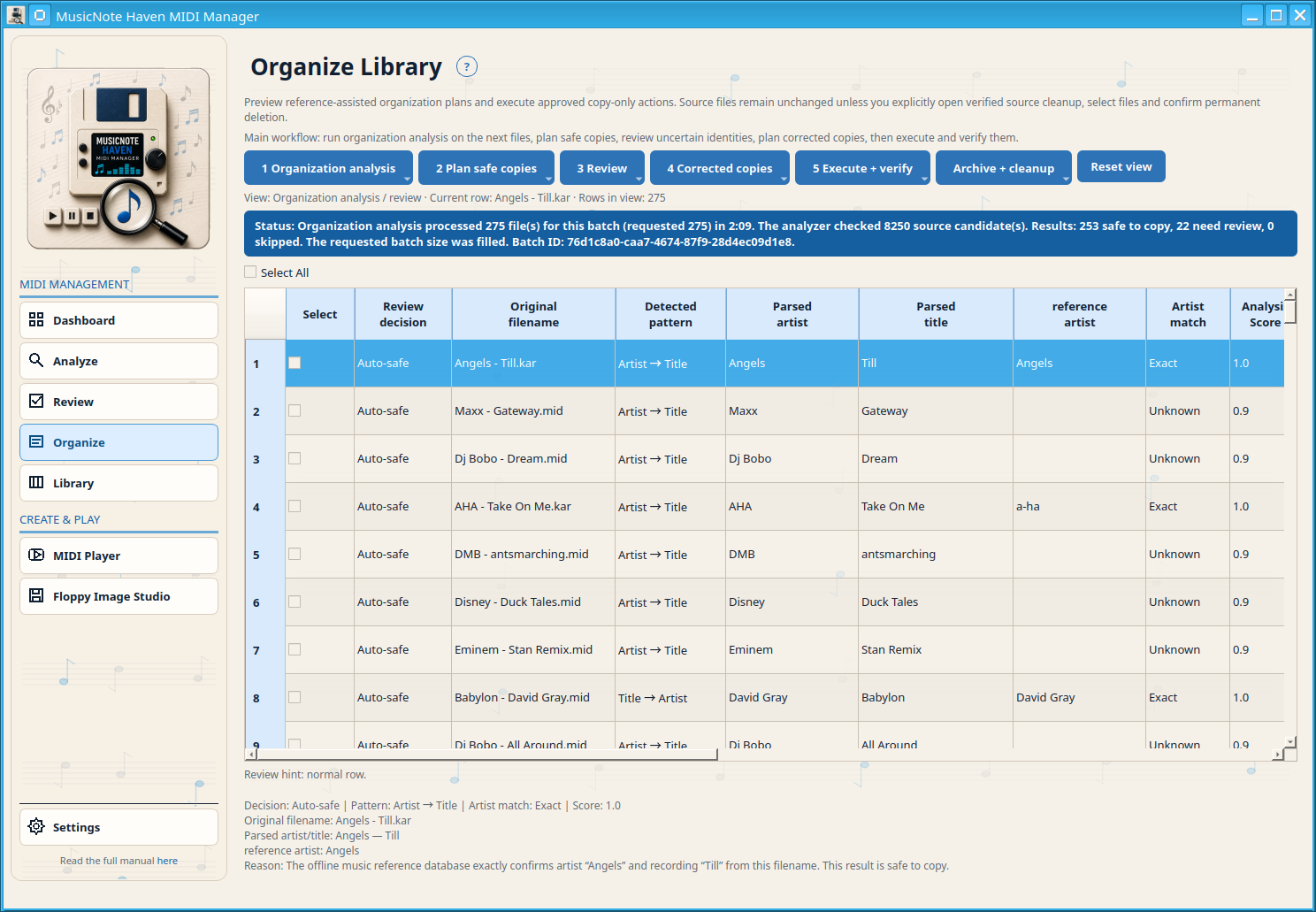
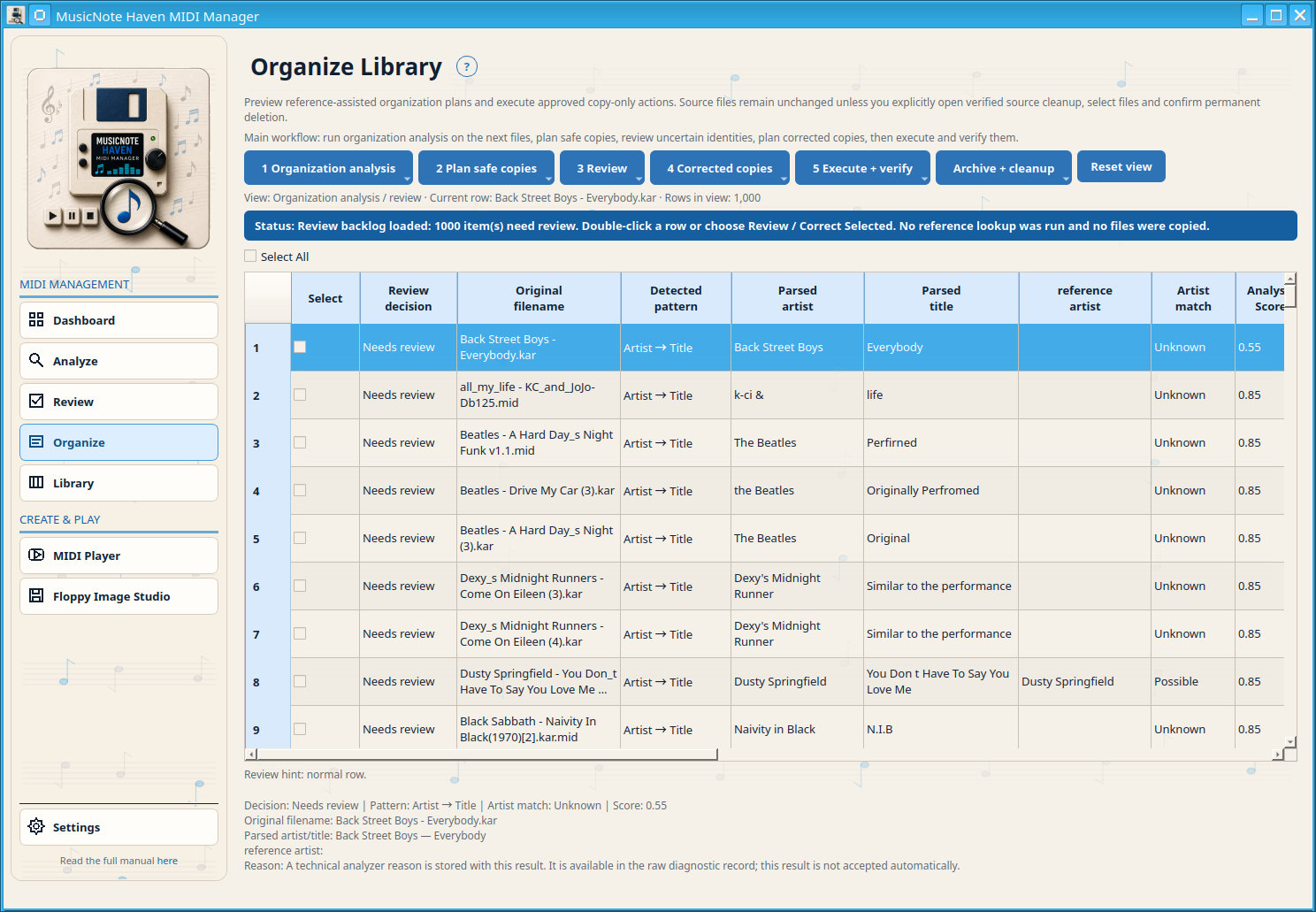
Recognition construit des hypothèses artiste/titre à partir du nom de fichier et des métadonnées intégrées. Le contexte du dossier, les suffixes karaoké et le texte entre parenthèses peuvent compléter les preuves. L’application ne choisit qu’une identité suffisamment justifiée ; une suggestion plausible n’est pas acceptée automatiquement.
Ouvrez Paramètres → État de la bibliothèque → Advanced maintenance → Library intelligence & metadata. Re-evaluate Library reconstruit les décisions Recognition avec les règles actuelles sans exiger un nouveau profil ni une nouvelle base.
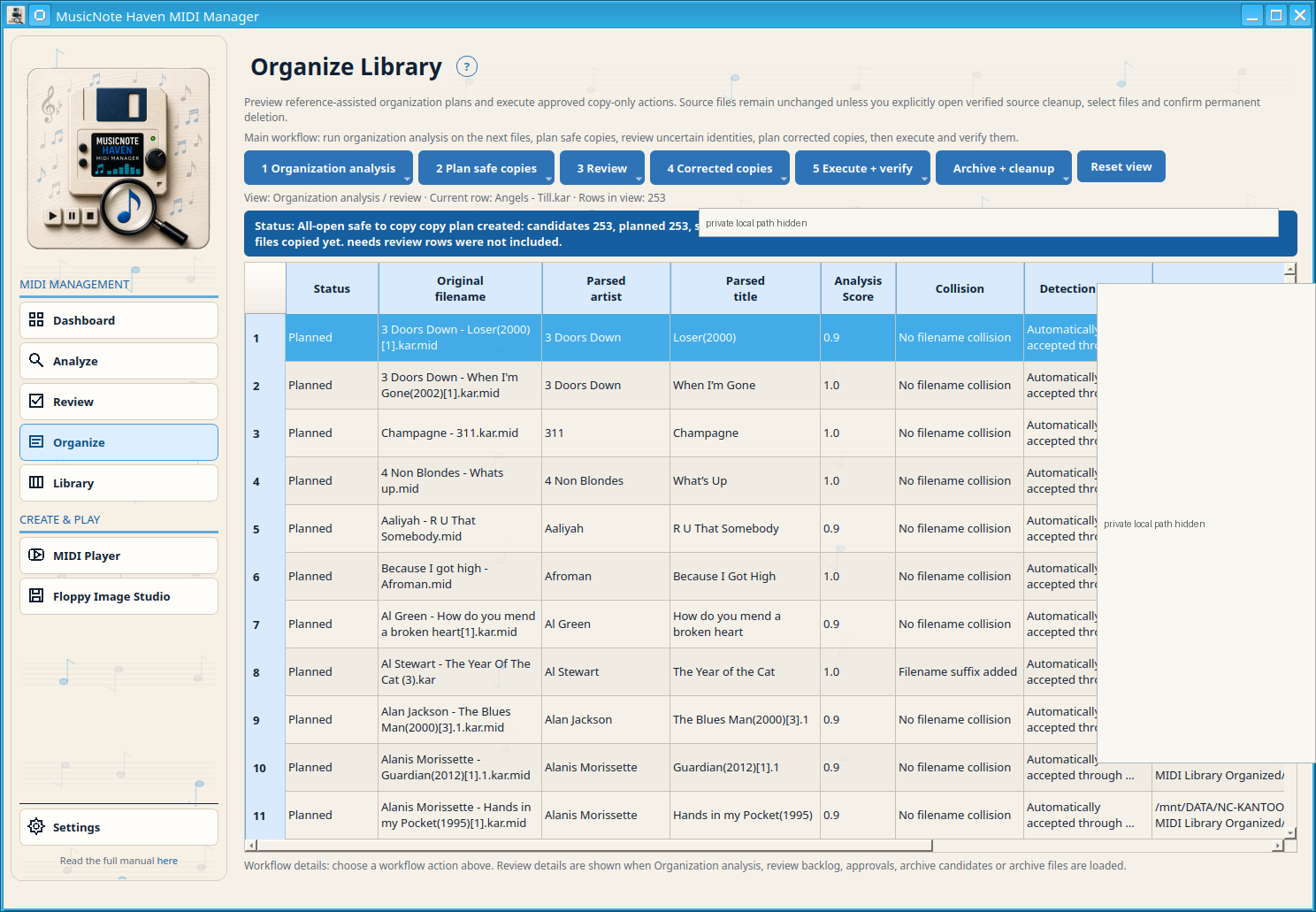
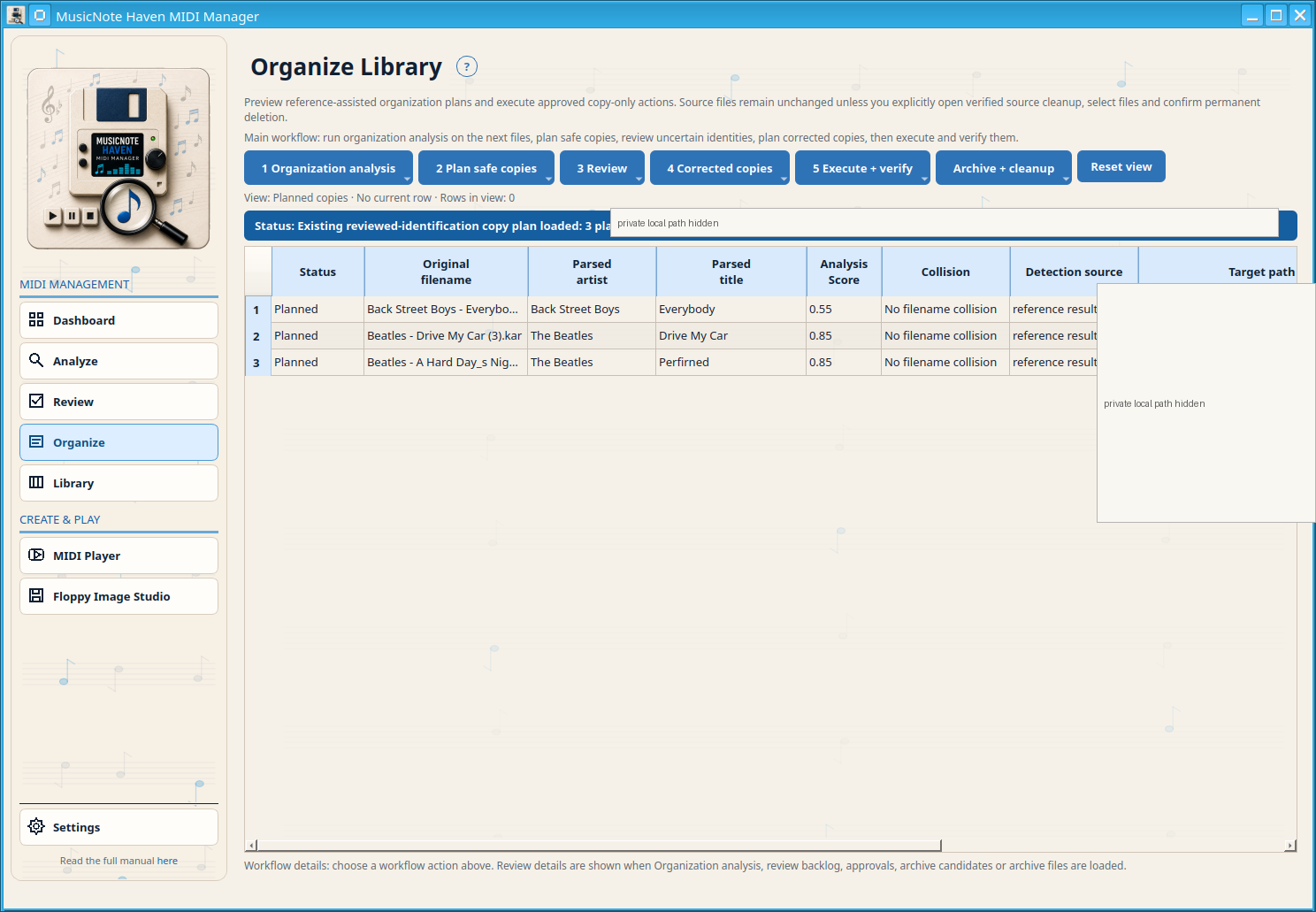
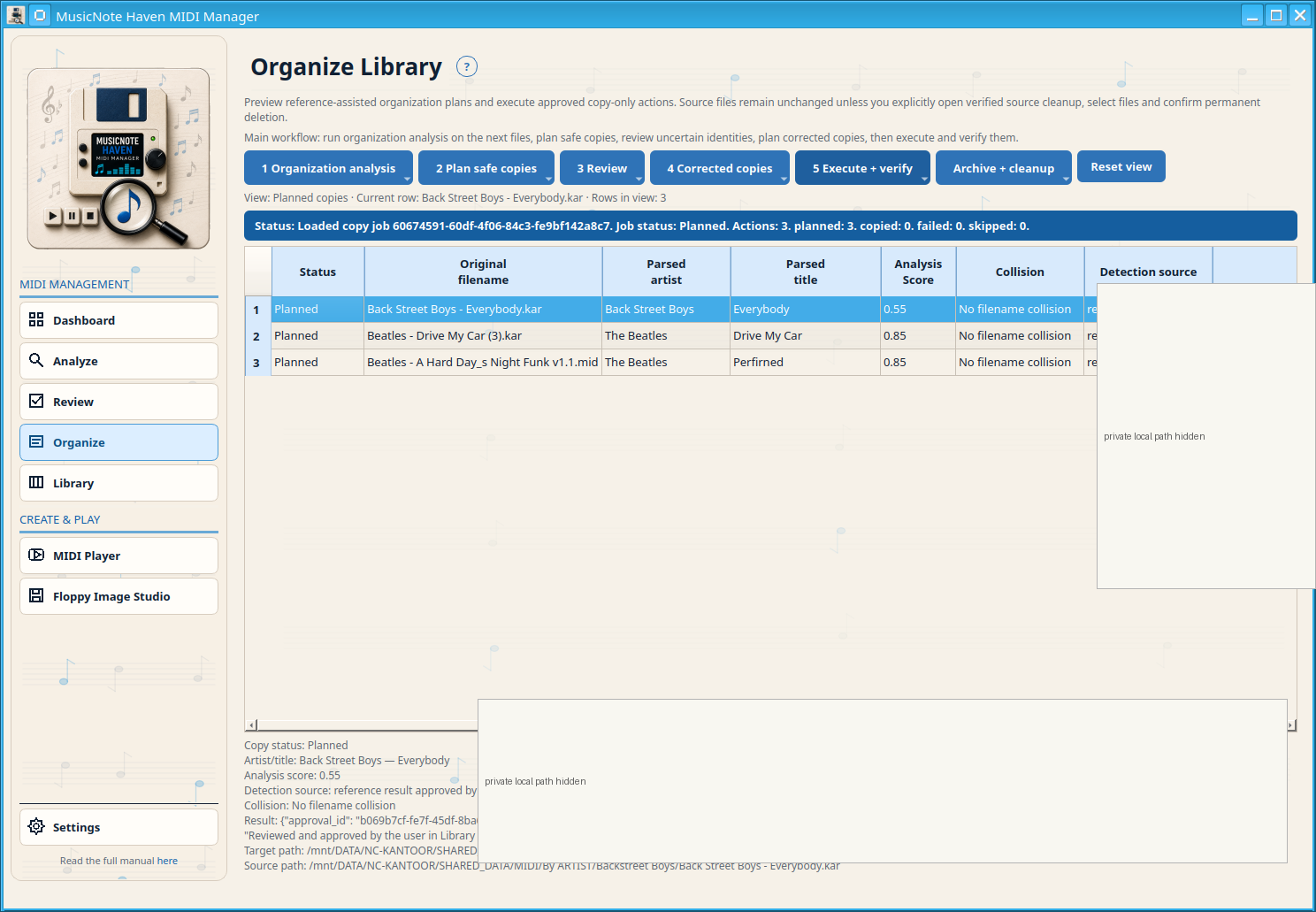
Recognition combine nom de fichier et métadonnées intégrées pour former des hypothèses artiste/titre et utilise les preuves de référence locales disponibles. La gestion de bibliothèque sépare analyse, planification, révision, copies corrigées, exécution et nettoyage d’archive. Elle peut déjà utiliser le sous-ensemble current-DONE pendant que Technical MIDI Scan termine les autres fichiers ; les lignes pending, stale et failed restent exclues.
Les preuves artiste/titre sont assez fortes pour un plan de copie sûr. Vérifiez tout de même le plan avant exécution.
L’association est ambiguë ou incomplète ; une décision humaine est requise.
La ligne est volontairement exclue de la copie automatique, par exemple à cause d’une correspondance faible.
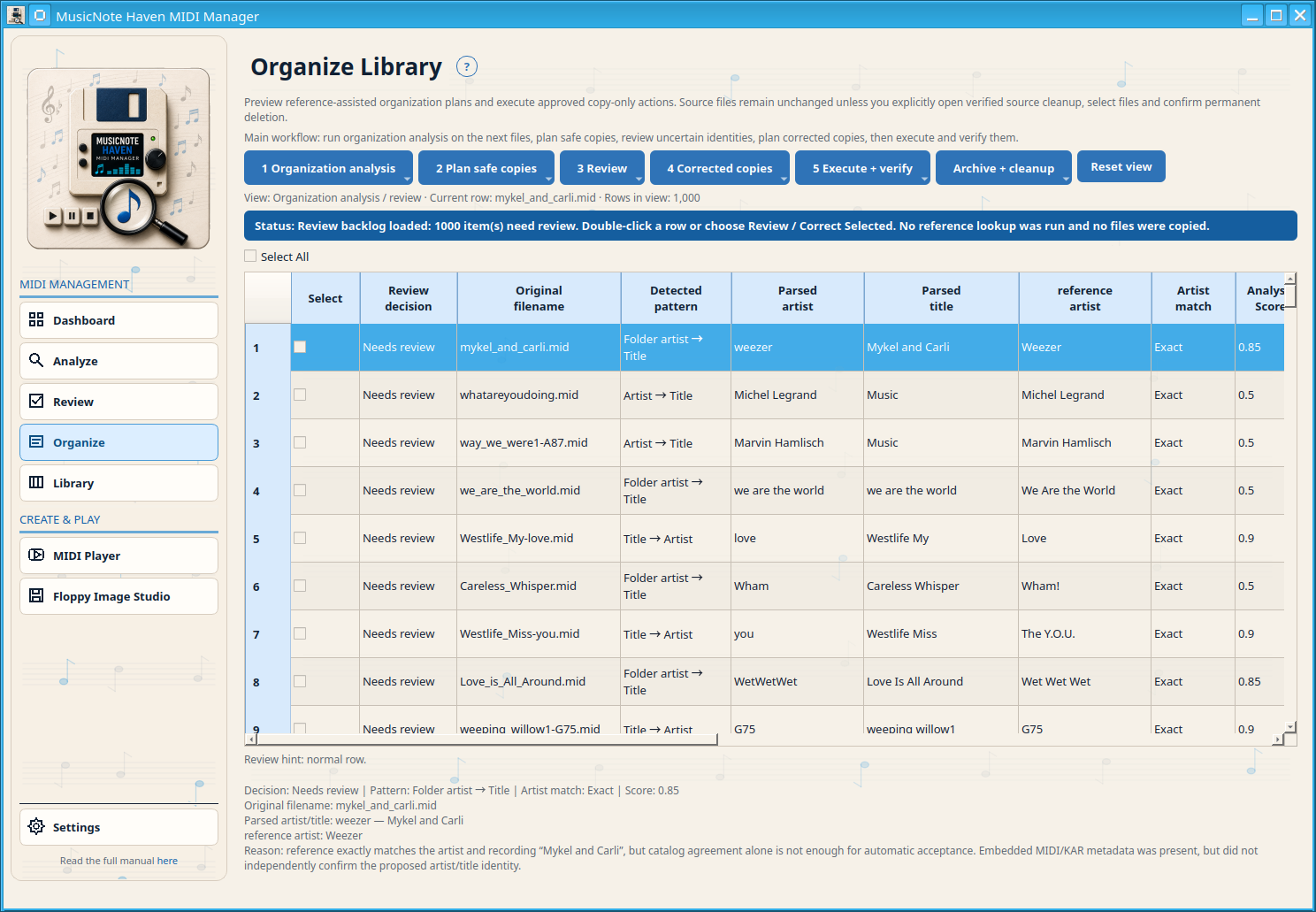
Library est l’espace de la collection gérée : recherche, filtres, détails, favoris, paroles, métadonnées et MIDI by Device.
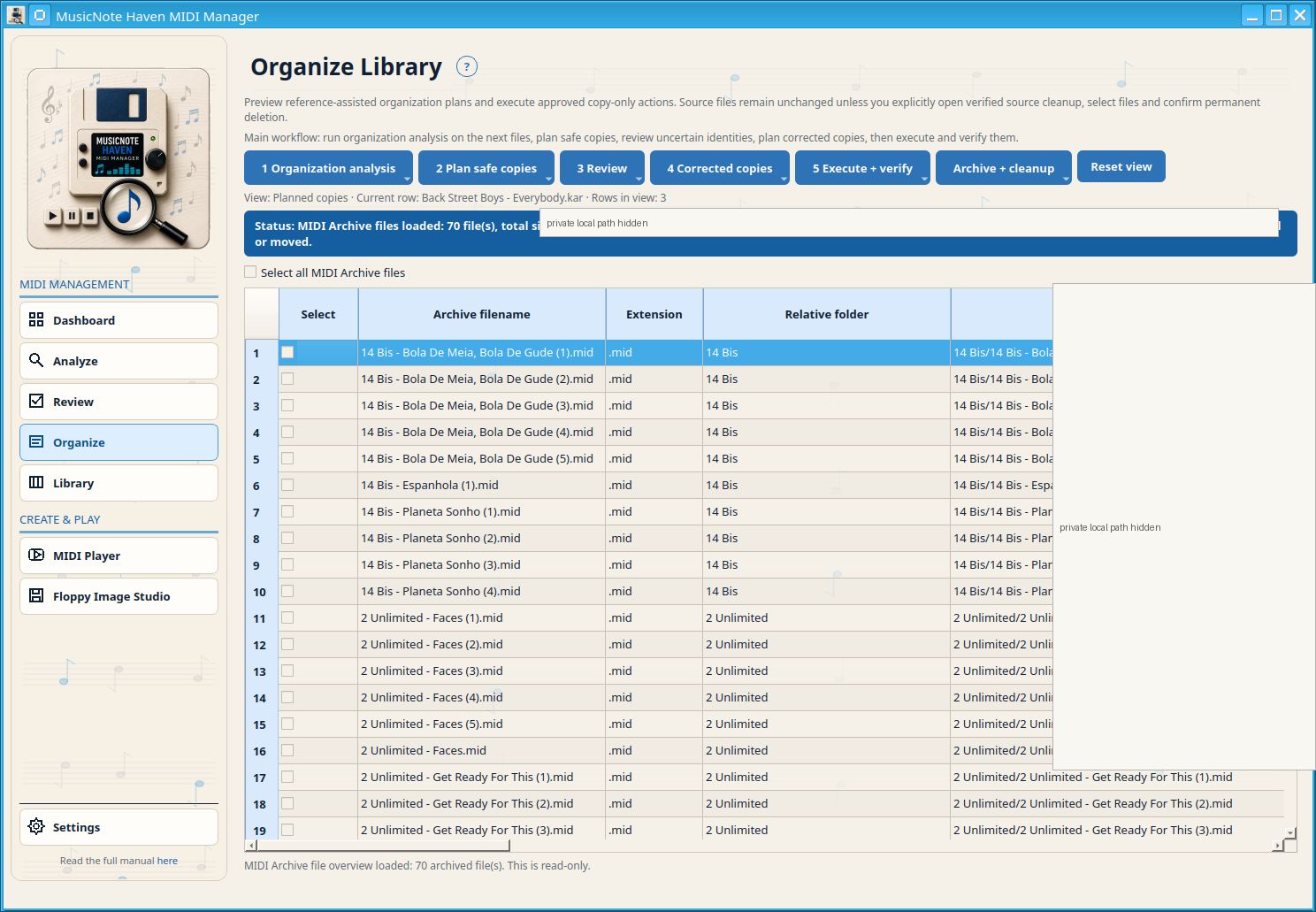
Déplace physiquement les fichiers sélectionnés vers l’archive. Confinement, collisions et vérification octets/hash précèdent la réconciliation ; en cas d’échec l’état initial est conservé/rétabli.
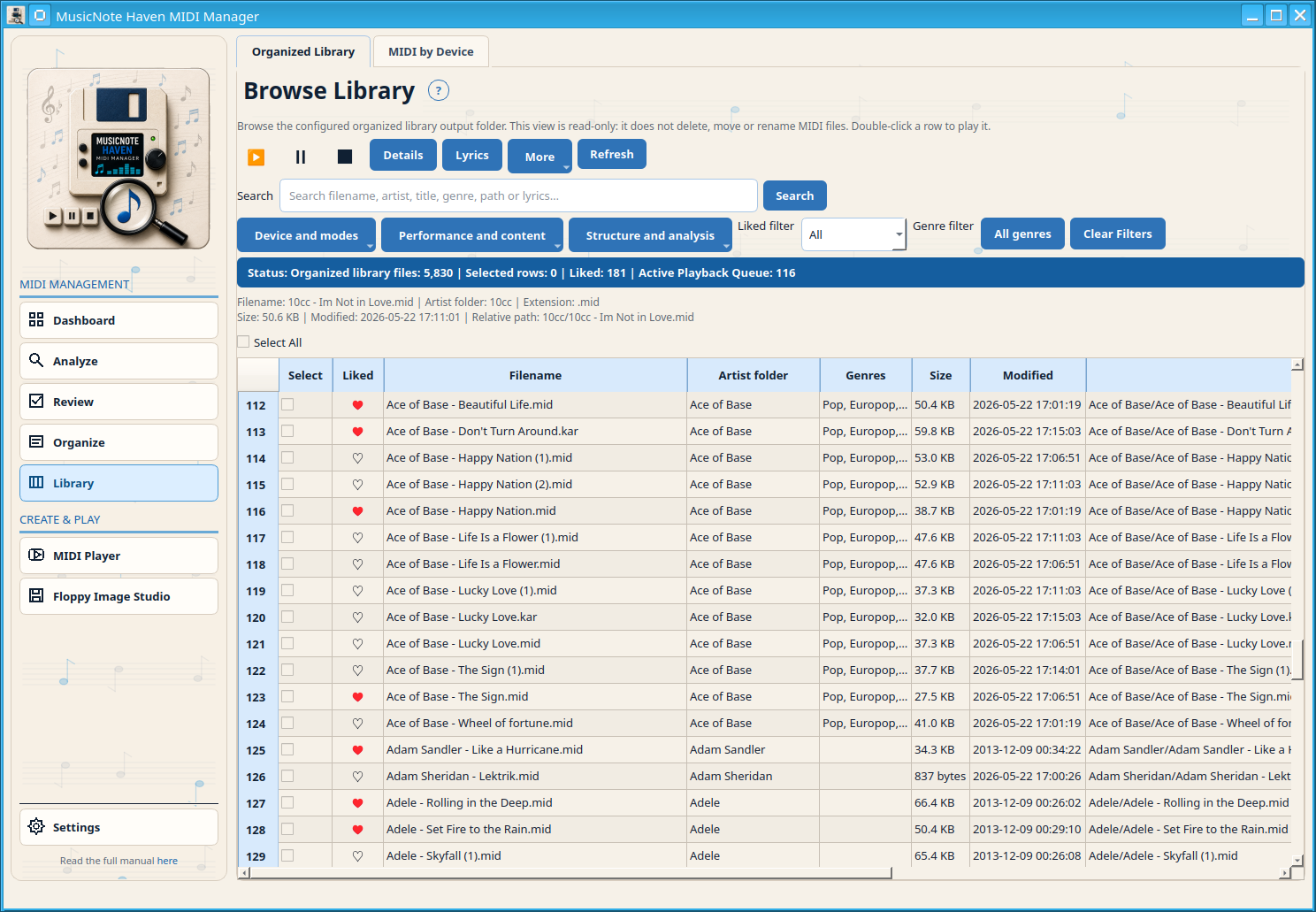
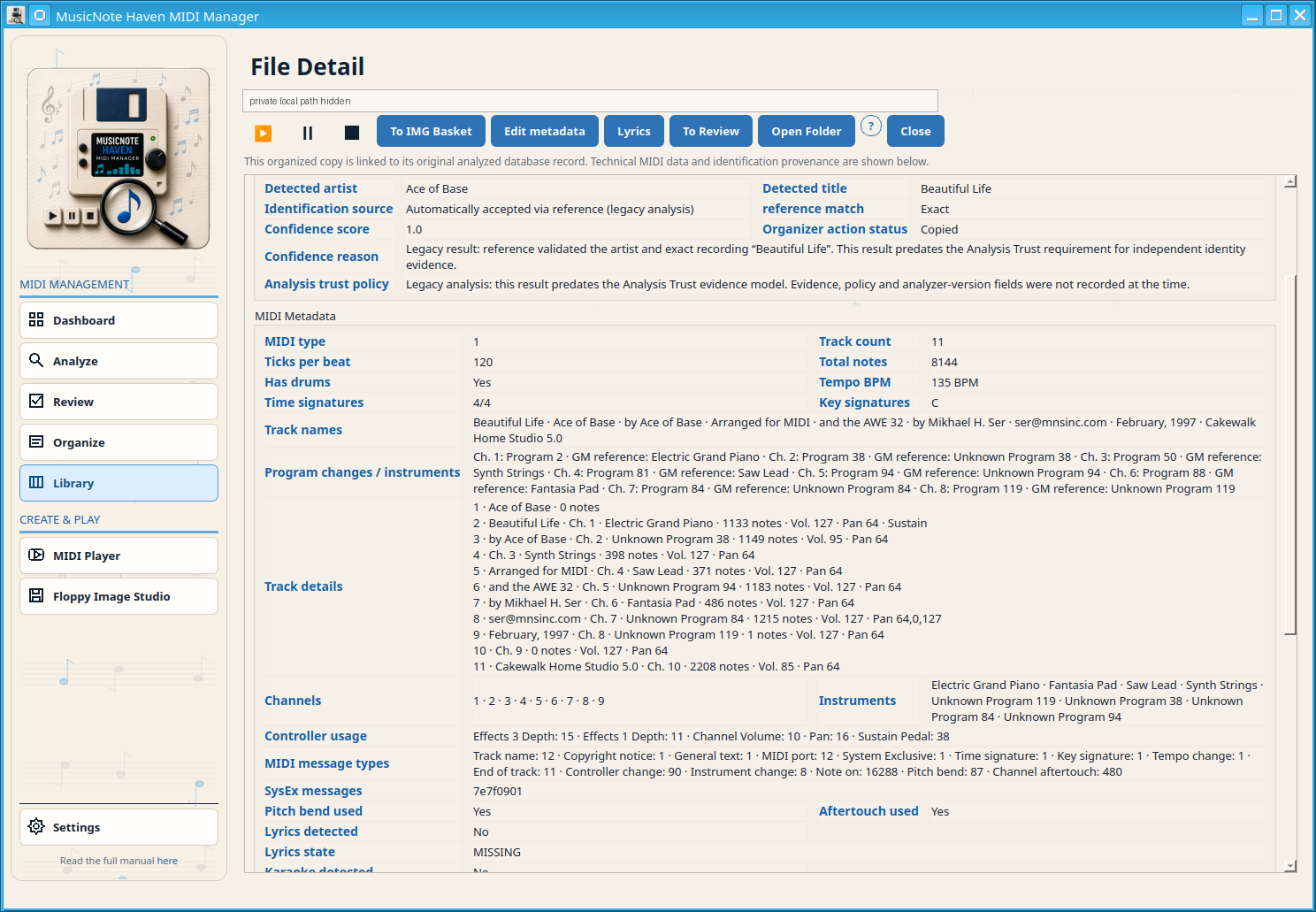
Lecteur MIDI est l’espace de lecture dédié. Il contient la file de lecture et les commandes partagées ; les actions de file ne suppriment aucun fichier MIDI/KAR.
Playback Queue et commandes MIDI partagées; les actions de file ne suppriment aucun fichier.
Disk Image Creator regroupe des fichiers sélectionnés dans des images FAT12 de disquette 3,5 pouces.
IMG Viewer ouvre les images FAT12, utilise le manifeste disponible et fournit deux vues complémentaires.
L’onglet Reports utilise le scan Folder Catalog courant et le catalogue complet, pas uniquement les lignes filtrées visibles.
Ordre physique des IMG : disque, position, nom officiel et nom 8.3.
Sépare les disques et trie artiste/titre à l’intérieur de chacun.
Index alphabétique unique de toutes les IMG avec références disque et position.
Isole avertissements et erreurs ; un scan propre indique qu’aucun problème n’a été trouvé.
Index orienté emplacements pour Gotek/USB lorsque ces données existent.
Exporte le catalogue principal sous forme de tableau compatible avec un tableur.
Exporte les données structurées du catalogue, des disques, de l’ordre et des correspondances de noms.
Les genres sont un enrichissement facultatif et ne modifient pas le contenu MIDI/KAR.
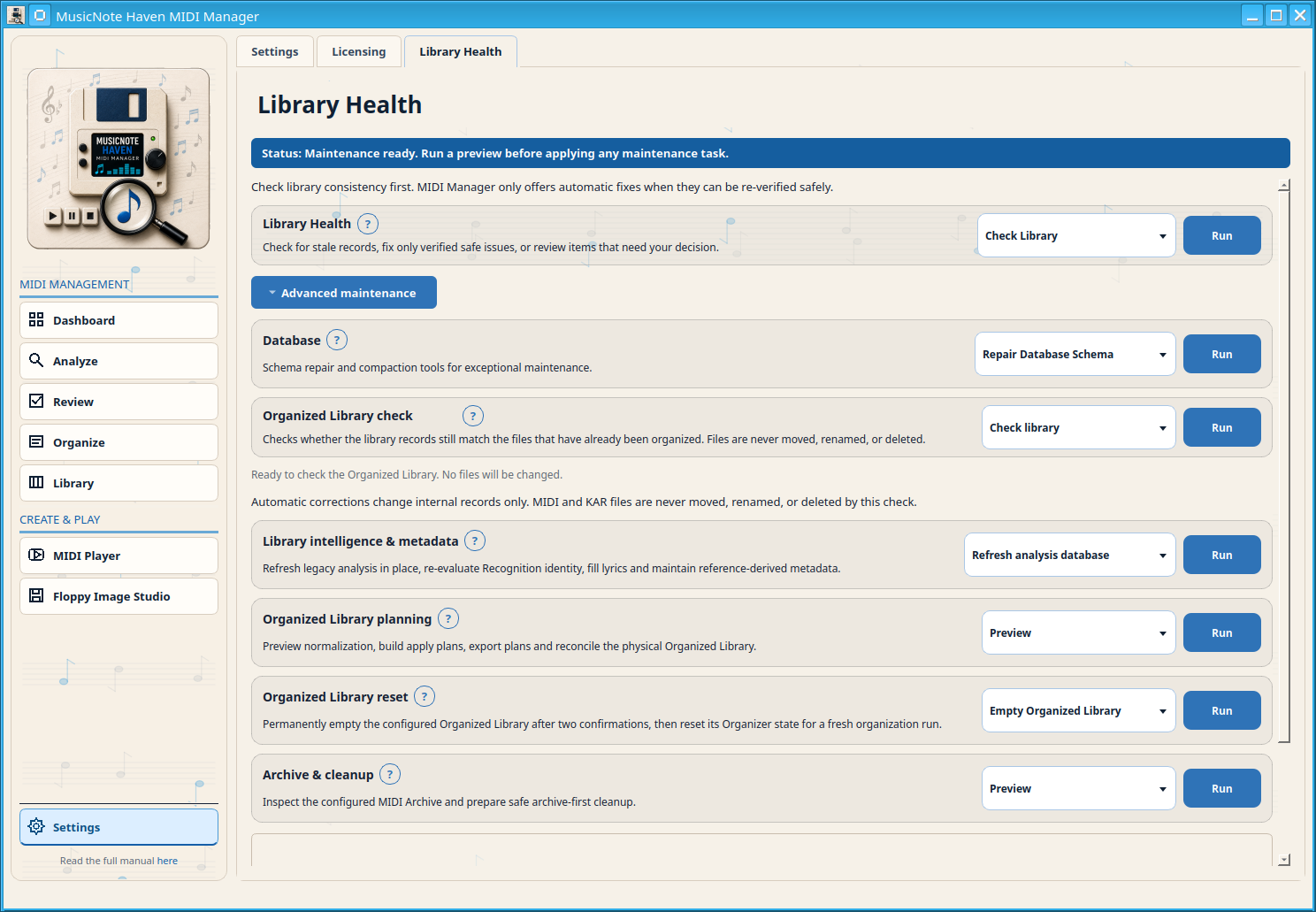
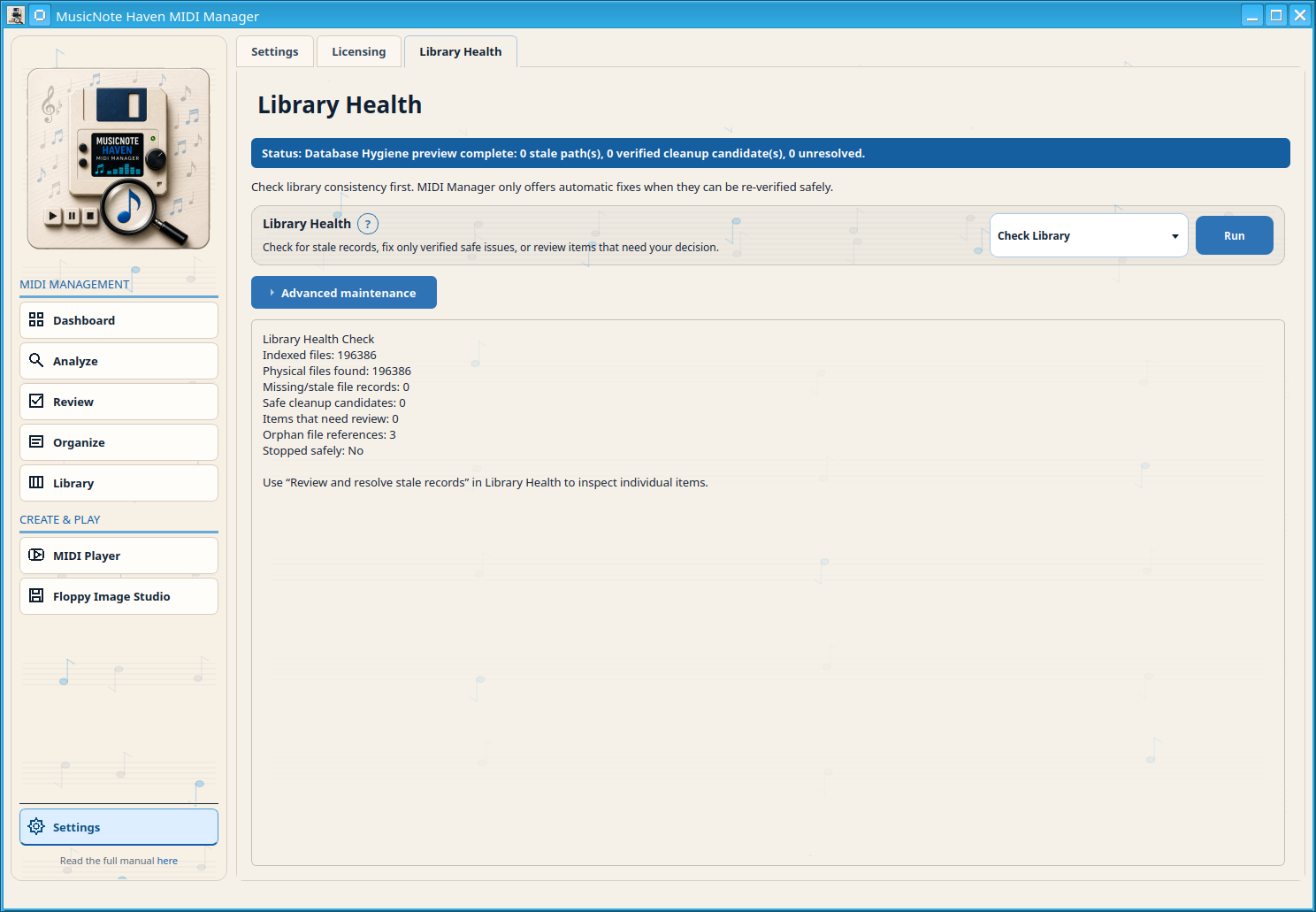
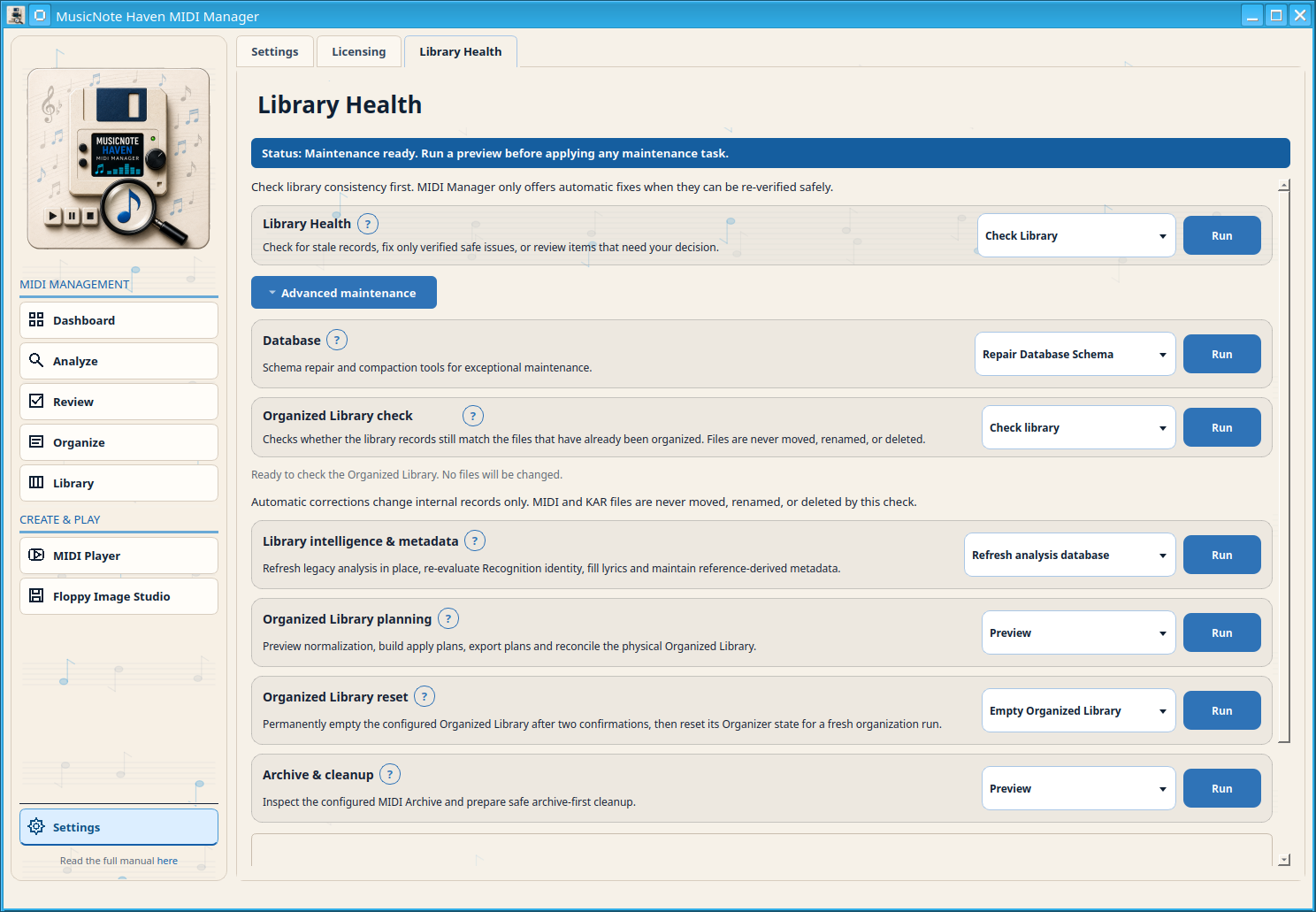
Ouvrez Paramètres → État de la bibliothèque. Commencez par le contrôle compact Library Health ; développez Advanced maintenance uniquement pour Database, Organized Library check, Library intelligence & metadata, Organized Library planning, Organized Library reset ou Archive & cleanup.
Rechercher les enregistrements obsolètes, corriger uniquement les problèmes vérifiés comme sûrs ou réviser les éléments nécessitant votre décision.
Réparation du schéma et compactage pour les opérations de maintenance exceptionnelles.
Utilisez Vérifier la bibliothèque, Appliquer les corrections sûres et Afficher les détails pour comparer les enregistrements gérés aux fichiers déjà organisés.
Actualiser l’analyse héritée sur place, réévaluer l’identité Recognition, compléter les paroles et maintenir les métadonnées issues de music reference.
Prévisualiser la normalisation, créer/exporter des plans et réconcilier la Bibliothèque organisée physique.
Inspecter l’Archive MIDI configurée et préparer un nettoyage sûr, archive d’abord.
Ouvrez cette référence pour une action de maintenance précise. Les aperçus et diagnostics sont en lecture seule ; les actions pouvant modifier la base ou des fichiers indiquent explicitement leurs protections.
Analyser les chemins de la base et classer les problèmes sans modifier les enregistrements ni les fichiers MIDI.
Supprimer uniquement les anciens enregistrements de test/techniques revérifiés comme sûrs après une nouvelle sauvegarde.
Réviser les anciens enregistrements non résolus et choisir quoi faire pour chacun.
Vérifier et réparer le schéma de la base locale en toute sécurité. Si le schéma est déjà sain, rien n’est modifié et aucune sauvegarde de réparation n’est créée. Si une réparation est nécessaire, MIDI Manager crée d’abord une sauvegarde de sécurité vérifiée avant d’ajouter les tables, colonnes ou index locaux manquants. Les fichiers MIDI/KAR ne sont jamais modifiés.
Crée une sauvegarde vérifiée, nettoie les données obsolètes vérifiées propres à la base, effectue un point de contrôle WAL et reconstruit SQLite via une copie compacte vérifiée. La maintenance exclusive crée une sauvegarde vérifiée, checkpoint WAL, nettoie les données dérivées vérifiées, construit un candidat compact avec VACUUM INTO et contrôle intégrité/FK avant remplacement. Aucun MIDI/KAR n’est supprimé.
Relancer la pipeline d’analyse locale actuelle pour chaque enregistrement MIDI/KAR déjà indexé dans ce profil. Une sauvegarde vérifiée de la base est créée d’abord. Les données utilisateur sont conservées et les fichiers MIDI ne sont ni déplacés ni renommés.
Analyser à nouveau la Bibliothèque avec les règles d’identité intégrée structurée les plus récentes et enregistrer un aperçu de rapprochement en lecture seule.
Compléter les paroles de la Bibliothèque actuelle d’abord depuis les fichiers .lrc/.txt adjacents, puis depuis les paroles MIDI/KAR intégrées. Les manquantes restent disponibles pour saisie manuelle ou futur fournisseur configuré.
Reconstruire les caches de genres locaux et n’ajouter que des compléments locaux stricts et sûrs.
Lance le pilote d’analyse de genre pour le prochain lot d’artistes défini dans Réglages.
Analyse à blanc des fichiers copiés de la bibliothèque organisée. Affiche les chemins cibles qui seraient normalisés. Aucun fichier ni aucune ligne de base de données n’est modifié.
Créer un plan d’application en lecture seule et protégé contre les collisions. Affiche les renommages directs et les renommages automatiques avec suffixe. Aucun fichier ni aucune ligne de base de données n’est modifié.
Exporter le plan d’application complet, en lecture seule et protégé contre les collisions, aux formats TXT, TSV et JSON dans le dossier configuré des fichiers générés. Aucun fichier MIDI ni aucune ligne de base de données n’est modifié.
Créer un plan déterministe de rapprochement de base de données en lecture seule à partir de l’index existant de la bibliothèque organisée et de l’historique des actions de copie. Aucun fichier ni aucune ligne de base de données n’est modifié.
Aperçu en lecture seule de l’archive MIDI configurée. Affiche les fichiers d’archive, les actions de source archivées, les chemins d’archive manquants, les lignes indexées qui pointent encore vers des fichiers source archivés et un aperçu du plan de nettoyage. Rien n’est supprimé, déplacé ou modifié.
Les diagnostics de support sont masqués tant que les outils de support ne sont pas activés. Ce ne sont pas des destinations normales du menu.
Effectuer une vérification en lecture seule des tables, colonnes et index manquants dans la base de données locale.
Exécuter le script de diagnostic en lecture seule de l’état du projet et afficher sa sortie.
Valider les fichiers JSON de langue et afficher la sortie du validateur.