Полный рабочий процесс MIDI Manager 1.x: первоначальная настройка, постоянный Source Index, инкрементальное сканирование Technical MIDI Scan, проверка, безопасная организация, воспроизведение, работа с образами дискет IMG и Library Health.
Установка и правила безопасности:Установите MIDI Manager по инструкции для вашей платформы. После установки начните с небольшой копии тестовой коллекции, пока не освоите рабочий процесс.Руководство по установке LinuxРуководство по установке Windows
01Установка и правила безопасности
Установите MIDI Manager по инструкции для вашей платформы. После установки начните с небольшой копии тестовой коллекции, пока не освоите рабочий процесс.
Корневая папка исходной MIDI-библиотеки
Ваша исходная или ещё неупорядоченная коллекция MIDI/KAR. Source Index составляет её перечень, а Technical MIDI Scan считывает файлы.
Папка вывода Organized Library
Отдельная папка для безопасных копий только одобренных файлов. Не назначайте её исходной папкой.
Корневая папка архива MIDI
Необязательное место для операций архивирования. Перед очисткой просматривайте предварительный план действий.
Папка создаваемых файлов
Место для файлов IMG, отчётов, экспортов CSV/JSON и отчётов обслуживания.
Храните исходную папку отдельно от папки Organized Library.
Обычные операции Source Index, Technical MIDI Scan, Search и предварительного просмотра не переименовывают и не удаляют исходные файлы.
Безопасное копирование в Library Organizer создаёт новые файлы в Organized Library и оставляет исходные файлы на месте.
Удаление строк из Review Queue или Playback Queue не удаляет файлы MIDI/KAR.
Перед удалением, перемещением или переименованием файлов вне MIDI Manager сохраняйте независимую резервную копию.
Перед запуском приложения снова подключите внешние диски и сетевые папки. Отсутствующие пути могут вызвать ошибки чтения источника или разбора файлов.
02Первый запуск: настройка папок, языка, темы и воспроизведения
Откройте Settings → Settings. Сначала укажите пути приложения; оставьте Advanced settings свёрнутым, если не требуются специальные настройки.
Theme и Language можно изменить в любое время. На текущих снимках экрана используется тема Light и английские подписи интерфейса.
Startup page определяет страницу, открываемую при запуске; рекомендуется оставить Dashboard по умолчанию.
Укажите отдельные папки для исходных файлов и вывода Organized Library. Папки MIDI archive и Generated files необязательны.
Для воспроизведения через FluidSynth выберите файл SoundFont. MIDI Manager не поставляется с SoundFont.
Нажмите Apply Settings и дождитесь подтверждения сохранения настроек в строке состояния.
На общедоступных снимках экрана личные локальные пути к файлам намеренно скрыты.
Размер пакета анализа Organizer
Определяет число подходящих исходных файлов, анализируемых за один пакет в Library Organizer. Меняет размер пакета, а не правила безопасности файлов.
Размер пакета исполнителей по жанрам
Определяет количество исполнителей, обрабатываемых за один запуск пилотной функции обслуживания жанров и исполнителей.
Хранение резервных копий базы данных
Устанавливает количество проверенных автоматических резервных копий базы данных, сохраняемых MIDI Manager. Файлы MIDI/KAR не удаляются.
↗Начальный экран MIDI Manager 1.2.2.↗Settings → Settings с текущими настройками приложения, папок и воспроизведения. Частные локальные пути скрыты.
03Режим Trial / Free и активация лицензии
Откройте Settings → Licensing. Здесь показаны версия приложения, состояние и уровень лицензии, совместимость основных версий, лимит Organized Library и Device ID данного компьютера.
В Trial / Free качество Recognition такое же, как в платных уровнях, и нет ограничения в 25 анализов. Анализ, предпросмотр, проверка и планирование не расходуют выходные слоты.
Лимит составляет 100 уникальных выходных файлов Organized Library, успешно проверенных за всё время использования. Неудачное копирование слот не занимает, уже учтённый контент не считается повторно, сотый результат разрешён, а новый уникальный 101-й блокируется до копирования.
При 100/100 по-прежнему доступны анализ, предпросмотр, проверка и планирование; блокируется только новая ранее не учтённая копия.
Проверенная лицензия хранится локально и может продолжать работать без сети в соответствии с подписанным лицензионным токеном.
Считайте ключи лицензии, адреса электронной почты клиентов, привязки устройств и Device ID конфиденциальными. На общедоступном снимке экрана они скрыты.
Лицензии версии 1.x продолжают действовать для совместимых выпусков 1.x согласно сведениям о лицензии в приложении.
Reserve MIDI Manager First 50 открывает страницу бронирования для ранних пользователей, когда этот вариант доступен для текущего уровня.
Open MusicNote Haven открывает основной сайт. Внешние ссылки используют браузер по умолчанию на компьютере.
Страница Licensing показывает текущее использование Organized Library и оставшийся объём, чтобы пользователи Trial / Free знали, когда создание новых результатов будет заблокировано.
Действия с лицензией
Удалить локальную лицензию
Удаляет подписанную лицензию, хранящуюся локально только на этом компьютере. Это не освобождает активацию на сервере; для этого используйте перенос или освобождение устройства.
Права на функции
Показывает, какие лицензированные функции доступны, заблокированы или ограничены на текущем уровне лицензии, и объясняет почему.
Освободить активацию или перенести лицензию с этого компьютера
Освобождает активацию текущего устройства через онлайн-службу лицензирования, чтобы лицензию можно было перенести в соответствии с её условиями.
Доступ к функциям: значение каждого разрешения
Страница Licensing перечисляет эти разрешения для действующего уровня. Ниже используются названия функций и их объяснения из MIDI Manager 1.2.2.
Доступ к основным функциям приложения
Позволяет запускать приложение, если лицензия действительна и не заблокирована. Обычно доступен на всех действительных уровнях лицензирования.
Поиск и просмотр файлов MIDI/KAR
Позволяет просматривать, фильтровать и искать индексированные файлы MIDI/KAR. Это базовая функция MIDI Manager.
Воспроизведение MIDI/KAR
Позволяет воспроизводить MIDI/KAR в приложении. Для воспроизведения также необходимы настроенные SoundFont и параметры воспроизведения.
Organized Library
Открывает доступ к просмотру и воспроизведению файлов в Organized Library.
Расширенная очередь воспроизведения Organized Library
Позволяет добавлять выбранные файлы в очередь, воспроизводить очередь и очищать её с помощью расширенных элементов управления.
Базовый Library Organizer
Позволяет выполнять основные действия Library Organizer, например проверять файлы и создавать Organized Library в пределах текущего уровня лицензии.
Пакетный Library Organizer
Позволяет пакетно обрабатывать более крупные коллекции. Предназначен для платных уровней, поскольку может работать со значительно большими собраниями.
Инструменты архивации Copy Guard
Позволяет использовать Copy Guard для переноса проверенных исходных файлов в настроенный MIDI Archive. Это серьёзная операция, обычно предназначенная для лицензий Professional.
Создание полного образа дискеты 3,5 дюйма
Позволяет создавать полные образы дискет 3,5 дюйма с выводом типа DSDD/DSHD. Обычно это функция Personal.
IMG Viewer
Позволяет открывать и изучать содержимое образов дисков в приложении. Personal предоставляет просмотр IMG только для чтения, Professional — полный набор возможностей IMG.
IMG Viewer: извлечение, воспроизведение и перезапись
Позволяет извлекать и воспроизводить файлы из IMG, добавлять и удалять файлы и сохранять изменённые образы IMG. Это функция только Professional, поскольку она меняет или экспортирует содержимое образа.
Project Health и проверка языков
Позволяет выполнять проверки Project Health и языковых файлов в Maintenance. Это диагностические операции, а не исправления, изменяющие архив.
Расширенные инструменты обслуживания
Позволяет использовать расширенные инструменты обслуживания и исправления. Они могут затрагивать большие части локальной библиотеки или базы данных и обычно доступны только в Professional.
Порядок переноса лицензии
Позволяет безопасно перенести лицензию, освободив лицензированный компьютер до активации другого.
↗Settings → Licensing в MIDI Manager 1.2.2. Данные лицензии, клиента и устройства скрыты.
04Dashboard: MIDI-коллекция с первого взгляда
Dashboard представляет собой информационный центр только для чтения. Он одновременно показывает основные показатели Organized Library, источников, анализа, архива, проверки, совместимости, текстов песен и воспроизведения, но не заменяет рабочие страницы кнопками быстрого доступа.
Где находится каждая задача
Интерфейс Professional версии 1.2.2 использует точные разделы, перечисленные ниже. Старые названия на исторических снимках и в примечаниях к выпуску не являются указаниями для навигации.
Dashboard
Состояние и целостность коллекции.
Analyze
Source Index, Technical MIDI Scan и список исходных файлов.
Review
Review Queue и Failed analysis.
Organize
Безопасный анализ, планирование, проверка, копирование и контроль.
Library
Поиск в Organized Library и MIDI by Device.
MIDI Player
Playback Queue и воспроизведение MIDI.
Floppy Image Studio
Создание и проверка файлов IMG для дискет.
Settings
Settings, Licensing и Library Health.
Все восемь информационных панелей всегда видны; скрытого раздела Technical details нет.
Статистика Organized Library относится к управляемой выходной коллекции и включает типы MIDI/KAR, исполнителей, избранное, отсутствующие файлы и состояние текстов песен.
Unsorted / Source показывает фактическое содержимое заданной исходной папки. Неиндексированные и неклассифицированные файлы учитываются отдельно от файлов, у которых подтверждено отсутствие текста.
MIDI Archive подсчитывается по содержимому настроенной физической архивной папки, а не по общему числу строк базы данных.
Refresh Dashboard повторно считывает базу данных и состояние физических папок после изменений коллекции в другом процессе.
Ссылка на руководство внизу открывает это онлайн-руководство; каждая кнопка со знаком вопроса ведёт к точной справке для своей панели.
Восемь панелей Dashboard
Это восемь панелей Dashboard 1.2.2. Кнопка ? на каждой панели открывает соответствующее объяснение здесь.
Панель: упорядоченная библиотека
Показывает управляемую выходную коллекцию: общее число файлов, исполнителей, избранное, расширения, общий размер и отсутствующие управляемые файлы.
Панель: тексты и караоке
Разделяет Organized Library на встроенные тексты, добавленные/импортированные через MIDI Manager, подтверждённое отсутствие текстов, неклассифицированное состояние, синхронизированные тексты и файлы для караоке.
Панель: неупорядоченный источник
Физически сканирует выбранную исходную папку на файлы .mid, .midi и .kar, сопоставляя их с индексом и классификацией текстов, но не считая неизвестные записи файлами без текста.
Панель: анализ
Сводка завершённых, неудачных и оставшихся задач Technical MIDI Scan, а также охвата анализа и оценки качества.
Панель: архив MIDI
Подсчитывает файлы в физическом MIDI Archive по расширениям и размеру и сообщает, доступна ли папка архива.
Панель: проверка и внимание
Показывает Review Queue, Failed analysis, отсутствующие записи Organized Library и показатели состояния базы данных, требующие внимания.
Панель: совместимость MIDI
Сводка признаков GM, GS, XG и Yamaha, Roland и Korg в неизменном расположении из двух строк и трёх столбцов.
Панель: воспроизведение
Показывает Playback Queue и готовность текстов и караоке перед запуском MIDI Player.
Подробные показатели панели управления
Откройте этот справочный раздел, чтобы узнать об отдельных показателях анализа и охвата, используемых в диагностике панели управления. Ссылка ? для любого такого показателя автоматически открывает данный раздел.
Analyze → Analyze Library: Source Index и Technical MIDI Scan
В Analyze две вкладки. Analyze Library включает шаг 1 Source Index и шаг 2 Technical MIDI Scan; Source inventory предназначен для расширенного поиска по индексированным исходным записям. Обновление и переоценка существующей базы находятся в Settings → Library Health.
Всего файлов MIDI/KAR
Общее число обнаруженных файлов MIDI и KAR, сохранённых в базе данных.
Базовое дополнение метаданных
Базовое дополнение сохраняет ключевые сведения: количество дорожек, темп, ноты и основную структуру MIDI.
Глубокий анализ завершён
Файлы с завершённым расширенным анализом MIDI: оценка качества, анализ шаблонов, определение оборудования, анализ velocity и показатели сложности.
Обработано глубоким анализом
Включает как успешно выполненный глубокий анализ, так и файлы, для которых зафиксирована ошибка глубокого анализа.
Глубокий анализ ожидается
Проиндексированные файлы, ещё не обработанные задачей глубокого анализа.
Глубокий анализ не удался
Эти файлы остаются в индексе. Не удался только расширенный анализ, обычно из-за повреждения, неверной структуры или потому, что файл не является настоящим MIDI.
Очередь проверки
Review Queue — безопасный временный список. Он не удаляет, не перемещает и не изменяет MIDI-файлы.
Файлы упорядоченной библиотеки
Подсчитывает файлы MIDI/KAR, фактически находящиеся сейчас в настроенной выходной папке Organized Library.
Исполнители упорядоченной библиотеки
Подсчитывает папки исполнителей первого уровня, содержащие упорядоченные файлы MIDI/KAR.
Очередь воспроизведения
Playback Queue — безопасная очередь прослушивания. Она не удаляет, не перемещает и не изменяет MIDI-файлы.
Оценки качества
Оценки качества приблизительно оценивают полезность MIDI по структуре, динамике, сложности и музыкальной насыщенности.
Yamaha / XG
Определение Yamaha основано на идентификаторах производителя SysEx и сигналах режима XG.
Roland / GS
Определение Roland основано на идентификаторах производителя SysEx и сигналах режима GS.
Korg / GM
Определение Korg основано на идентификаторах производителя. GM указывает на использование сброса или режима General MIDI.
Analyze → Analyze Library: Source Index и Technical MIDI Scan
В Analyze есть две вкладки. Analyze Library содержит шаг 1 Source Index и шаг 2 Technical MIDI Scan; Source inventory служит для расширенного поиска среди индексированных исходных записей. Обновление и повторная оценка существующей базы находятся в Settings → Library Health.
↗Dashboard после обновления готовности и анализа версии 1.2.2 со статусом физического источника, анализа, архива, проверки, совместимости, текстов песен и воспроизведения.
05Шаг 1, Source Index
Source Index находит поддерживаемые файлы MIDI и KAR и создаёт или обновляет записи локальной базы данных. Он сохраняет имена, пути и основные сведения об источнике, но не выполняет полный MIDI-анализ.
Запускайте Update Source Index после первой настройки, а также после добавления, замены, перемещения или удаления исходных файлов.
Source Index фиксирует отпечатки содержимого и фактическое состояние источников. При изменении только пути записи согласуются без повторного Technical MIDI Scan неизменённых MIDI-данных.
При открытии Analyze для больших коллекций выполняются лишь ограниченные быстрые проверки. Завершённый Source Index остаётся действительным после перезапуска; простое открытие Analyze не запускает рекурсивное сканирование всей структуры исходных папок.
При фактическом запуске Source Index итоговый отчёт показывает точное число обнаруженных файлов и количество новых, перемещённых/переименованных, изменённых, удалённых, сохранённых и неудачных элементов.
Выполняйте Source Index перед Technical MIDI Scan. Последующее изменение отдельного исходного файла не делает весь индекс недействительным.
Анализ: каталог источников
Расширенный поиск по индексированным исходным или неупорядоченным записям для диагностики и проверки перед организацией. Обычный поиск по коллекции находится в Library.
↗Analyze → Analyze Library: Step 1 Source Index готов, показан статус Step 2 Technical MIDI Scan.↗Analyze → Source inventory: расширенный просмотр индексированных исходных записей.
06Шаг 2, Technical MIDI Scan
Шаг 2, Technical MIDI Scan открывает только индексированные файлы MIDI/KAR с отсутствующим или устаревшим техническим анализом. Он сохраняет технические данные, сведения о качестве, протоколе, устройстве и доказательства для Review, Organize, Library и File Detail.
Start / Resume Analysis обрабатывает только записи без актуальных результатов в действующем процессе Technical MIDI Scan. Неизменённые свежие результаты используются повторно.
При простом перемещении файла повторный анализ не нужен, если отпечаток содержимого не изменился. Изменённое содержимое анализируется ещё один раз.
Новые подготовленные файлы обрабатываются до конца, а не после предварительной подготовки тысяч строк. Поэтому прогресс сразу отражает действительно завершённые файлы.
Stop Safely завершает и сохраняет текущий файл перед остановкой. Start / Resume продолжает с оставшихся файлов и сохраняет уже выполненную работу.
Во время выполнения состояние показывает файлы, обработанные в этом запуске, оставшиеся файлы, скорость, расчётное время и текущий файл.
Ошибки переходят в конечное состояние вместо бесконечных повторов. Перед новой попыткой проверьте Failed analysis либо исправьте исходный файл и его путь.
Как понимать все счётчики анализа
Indexed
Все записи базы данных, созданные с помощью Source Index.
Deep complete
Файлы, для которых полный глубокий анализ успешно завершился.
Deep failed
Файлы, для которых глубокий анализ начался, но не смог завершиться.
Source/parser failed
Файлы, которые нельзя было открыть или разобрать до глубокого анализа, например отсутствующие или повреждённые файлы.
Почему кнопки шага 2 могут быть серыми
Start / Resume Analysis неактивна при Remaining = 0. У каждой индексированной записи уже есть итоговое состояние.
Кнопка неактивна, пока шаг 1 не создал индексированные записи.
Она также неактивна, пока выполняется Source Index или Technical MIDI Scan.
Stop Safely неактивна, если анализ не выполняется.
Достоверность анализа, пояснение оценок и совместимость с аранжировщиками и аккомпанементом
Современный анализ сохраняет происхождение данных: сведения об анализаторе и наборе правил, а также хеш источника. Старые записи анализа явно предлагают повторный анализ до получения актуальных свидетельств.
В File Detail раздел Why these scores? показывает исходное и итоговое значения, набор правил и измеренные составляющие качества, повреждений, сложности событий и шаблонов.
События смены программы отображаются с исходными данными канала, банка и программы. Названия General MIDI служат только справочными обозначениями; специфические для устройства значения банков и программ не переинтерпретируются автоматически.
Профиль аранжировщика или аккомпанемента сохраняет прямые свидетельства: Bank Select, RPN/NRPN, pitch bend, SysEx производителя, сообщения MIDI Tuning Standard, маркеры, подсказки и тексты песен.
Профиль совместимости опирается прежде всего на свидетельства. Он не определяет модель клавишного инструмента, заменяющий звук или культурное происхождение по музыкальным или протокольным данным.
↗Analyze → Analyze Library: Step 1 Source Index готов, показан статус Step 2 Technical MIDI Scan.
07Review, Library и File Detail
Для файлов, требующих внимания, используйте Review → Review Queue или Review → Failed analysis. Для обычного просмотра и поиска откройте Library → Organized Library. Analyze → Source inventory представляет расширенную диагностику индексированных исходных записей.
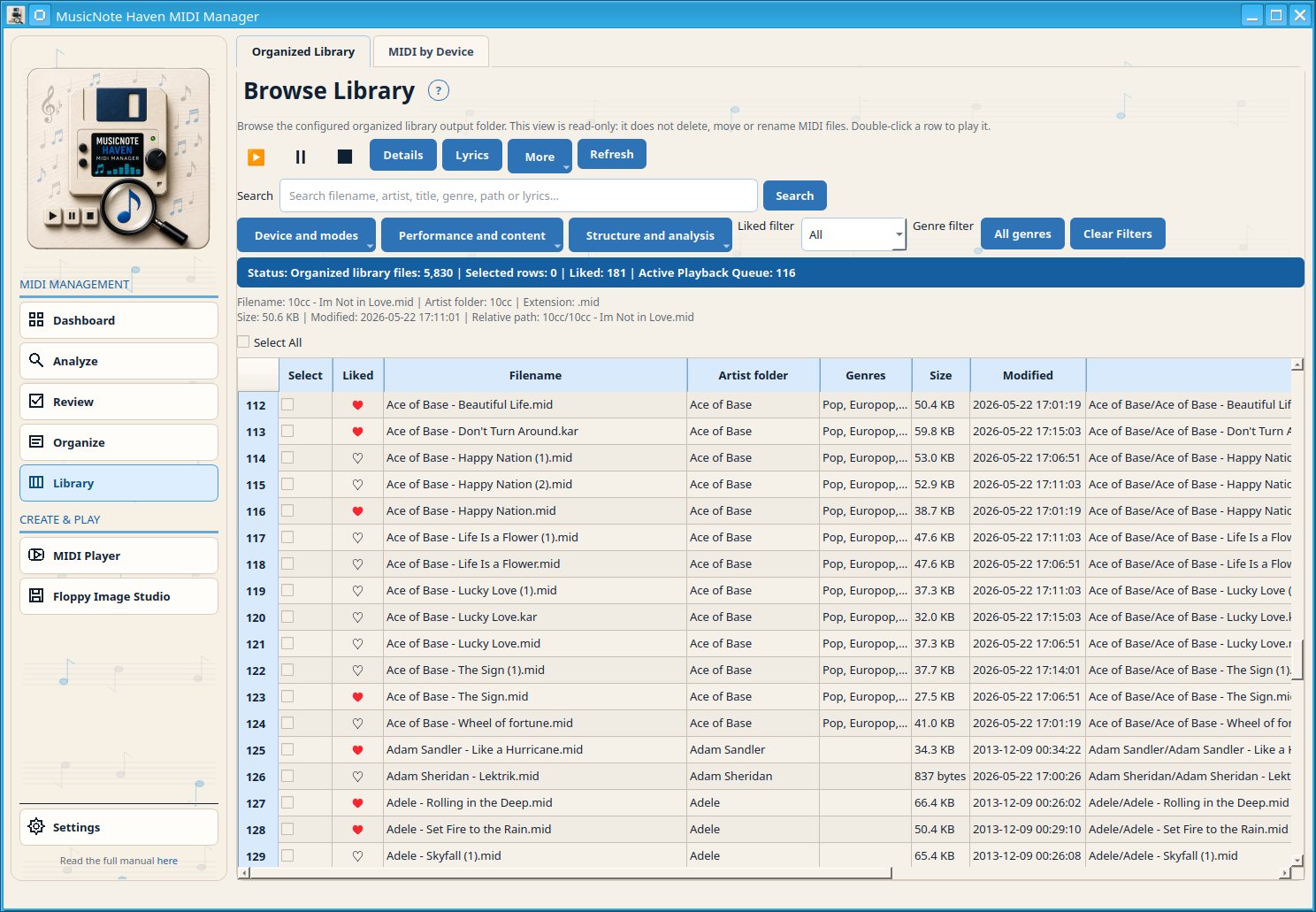
Library → Organized Library предлагает поиск текста по базе данных и фильтры Device and modes, Performance and content, Structure and analysis, Liked и Genre.
Review → Failed analysis показывает ошибки анализа в конечном состоянии и позволяет подготовить выбранные файлы к повторному шагу 2, Technical MIDI Scan.
Review → Review Queue является безопасным рабочим списком: удаление строки из очереди не удаляет сам файл MIDI/KAR.
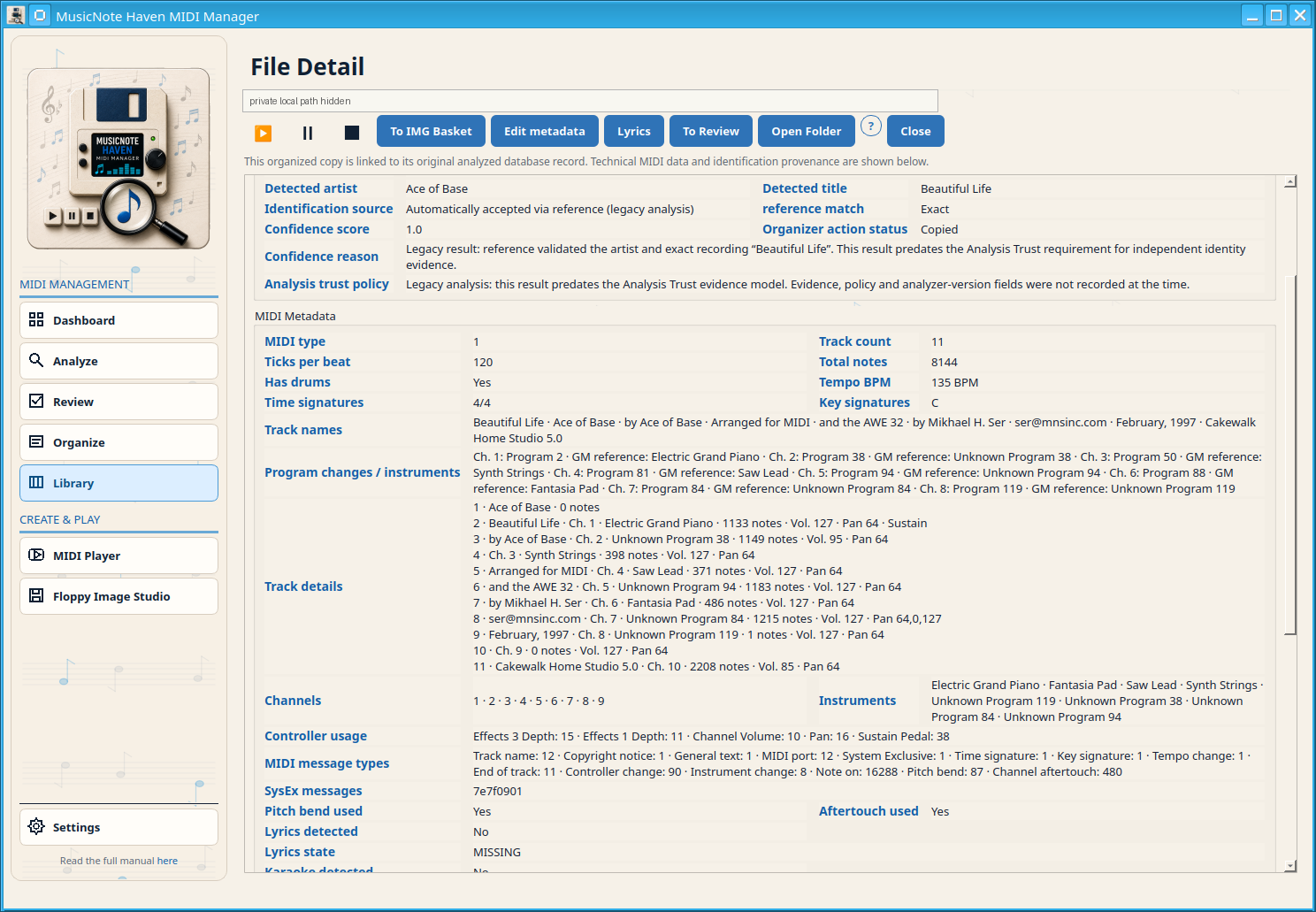
File Detail показывает происхождение результатов анализа, метаданные MIDI, свидетельства контроллеров и сообщений, сведения о текстах песен и результаты Deep Analysis выбранного файла.
Операции с одним файлом выполняются для выделенной строки. Отмеченные флажками строки используются только там, где страница явно предусматривает пакетные операции.
Очередь проверки
Файлы, намеренно добавленные для последующего просмотра. Удаление строки из очереди не удаляет файл MIDI/KAR.
Ошибки анализа
Файлы, анализ которых завершился ошибкой. Загрузка идёт в фоне; при заметной задержке появляется Please wait.
Library: упорядоченная библиотека
Поиск и фильтрация в Organized Library, управляемой коллекции для ежедневного использования.
MIDI по устройству
Просмотр проанализированных MIDI по производителю, режиму и признакам совместимости, например Yamaha/XG, Roland/GS и Korg/GM.
↗Review → Review Queue с относящимися к Organizer записями, требующими внимания.↗Library → Organized Library с текущими средствами просмотра, поиска и фильтрации.↗File Detail с текущими метаданными MIDI, доказательствами анализа и происхождением данных. Частный локальный путь скрыт.
08Recognition 2.0: подтверждение идентификации с приоритетом локальных источников
Recognition объединяет имя файла и встроенные метаданные для выдвижения гипотез об исполнителе и названии. Контекст папки, очистка суффиксов караоке и текста в скобках могут служить дополнительными подтверждениями. Система выбирает наиболее обоснованную идентификацию, не объявляя любой правдоподобный результат автоматически подтверждённым.
При установке необязательной Offline Music Reference Database поиск сначала обращается к локальным справочным данным, что поддерживает автономную работу и большие коллекции. Установку нужно явно запустить через Settings. MIDI Manager проверяет опубликованную SHA-256, умеет возобновлять прерванную загрузку и атомарно вводит в действие проверенный набор данных. Ничего не скачивается незаметно.
Если локальный поиск не дал полезных данных, Online Music Reference используется как резервный источник в обычном процессе Recognition. Передаются лишь предполагаемые исполнитель и название, но никогда не передаются данные MIDI/KAR, имена файлов, локальные пути, сведения профиля или идентификаторы библиотеки и базы данных.
Совпадение уровня Exact или Strong является свидетельством, а не общим разрешением на копирование. Если направление совпадения неоднозначно, метаданные противоречат друг другу или идентификация неуверенная, остаётся статус Needs review. Сохранённое пользователем ручное исправление имеет приоритет и не заменяется позднейшим автоматическим предложением.
09Повторная оценка существующей библиотеки
Откройте Settings → Library Health → Advanced maintenance → Library intelligence & metadata. Re-evaluate Library пересматривает решения Recognition по текущим правилам без создания нового профиля или базы данных.
Повторная оценка работает с уже индексированной библиотекой. Её можно безопасно остановить и продолжить; выполненная работа по каждому файлу и сохранённый предварительный просмотр остаются доступны.
Используйте Review Re-evaluate Library changes, чтобы проверить предлагаемые исправления исполнителя, названия, пути или метаданных. Ваше явно внесённое исправление остаётся приоритетным.
Перед Apply selected changes MIDI Manager выполняет окончательную проверку безопасности и показывает строки, доступные для выполнения, и заблокированные строки. Применяются лишь выбранные изменения, которые по-прежнему безопасны.
10Library Organizer: анализ, проверка, планирование, выполнение и сверка
Recognition использует имена файлов и встроенные метаданные для предположений об исполнителе и названии, а при наличии учитывает локальные справочные данные. Library Organizer раздельно выполняет анализ, планирование, проверку, подготовку исправленных копий, выполнение и очистку архива. С подмножеством current-DONE можно работать, пока Technical MIDI Scan обрабатывает остальные файлы; ожидающие, устаревшие и завершившиеся ошибкой записи исключаются.
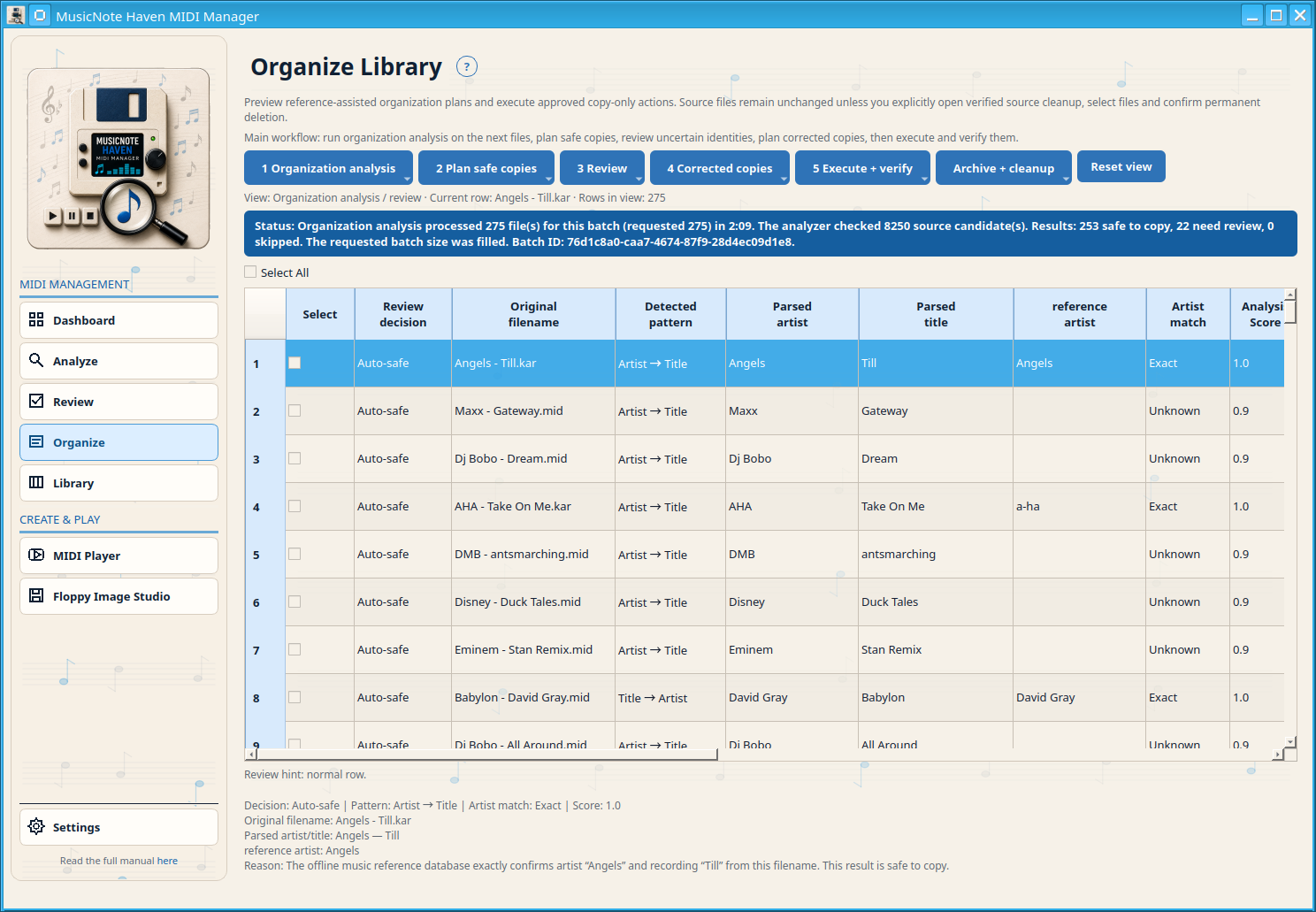
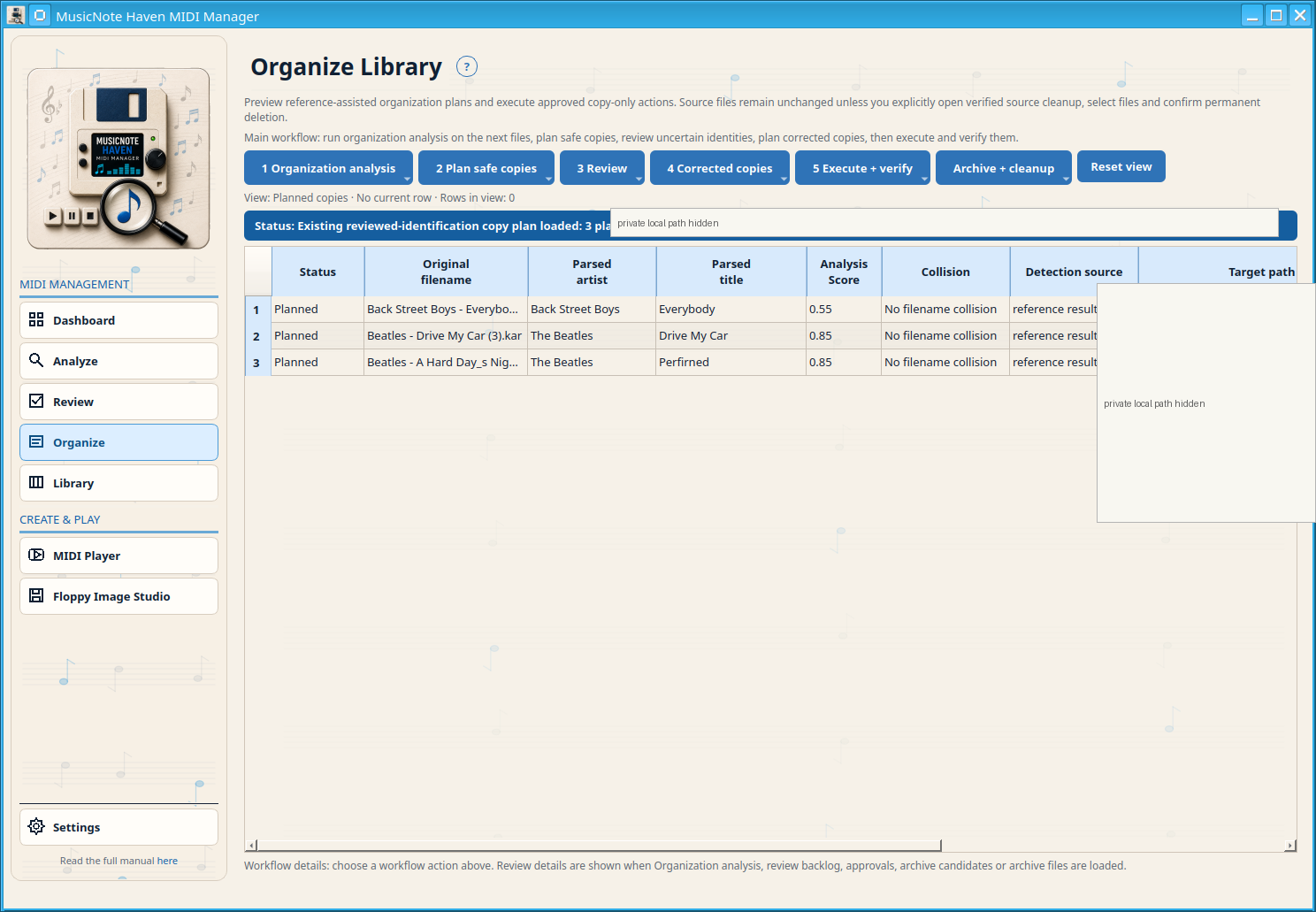
1 Анализ организации: обработайте следующую подходящую партию исходных записей current-DONE. Анализатор относит каждый результат к Auto-safe, needs review либо skipped.
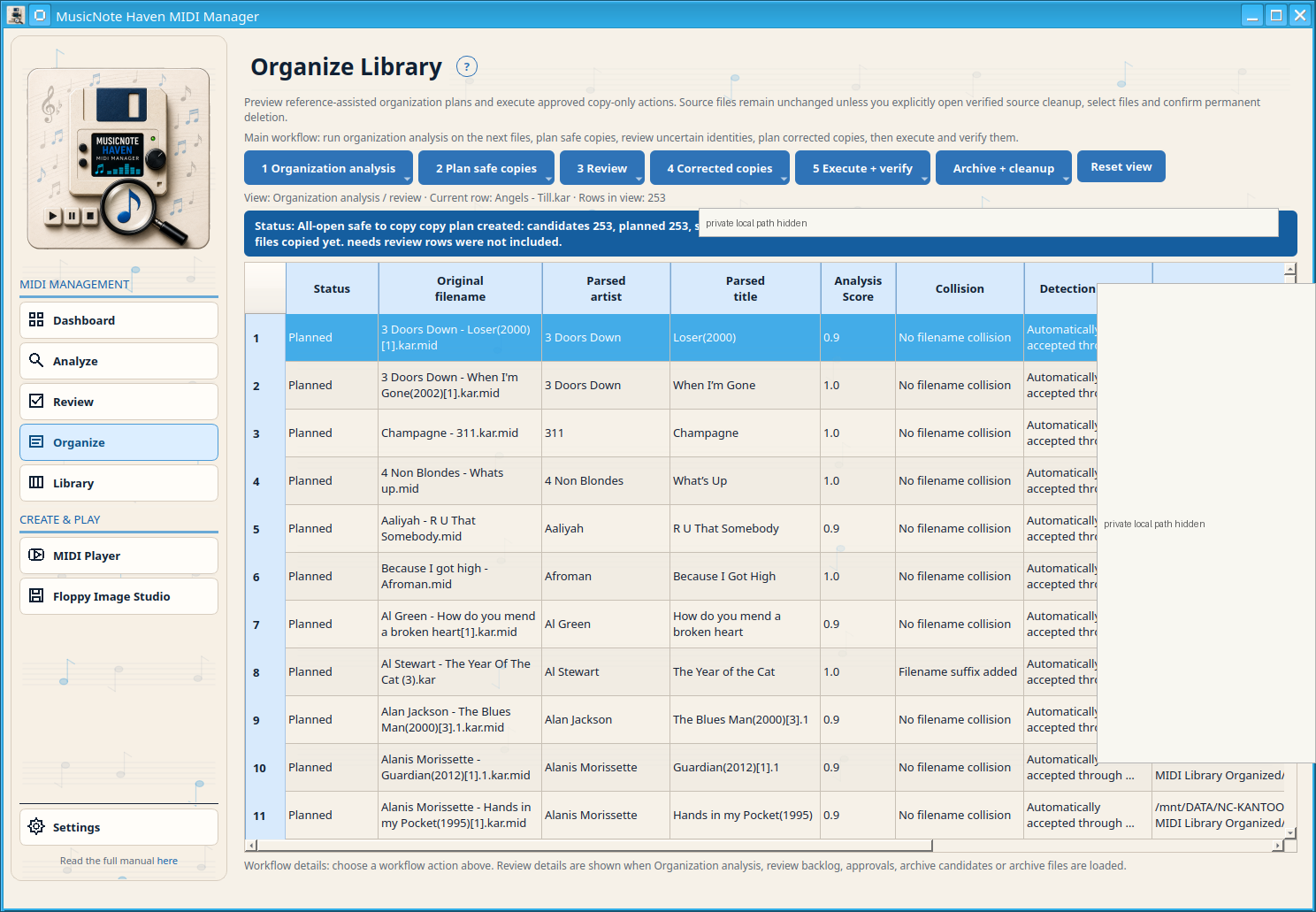
2 План безопасных копий: создайте планы только копирования для открытых результатов Auto-safe. На этапе планирования исходные файлы не копируются, не перемещаются и не удаляются.
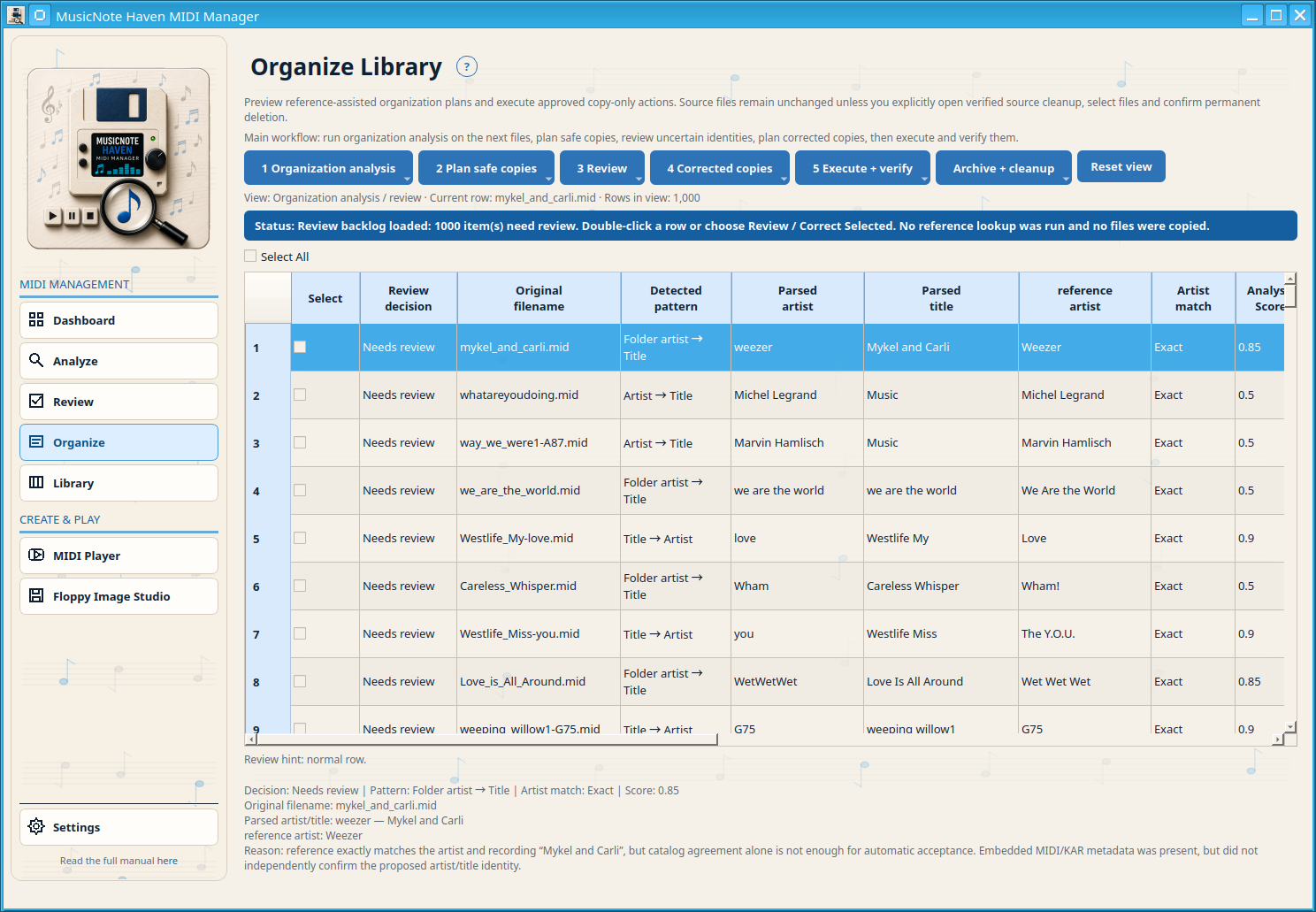
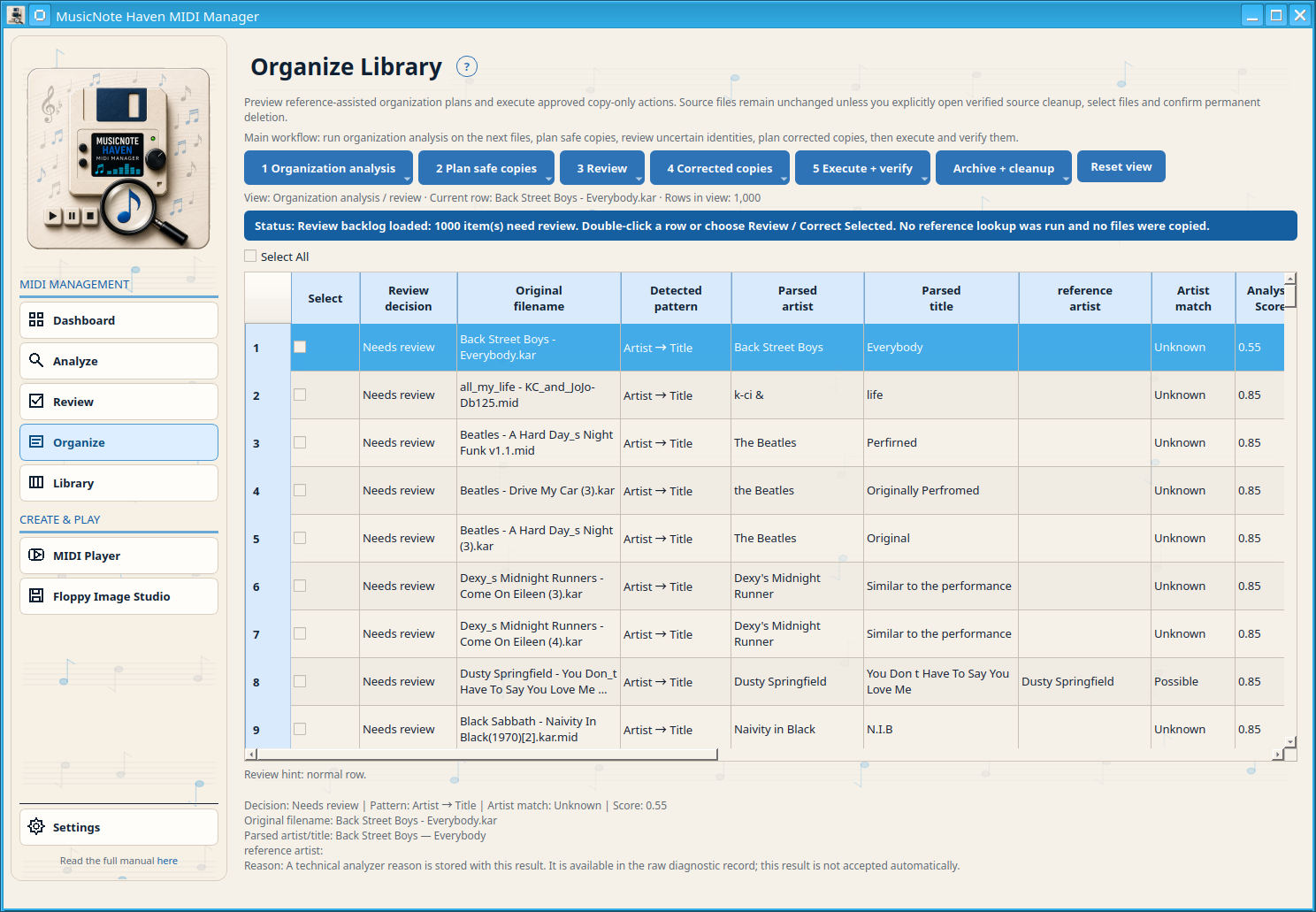
3 Review: изучите очередь проверки, подтвердите идентификацию с опорой на источники или сохраните либо исправьте собственное решение об исполнителе и названии.
4 Исправленные копии: используйте Plan manual metadata corrections для одобренных ручных исправлений или Plan reviewed identifications для сохранённых решений проверки. Уже открытые планы загружаются повторно, вместо скрытого создания другой задачи.
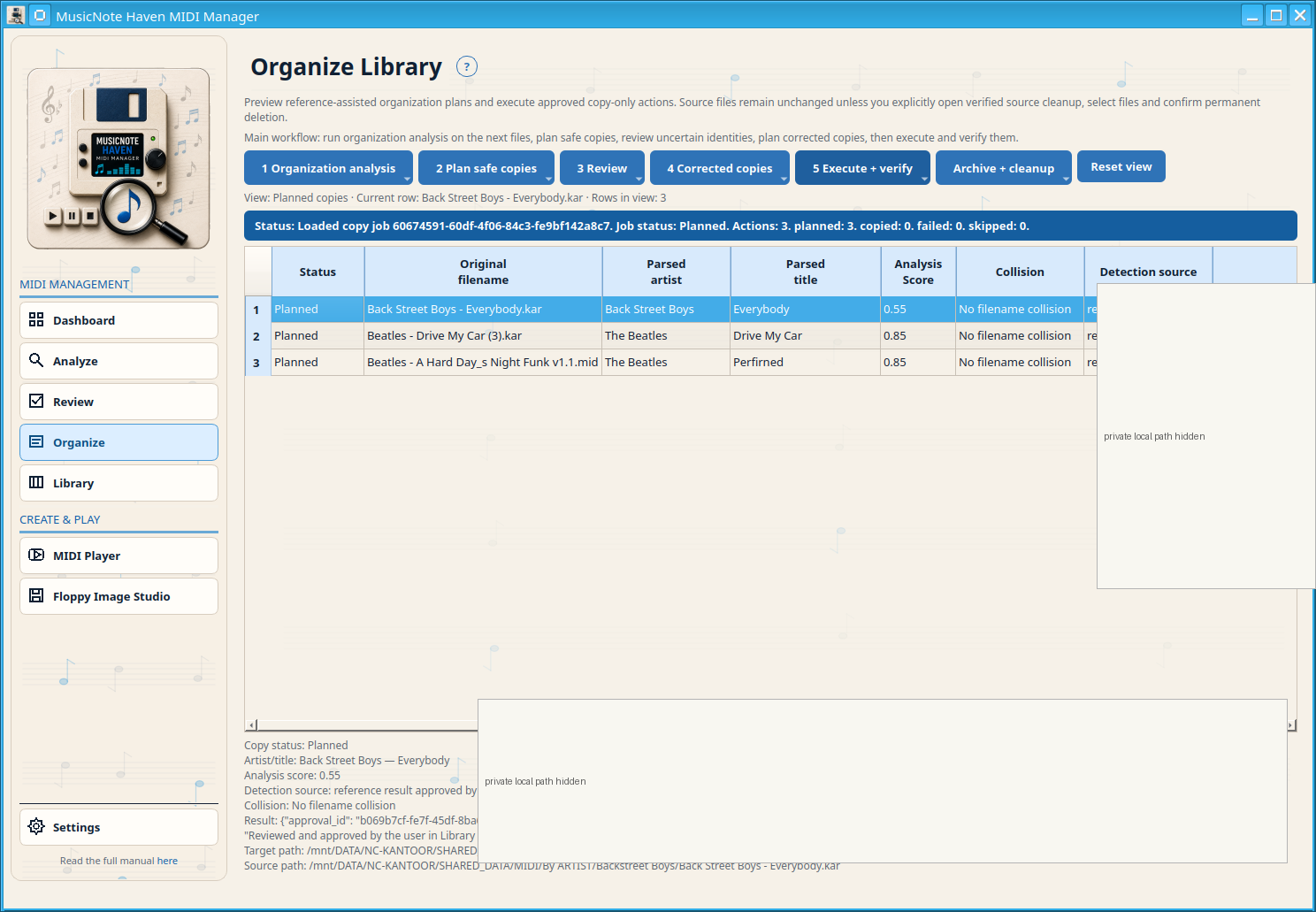
5 Выполнение и проверка: загрузите одобренное задание копирования, выполните запланированные копии и проверьте цели в Organized Library. Исходные файлы остаются на месте.
Можно безопасно копировать
Данные об исполнителе и названии достаточно надёжны для безопасного плана копирования. Всегда проверяйте план перед выполнением.
Требуется проверка
Совпадение неоднозначно или неполно. Перед копированием требуется решение человека.
Пропущено
Строка намеренно исключена из автоматического копирования, например из-за слабого или неподходящего совпадения.
Архивирование и очистка намеренно разделены
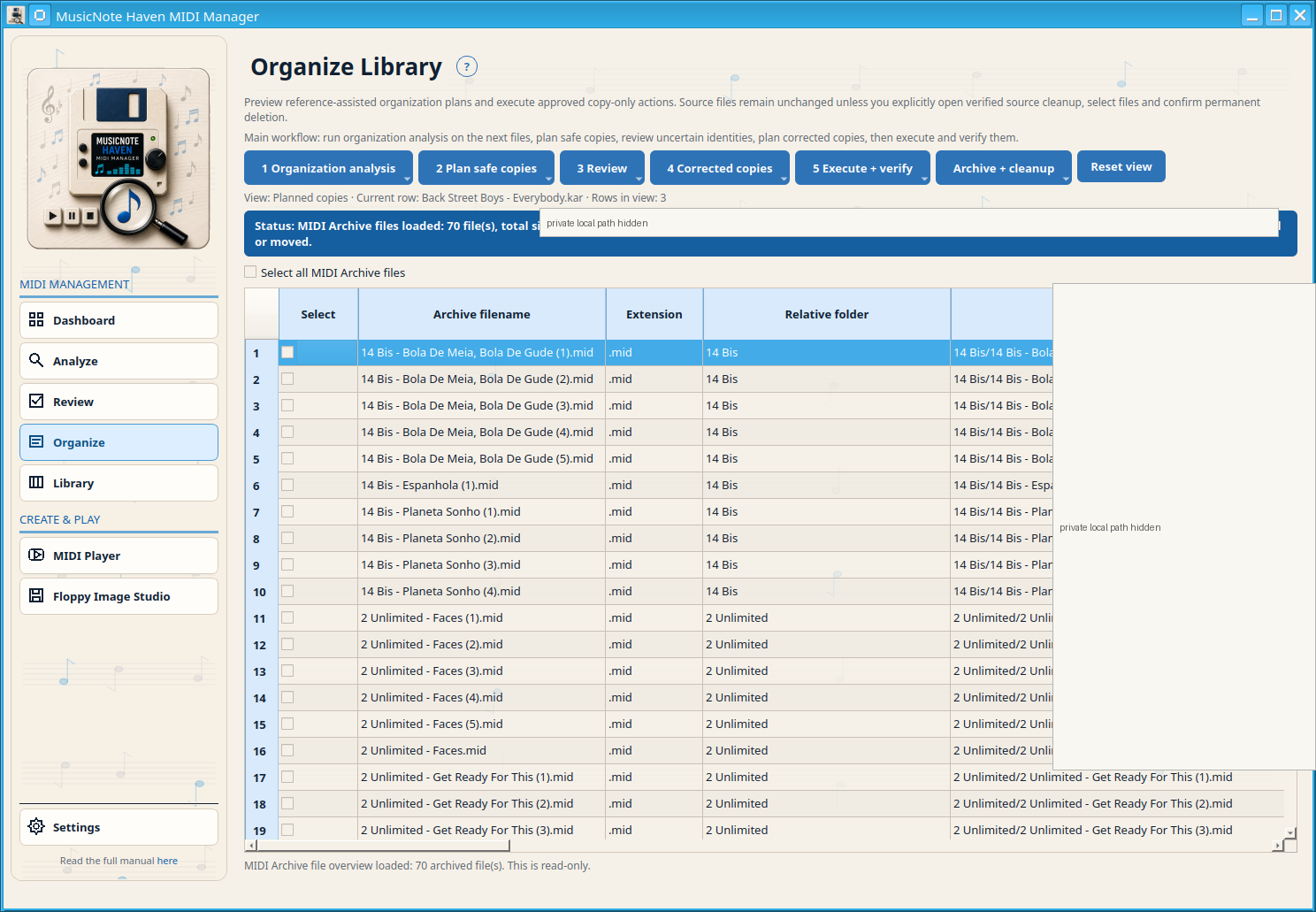
Archive + cleanup не входит в пять шагов копирования. Открытие окна архива выполняется только для чтения.
Архивные операции необходимо явно выбрать и подтвердить. План копирования Organizer сам по себе не разрешает удалять исходный файл.
Используйте настроенный MIDI Archive для проверки перед окончательной очисткой источников. Строка состояния сообщает, какие элементы просмотрены, архивированы, пропущены или завершились ошибкой.
↗Organize → review backlog для просмотра нерешённых записей Organization analysis.↗Step 1 Organization analysis после обработки подходящего пакета исходных файлов.↗Step 2 Plan safe copies показывает запланированные пути назначения до выполнения копирования. Частные пути скрыты.↗Step 3 Review: неопределённые идентификации остаются отдельно от результатов автоматического безопасного копирования.↗Step 4 Corrected copies с загруженным планом копирования на основе проверенных идентификаций. Частные пути скрыты.↗Step 5 Execute + verify с проверенной задачей копирования и сведениями о проверке каждой копии. Частные пути скрыты.↗Archive + cleanup: настроенный MIDI Archive показан отдельно от планирования и выполнения копирования. Частные пути скрыты.
11Library → Organized Library: просмотр и поиск по управляемой коллекции
Library является рабочим пространством управляемой коллекции. Просматривайте и ищите в Organized Library, проверяйте детали, избранное, тексты песен и метаданные, открывайте MIDI по Device без перехода на отдельную страницу Search верхнего уровня.
Первая строка может выделяться автоматически, чтобы сведения о файле были видны сразу.
Дважды щёлкните строку для воспроизведения. Управление воспроизведением, паузой и остановкой не изменяет файл.
Add Selected to Playback Queue создаёт список прослушивания. Add Selected to Disk Image Basket подготавливает файлы для создания образа дискеты IMG.
Столбец с сердцем отмечает понравившиеся файлы. Фильтры позволяют показывать связанные файлы и выбранные жанры.
Переместить выбранное в MIDI Archive
Физически перемещает выбранные файлы из настроенной Organized Library в MIDI Archive. Проверка границ путей, разрешение конфликтов и проверка байтов/хэшей завершаются до сверки базы и индекса. При ошибке исходное состояние сохраняется или восстанавливается.
↗Library → Organized Library с текущими средствами просмотра, поиска и фильтрации.↗File Detail с текущими метаданными MIDI, доказательствами анализа и происхождением данных. Частный локальный путь скрыт.
MIDI Player и очередь воспроизведения
MIDI Player служит отдельным рабочим пространством воспроизведения. Он управляет Playback Queue и общими элементами управления; действия с очередью не удаляют файлы MIDI/KAR.
Move Up и Move Down меняют порядок.
Mark Played и Reset Played сохраняют состояние прослушивания.
Play Liked запускает воспроизведение отмеченных как понравившиеся файлов; в активной строке отображается NOW PLAYING.
Remove Selected и Clear Queue удаляют только записи очереди, но не файлы MIDI/KAR.
Open Detail показывает полный физический путь к файлу и метаданные.
MIDI Player
Откройте Playback Queue и используйте общие элементы управления MIDI. Операции с очередью никогда не удаляют исходные файлы или файлы Organized Library.
↗Рабочее пространство MIDI Player с общими элементами воспроизведения и очередью.↗MIDI Player → Playback Queue с несколькими организованными файлами, готовыми к воспроизведению.
12Disk Image Creator
Disk Image Creator упаковывает файлы, выбранные в Organized Library или Review Queue, в образы дискет FAT12 размером 3,5 дюйма.
Добавьте файлы из Organized Library или Review Queue в Disk Image Basket.
Выберите 3.5" DS/DD 720 KB или 3.5" DS/HD 1.44 MB в соответствии с требованиями клавиатуры, эмулятора или Gotek.
Pack Basket назначает файлам номер диска и позицию на нём, не записывая IMG-файлы на этом этапе.
Проверьте ожидаемое и назначенное число дисков, слишком большие файлы и порядок.
Create IMG Files открывает диалог Save. Выберите каталог и понятное базовое имя, например POP1-001.
Приложение создаёт пронумерованную серию IMG и сопутствующий манифест.
↗Обзор Floppy Image Studio с корзиной Disk Image Creator и планированием ёмкости.
13Имена FAT12 8.3 и сопутствующий манифест
FAT12 использует короткие имена в стиле DOS 8.3. Длинные названия артистов и композиций сокращаются с защитой от совпадений.
Файл .mnh-img-manifest.json сохраняет официальные отображаемые названия, номера дисков, позиции файлов на дисках и созданные имена 8.3.
Храните манифест рядом с файлами IMG. Без него IMG Viewer читает FAT12, но не всегда восстанавливает исходные длинные имена.
Не переименовывайте вручную один IMG из пронумерованного набора без учёта манифеста и отчётов.
IMG Viewer: Single IMG и Folder Catalog
IMG Viewer открывает файлы IMG с FAT12, использует манифест при наличии и предоставляет два дополняющих друг друга представления.
Single IMG показывает метаданные образа, ёмкость, официальные и отображаемые имена, размеры, кластеры, атрибуты и исходные имена 8.3.
Open IMG выбирает один образ. Reload повторно читает текущий образ, а Open Folder открывает его папку.
Folder Catalog сканирует все IMG-файлы папки, при необходимости включая вложенные папки.
Disk overview показывает состояние, номер диска, имя файла, формат и число файлов.
Master contents объединяет все просканированные диски. Дважды щёлкните строку, чтобы открыть соответствующий диск в Single IMG.
Предупреждения и ошибки сводятся по дискам; подробности диагностики смотрите в Problem Report.
↗Floppy Image Studio → IMG Viewer с открытым образом FAT12 и списком его файлов. Частный локальный путь скрыт.↗Управление файлами IMG Viewer с выбранным файлом и промежуточными элементами управления. Частный локальный путь скрыт.
14Отчёты и экспорт
Вкладка Reports использует текущие результаты сканирования Folder Catalog. Отчёты охватывают весь отсканированный каталог, а не только строки, видимые после фильтрации.
PDF по дискам, порядок файлов в IMG
Перечисляет файлы в физическом порядке IMG: диск, позиция, официальное название композиции и имя 8.3.
PDF по дискам, исполнитель/название
Сохраняет разделение по дискам, но сортирует композиции внутри каждого по исполнителю/названию.
PDF главного каталога
Создаёт алфавитный указатель всех отсканированных IMG-файлов со ссылками на диск и позицию.
PDF отчёта о проблемах
Отделяет технические предупреждения и ошибки от поисковых отчётов. При чистом сканировании сообщается, что предупреждений и ошибок нет.
PDF индекса слотов Gotek
Создаёт индекс по слотам для рабочих процессов Gotek/USB при наличии данных слотов.
CSV главного каталога
Экспортирует главный каталог в таблицу, удобную для электронных таблиц.
Манифест JSON
Экспортирует структурированные данные каталога, дисков, порядка и соответствия имён файлов.
↗Пример PDF Master Catalog, созданного при сканировании Folder Catalog.
15Восстановление жанров, онлайн-анализ исполнителей и фильтры жанров
Данные о жанре служат необязательным дополнением. Они не изменяют содержимое MIDI/KAR-файлов.
Rebuild Genre Caches работает локально: пересоздаёт кэшированные справочные теги, восстанавливает проверенные связи Organizer и применяет только строгие локальные совпадения EXACT или STRONG.
Слабые и противоречивые совпадения пропускаются. Подтверждение прямо сообщает, что файлы MIDI/KAR не изменяются.
Analyze Next 25 Artists выполняет до 25 онлайн-запросов об исполнителях с ограничением частоты, немедленно кэширует каждого обработанного исполнителя и затем пересоздаёт локальные кэши.
Если отчёт показывает 0 выбранных исполнителей и 0 оставшихся исполнителей без кэша, новых задач по исполнителям в этом профиле нет. Это не ошибка.
Organized Library позволяет отфильтровать With genre, а затем по сохранённому жанру. Жанровые значения могут происходить из более крупного устоявшегося профиля, а не только из небольшого начального набора.
↗Library → Organized Library с текущим процессом выбора и фильтрации жанров.
16Settings → Library Health
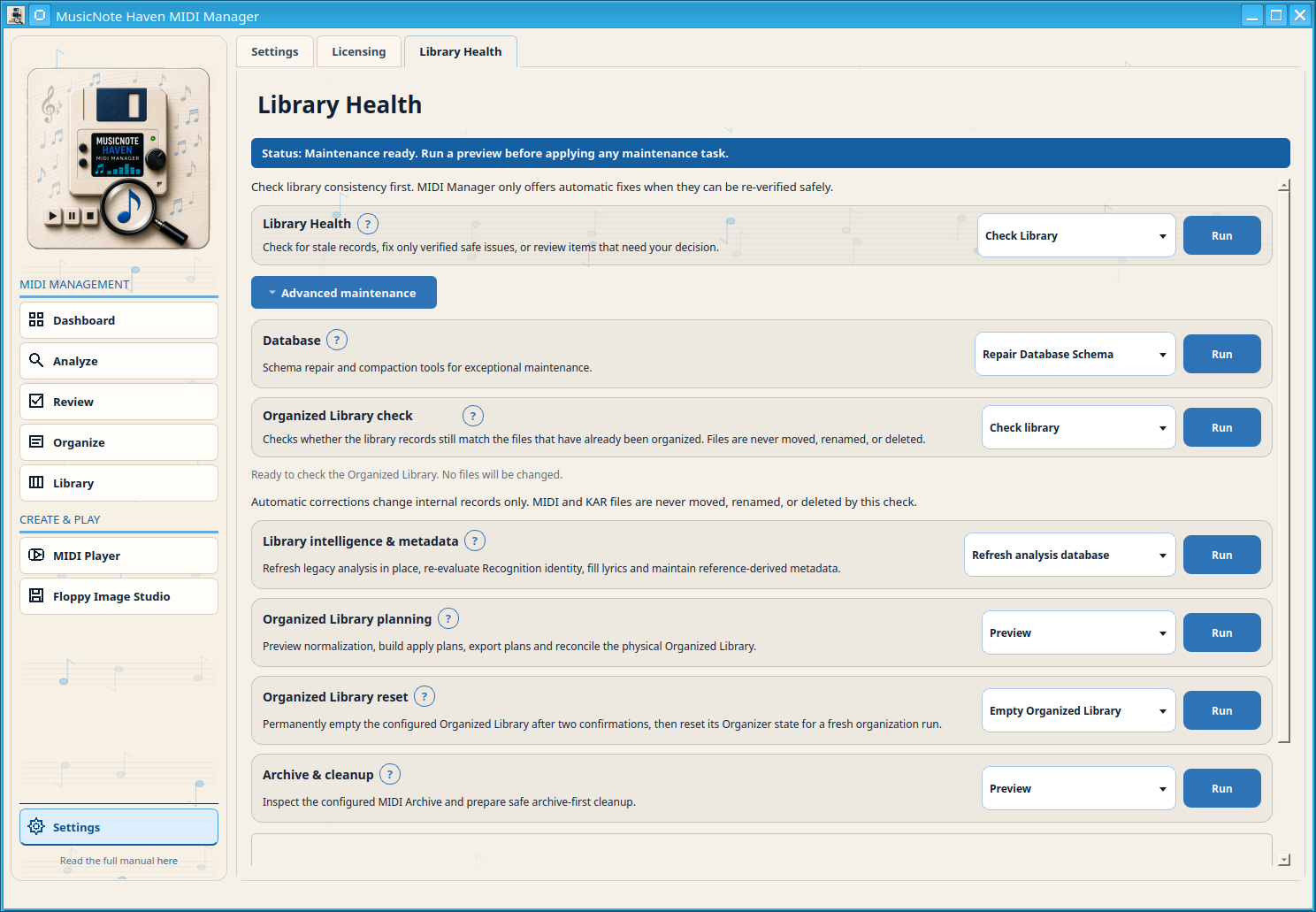
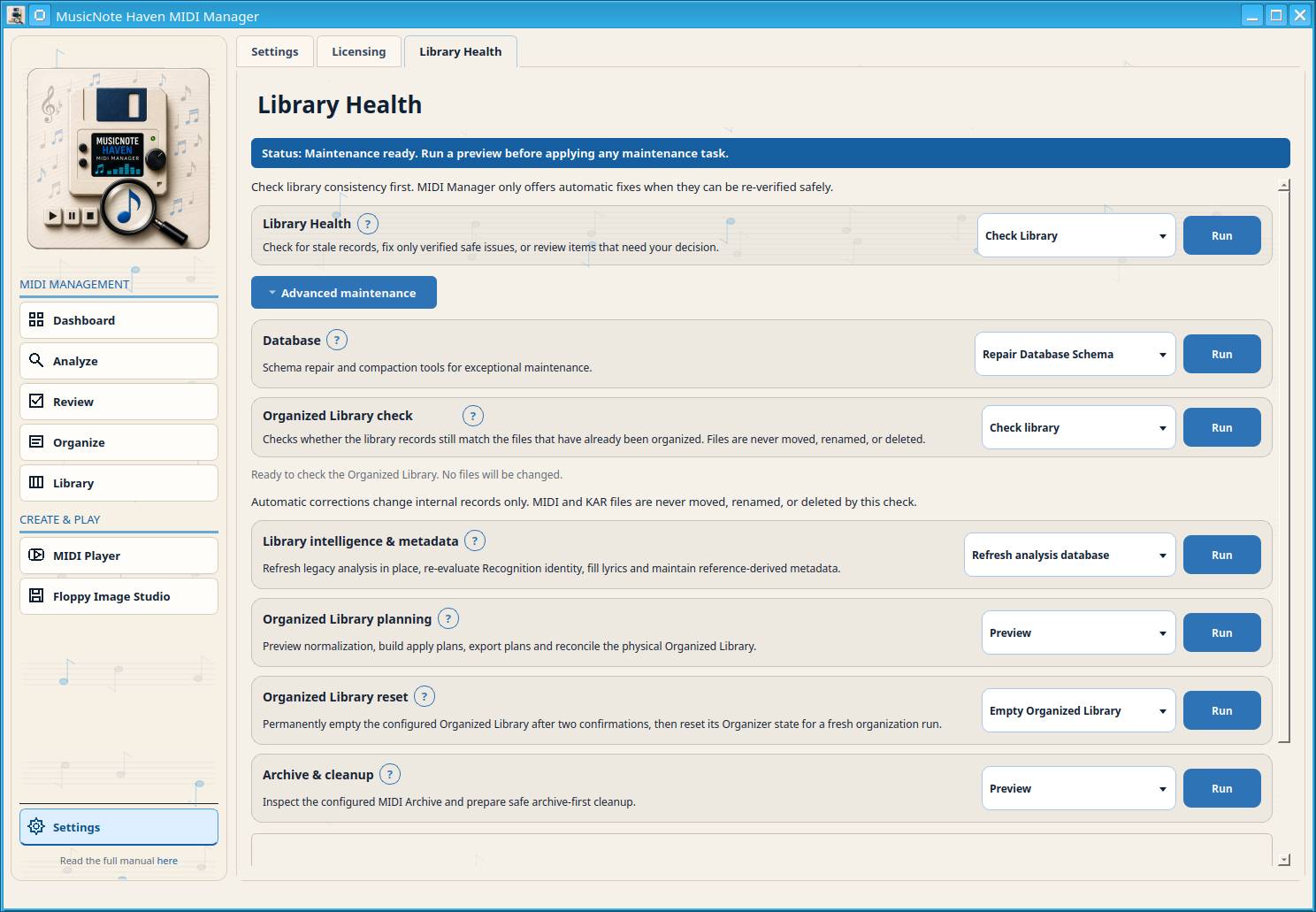
Откройте Settings → Library Health. Начните с краткой проверки Library Health. Разворачивайте Advanced maintenance только когда нужны Database, Organized Library check, Library intelligence & metadata, Organized Library planning, Organized Library reset либо Archive & cleanup.
Что показано в разделе состояния библиотеки
Состояние библиотеки
Проверьте устаревшие записи, исправляйте только подтверждённо безопасные проблемы или изучите элементы, требующие вашего решения.
База данных
Инструменты восстановления схемы базы данных и уплотнения для исключительных случаев обслуживания.
Проверка упорядоченной библиотеки
Используйте Check library, Apply safe corrections и Show details, чтобы сопоставить управляемые записи с уже упорядоченными файлами.
Анализ библиотеки и метаданные
Обновляйте прежний анализ на месте, повторно проверяйте идентификацию Recognition, дополняйте тексты песен и поддерживайте метаданные из справочных источников.
Планирование упорядоченной библиотеки
Предварительно просматривайте нормализацию, создавайте и экспортируйте планы выполнения и сверяйте их с фактической упорядоченной библиотекой.
Архив и очистка
Проверьте настроенный MIDI Archive и подготовьте безопасную очистку с предварительным архивированием.
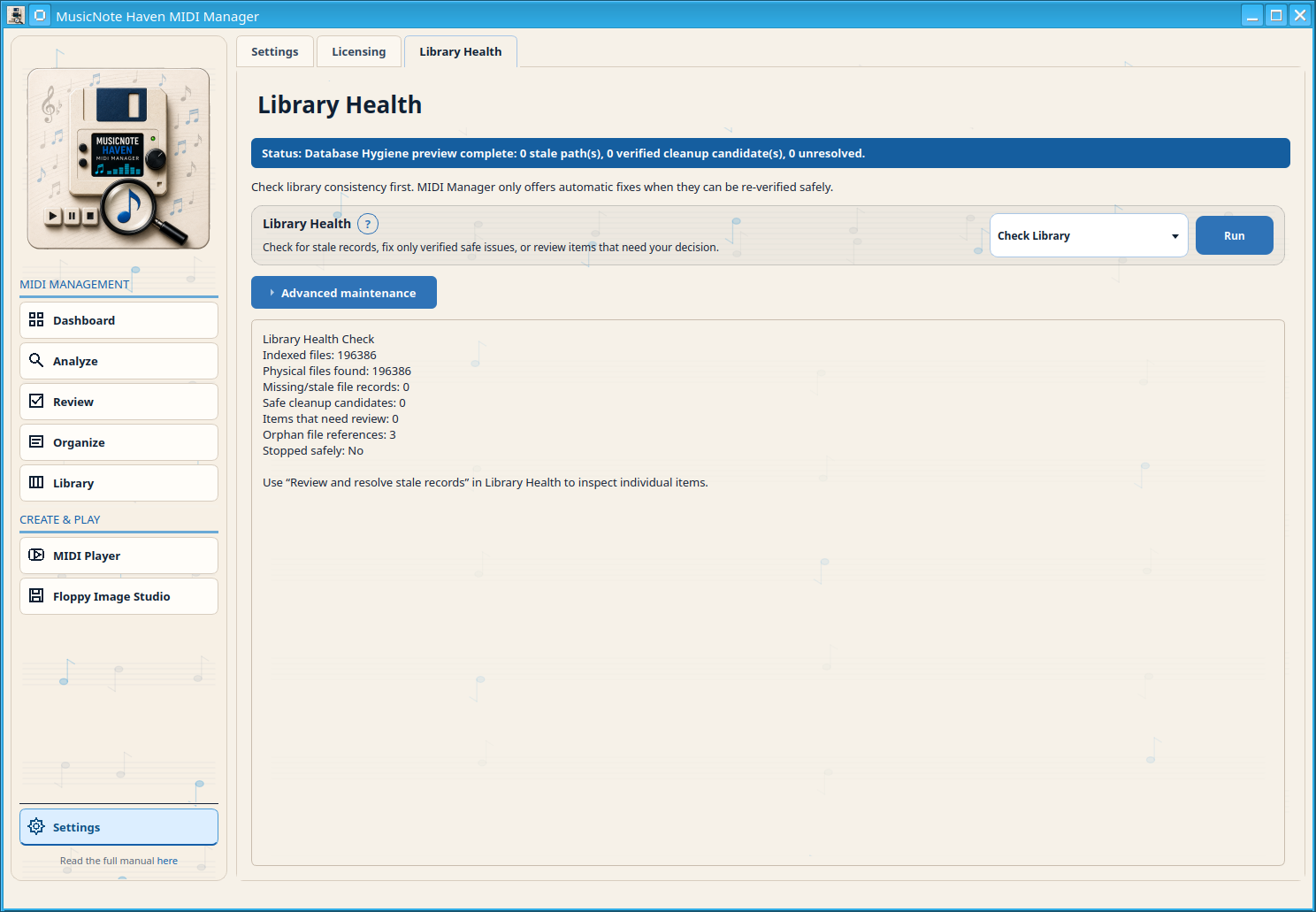
Check Library сравнивает состояние базы данных с реальными файлами и сообщает об устаревших записях и других несоответствиях, не изменяя файлы MIDI/KAR незаметно для пользователя.
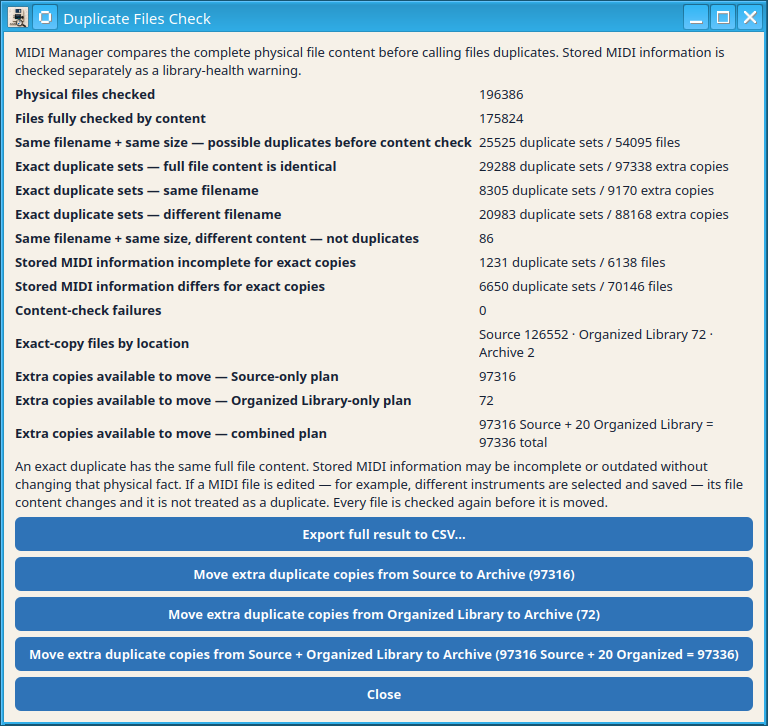
Find identical files проверяет идентичность всего содержимого по BLAKE3. Полные дубликаты показываются отдельно от истории имён и путей: одинаковые название и размер при разном содержимом не означают идентичность.
Расширенное обслуживание разделяет операции с базой данных, Organized Library, анализом и метаданными, планированием, сбросом и архивом, чтобы область действия каждой операции была ясна.
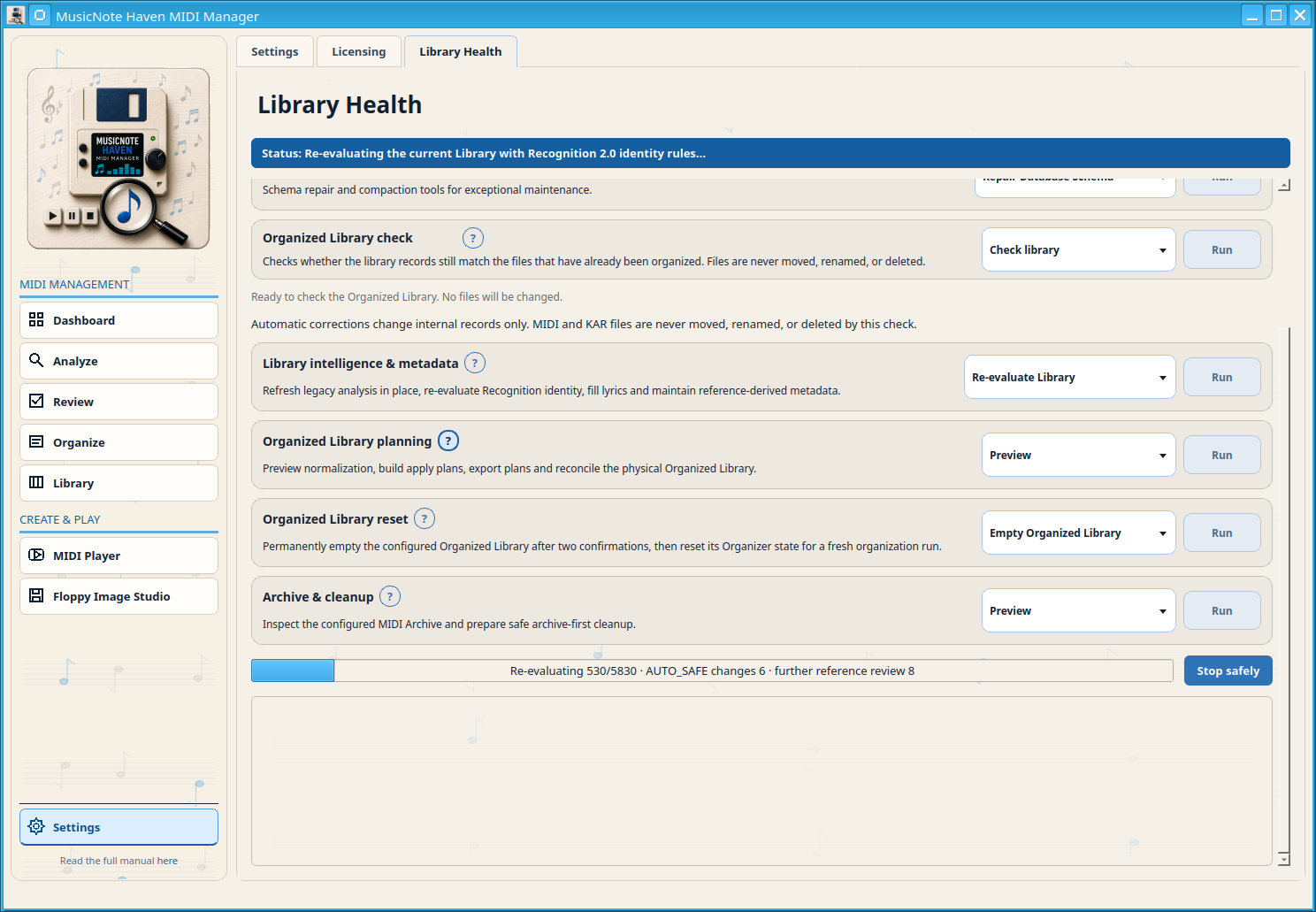
Re-evaluate Library обновляет решения Recognition в существующем профиле и базе данных. Stop Safely сохраняет выполненную работу и предварительный просмотр, чтобы оставшиеся задачи можно было продолжить позже.
Перед Apply selected changes просмотрите изменения, предложенные Re-evaluate Library. Применяются только выбранные изменения, которые также проходят заключительную проверку безопасности.
Archive & cleanup всегда начинается с предварительного просмотра. Прежде чем выполнять последующую очистку с удалением данных, изучите отчёт и проверьте место назначения архива.
Очистка Organized Library: осознанный сброс
Откройте Settings → Library Health → Advanced maintenance → Organized Library reset и выберите Empty Organized Library. Перед безвозвратным удалением файлов из настроенной папки вывода Organized Library приложение запросит два подтверждения.
Сброс также удаляет записи копирования Organizer, производные строки индекса и сохранённые предварительные просмотры анализа для этого каталога вывода, чтобы начать организацию заново. Исходные файлы библиотеки не удаляются, не перемещаются и не переименовываются.
Этот сброс не очищает исходные файлы. Внимательно проверьте настроенный каталог вывода и сохраните отдельную резервную копию всего, что хотите оставить.
Подробные действия для проверки состояния библиотеки
Откройте этот справочный раздел, когда понадобится отдельное действие по обслуживанию. Предпросмотр и диагностика выполняются только для чтения; для действий, способных изменить базу данных или файлы, меры защиты указаны явно.
Library Health → Проверка библиотеки
Проверяет пути в базе данных и классифицирует проблемы без изменения записей или MIDI-файлов.
Library Health → Исправить безопасные проблемы
Удаляет только устаревшие тестовые или технические записи, безопасность удаления которых повторно подтверждена после свежей резервной копии.
Library Health → Проверить проблемы
Просмотрите нерешённые проблемы с устаревшими записями и выберите действие для каждой.
Database → Восстановить схему БД
Безопасно проверяет и исправляет схему локальной базы. Если схема исправна, ничего не меняется и резервная копия для восстановления не создаётся. При необходимости MIDI Manager сначала создаёт проверенную страховую копию, затем добавляет недостающие локальные таблицы, столбцы и индексы. Файлы MIDI/KAR не изменяются.
Database → Оптимизировать / уплотнить
Создаёт проверенную резервную копию, очищает только подтверждённо устаревшие данные БД, выполняет контрольную точку WAL и перестраивает SQLite через проверенную компактную копию. Монопольное обслуживание создаёт резервную копию, выполняет WAL, удаляет проверенные устаревшие производные данные, готовит копию через VACUUM INTO, проверяет целостность и внешние ключи и только после проверки заменяет активную базу. Файлы MIDI/KAR не удаляются.
Анализ библиотеки и метаданные → Обновить базу анализа
Повторно выполните текущую локальную обработку для каждой ранее индексированной записи MIDI/KAR в этом профиле. Сначала создаётся проверенная резервная копия базы. Состояние пользователя сохраняется, файлы MIDI не перемещаются и не переименовываются.
Анализ библиотеки и метаданные → Переоценить библиотеку
Повторно просканируйте текущую библиотеку по новейшим структурированным правилам встроенной идентификации и сохраните предварительный просмотр сверки только для чтения.
Анализ библиотеки и метаданные → Массовый поиск/заполнение текстов
Заполняйте тексты текущей библиотеки сначала из соседних файлов .lrc/.txt, затем из встроенных текстов MIDI/KAR. Отсутствующие тексты можно позже найти вручную или через настроенного поставщика.
Анализ библиотеки и метаданные → Перестроить кэш жанров
Перестройте локальный кэш жанров и добавляйте только строгие и безопасные локальные совпадения.
Анализ следующих исполнителей
Запускает пробный анализ жанров следующих исполнителей с размером партии, заданным в Settings.
Планирование Organized Library → Предпросмотр
Имитирует сканирование скопированных файлов Organized Library и показывает пути для нормализации. Файлы и записи базы данных не изменяются.
Планирование Organized Library → План применения
Создаёт план применения только для чтения, исключающий конфликты имён. Показывает прямые переименования и добавление автоматических суффиксов. Файлы и записи БД не изменяются.
Планирование Organized Library → Экспорт плана
Экспортирует полный план только для чтения без конфликтов в TXT, TSV и JSON в папку Generated files. MIDI-файлы и записи БД не изменяются.
Планирование Organized Library → План сверки
Строит детерминированный план сверки БД только для чтения на основе индекса Organized Library и истории копирования. Файлы и записи БД не изменяются.
Архив и очистка → Предпросмотр
Предпросмотр настроенного MIDI Archive только для чтения. Показывает архивные файлы, действия с исходниками, отсутствующие пути, записи, всё ещё указывающие на архивированные источники, и план очистки. Ничего не удаляет, не перемещает и не меняет.
Удалить выбранные архивные файлы
Навсегда удаляет только выбранные файлы в настроенном MIDI Archive после явного подтверждения. После успешного физического удаления сверка базы выполняется только для затронутых файлов.
Удалить все архивные файлы
Навсегда удаляет всё содержимое настроенного MIDI Archive, а не только видимую страницу. Подтверждение показывает корень архива, точное число файлов и общий размер в байтах. Большие операции показывают прогресс и поддерживают Stop safely между атомарными удалениями.
Сверка базы после окончательного удаления
После окончательного удаления из архива MIDI Manager сначала проверяет, сохранилась ли другая управляемая физическая копия того же размера с тем же идентификатором BLAKE3. Если да, запись связывается с этой копией; если нет, данные о файле удаляются из базы. Непроверенные оставшиеся копии блокируют автоматическую очистку.
Диагностика для поддержки
Диагностика для поддержки скрыта, пока не включены инструменты поддержки. Это не обычные пункты меню.
Диагностика → Проверить схему БД
Запускает проверку отсутствующих локальных таблиц, столбцов и индексов только для чтения.
Диагностика поддержки → Проверка состояния проекта
Запустите диагностический скрипт состояния проекта в режиме только чтения и покажите его вывод.
Диагностика поддержки → Проверка языковых файлов
Проверьте языковые JSON-файлы и покажите результат проверки.
↗Settings → Library Health с краткой проверкой состояния и входами в инструменты обслуживания.↗Library Health после Check Library показывает согласованность физических файлов и базы данных без изменения исходных файлов.↗Результат Find identical files. Полные дубликаты группируются по идентичности содержимого, а не только по имени файла.↗Library Health с раскрытым Advanced maintenance, разделённым на группы базы данных, библиотеки, метаданных, планирования, сброса и архива.↗Выполняется Re-evaluate Library. Stop Safely сохраняет уже завершённую работу и сохранённый предварительный просмотр, чтобы оставшиеся задачи можно было продолжить позже.
Частые проблемы
Нет файлов на Dashboard: проверьте исходную папку, затем откройте Analyze → Analyze Library и нажмите Update Source Index.
Кнопки этапа 2 серые: проверьте Remaining, индексированные записи и наличие другой выполняемой задачи; следуйте инструкции восстановления выше.
Нет воспроизведения: проверьте путь к SoundFont, поддержку FluidSynth/платформы и звуковой выход.
Сбои источника или парсера: повторно подключите диски и сетевые ресурсы, проверьте разрешения файлов и откройте Failed Analysis Review.
Ошибки глубокого анализа: проверьте точное сообщение об ошибке. Повреждённые или усечённые MIDI/KAR-файлы могут остаться в конечном состоянии ошибки.
Пустые фильтры устройств: завершите Technical MIDI Scan и попробуйте другой фильтр устройства или режима.
Нет жанров: пересоздайте локальные кэши и при необходимости проанализируйте ещё не кэшированных исполнителей. Жанр определяется не для каждого файла или исполнителя.
Дублирующиеся имена в Organized Library: используйте предварительный просмотр и планирование без конфликтов; не перезаписывайте файлы вручную.
Предупреждения IMG: откройте Technical Problem Report и держите манифест рядом с IMG-файлами.
17Контрольный список для начинающих перед работой с большой коллекцией
Установите сборку для своей платформы и прочитайте руководство по установке.
Создайте или выберите отдельные папки для исходных файлов, Organized Library, архива и создаваемых результатов.
Выберите SoundFont, который разрешено использовать, и проверьте воспроизведение одного файла.
Проверьте ограничения Trial / Free либо активируйте и сохраните нужную лицензию.
Запустите Source Index и сравните число найденных и проиндексированных файлов с исходной папкой.
Запустите Technical MIDI Scan; при необходимости используйте Stop Safely и продолжите позже.
Проверьте состояния Deep complete, Deep failed, Source/parser failed и Remaining.
Проверьте Library → Organized Library, Review → Failed analysis и Review → Review Queue. После анализа изучите происхождение данных в File Detail.
Чтобы повторно оценить существующую библиотеку, откройте Settings → Library Health → Library intelligence & metadata. Выберите Re-evaluate Library для предварительного просмотра только для чтения с текущими процедурами Recognition и анализа. Существующие профиль и база данных сохранятся; создавать новую библиотеку или профиль не требуется.
Выполните один небольшой анализ организации в Library Organizer и проверьте решения safe-to-copy, needs-review и skipped.
Планируйте и выполняйте только проверенные задания копирования; убедитесь, что исходные файлы не изменились.
Проверьте воспроизведение и работу очереди в Organized Library.
Создайте небольшой набор IMG, сохраните манифест, просканируйте его в Folder Catalog и сформируйте отчёты для поиска и проверки проблем.
Перед исправлением или очисткой используйте действия предварительного просмотра и проверки в Maintenance.
Храните независимые резервные копии и указывайте версию приложения при обращении за поддержкой.
Необязательная аналитика сайта
Помогите улучшить MusicNote Haven с помощью Google Analytics 4. Только с вашего согласия Google получит данные об использовании, а аналитические cookie могут быть установлены. Наши собственные счётчики посещений и загрузок работают и без Google. Сведения о конфиденциальности.