MIDI 원본/라이브러리 루트 폴더
원래의 MIDI/KAR 파일 또는 아직 정리하지 않은 모음입니다. Source Index는 이 폴더를 목록화하고 Technical MIDI Scan은 파일을 읽습니다.

MIDI Manager 1.x의 전체 작업 흐름: 초기 설정, 영구 Source Index, 증분 Technical MIDI Scan, 검토, 안전한 정리, 재생, 플로피 IMG 작업 및 Library Health.
사용 중인 플랫폼에 맞는 안내서에 따라 MIDI Manager를 설치하세요. 작업 흐름을 익힐 때까지 원본 대신 소량의 파일을 복사한 시험용 모음으로 시작하세요.
원래의 MIDI/KAR 파일 또는 아직 정리하지 않은 모음입니다. Source Index는 이 폴더를 목록화하고 Technical MIDI Scan은 파일을 읽습니다.
승인된 파일의 안전한 복사본을 만드는 별도 폴더입니다. 원본 폴더를 출력 위치로 지정하지 마세요.
보관 작업에 사용하는 선택적 위치입니다. 정리 작업을 실행하기 전에 미리보기에서 내용을 확인하세요.
IMG 파일, 보고서, CSV/JSON 내보내기, 유지관리 보고서의 저장 위치입니다.
Settings → Settings를 여세요. 먼저 앱의 경로를 설정하세요. 전문적인 조정이 필요하지 않다면 Advanced settings는 접힌 상태로 두세요.
Library Organizer 배치 한 번에 분석할 적격 원본 파일 수를 제어합니다. 배치 크기만 변경하며 파일 안전 규칙은 바꾸지 않습니다.
장르 및 아티스트 유지 관리 시범 기능에서 한 번에 처리하는 아티스트 수를 제어합니다.
MIDI Manager가 검증된 자동 데이터베이스 백업을 몇 개 보관할지 설정합니다. MIDI/KAR 파일은 삭제하지 않습니다.
Settings → Licensing을 여세요. 이 페이지에는 앱 버전, 라이선스 상태와 등급, 주 버전 호환성, Organized Library 한도, 컴퓨터의 Device ID가 표시됩니다.
이 컴퓨터에 로컬로 저장된 서명된 라이선스만 제거합니다. 서버의 활성화는 해제되지 않으므로 기기 이전 또는 해제 기능을 사용해야 합니다.
현재 라이선스 등급에서 활성화되거나 차단되거나 제한된 기능과 그 이유를 표시합니다.
온라인 라이선스 서비스를 통해 현재 기기의 활성화를 해제하여 라이선스 약관에 따라 다른 기기로 이전할 수 있도록 합니다.
Licensing 페이지에는 현재 라이선스 등급에 대한 권한이 나열됩니다. 아래 설명은 MIDI Manager 1.2.2의 동일한 기능 이름과 해설을 사용합니다.
라이선스가 차단되거나 유효하지 않은 상태가 아니면 앱을 실행할 수 있습니다. 일반적으로 모든 유효한 라이선스 등급에서 제공됩니다.
인덱싱된 MIDI/KAR 파일을 탐색하고 필터링하며 검색할 수 있습니다. MIDI Manager의 기본 기능입니다.
앱에서 MIDI/KAR 파일을 재생할 수 있습니다. 재생에는 설정된 SoundFont와 재생 환경도 필요합니다.
Organized Library의 탐색 및 재생 기능에 접근할 수 있습니다.
선택한 파일을 대기열에 추가하고, 대기열을 재생하거나 비우는 고급 제어 기능을 사용할 수 있습니다.
현재 라이선스 등급의 한도 내에서 파일 검토 및 Organized Library 구성 같은 기본 작업을 수행할 수 있습니다.
Library Organizer에서 더 큰 파일 모음을 일괄 처리할 수 있습니다. 훨씬 큰 컬렉션을 처리하므로 유료 등급을 위한 기능입니다.
검증된 원본 파일을 설정된 MIDI Archive로 이동하는 Copy Guard 도구를 사용할 수 있습니다. 영향이 큰 기능이므로 일반적으로 Professional 라이선스에 제한됩니다.
DSDD/DSHD 유형 출력에 사용할 완전한 3.5인치 디스크 이미지를 생성할 수 있습니다. 일반적으로 Personal 기능입니다.
앱에서 디스크 이미지를 열어 내용을 확인할 수 있습니다. Personal은 읽기 전용 IMG 보기, Professional은 전체 IMG 작업 기능을 제공합니다.
IMG 이미지에서 파일을 추출·재생하고, 파일을 추가·삭제하며, 수정된 IMG 이미지를 저장할 수 있습니다. 이미지 내용을 수정하거나 내보내므로 Professional 전용입니다.
Maintenance에서 Project Health와 언어 파일 검증을 실행할 수 있습니다. 이는 진단 검사이며 아카이브를 변경하는 복구 작업이 아닙니다.
고급 유지 관리 및 복구 도구를 사용할 수 있습니다. 로컬 라이브러리나 데이터베이스의 넓은 영역에 영향을 줄 수 있으며 일반적으로 Professional 전용입니다.
다른 컴퓨터를 활성화하기 전에 현재 라이선스가 적용된 컴퓨터를 해제하는 안전한 이전 절차를 제공합니다.
Dashboard는 파일 모음을 읽기 전용으로 확인하는 정보 화면입니다. Organized Library, 원본, 분석, 보관함, 검토, 호환성, 가사 및 재생의 주요 수치를 한꺼번에 보여 주며 작업 화면을 바로가기 버튼으로 대체하지 않습니다.
1.2.2 Professional 화면에서는 아래의 정확한 이동 위치를 사용합니다. 이전 화면이나 릴리스 노트의 옛 이름은 현재 탐색 지침이 아닙니다.
컬렉션 상태와 건전성.
Source Index, Technical MIDI Scan 및 원본 파일 목록.
Review Queue 및 Failed analysis.
안전하게 분석하고 계획하고 검토하고 복사하고 확인합니다.
Organized Library 검색과 MIDI by Device.
Playback Queue 및 MIDI 재생.
플로피 IMG 파일 생성 및 검사.
Settings, Licensing 및 Library Health.
1.2.2 Dashboard에 표시되는 8개 패널입니다. 각 패널의 ? 버튼은 여기서 해당 설명을 엽니다.
관리되는 출력 컬렉션의 전체 파일, 아티스트, 즐겨찾기, 확장자, 총 크기 및 누락된 관리 파일을 보여 줍니다.
Organized Library를 내장 가사, MIDI Manager로 추가하거나 가져온 가사, 가사 없음이 확인된 파일, 미분류 상태, 동기화 가사 및 노래방 준비 파일로 구분합니다.
설정한 원본 폴더의 .mid, .midi, .kar 파일을 실제로 스캔하고 색인 및 가사 분류 정보와 결합합니다. 상태가 알려지지 않은 기록을 가사 없는 파일로 간주하지 않습니다.
완료·실패·남은 Technical MIDI Scan과 분석 및 품질 적용 범위를 요약합니다.
설정된 실제 MIDI Archive의 파일을 확장자와 크기별로 집계하고 보관 폴더의 사용 가능 여부를 표시합니다.
Review Queue, Failed analysis, Organized Library의 누락 기록과 주의가 필요한 데이터베이스 상태 지표를 표시합니다.
GM, GS, XG 및 Yamaha, Roland, Korg 관련 근거를 고정된 2행 3열 배치로 요약합니다.
MIDI Player를 열기 전에 Playback Queue와 가사·노래방 준비 상태를 표시합니다.
대시보드 진단에 사용하는 개별 분석 및 적용 범위 지표는 이 참조 설명에서 확인하세요. 각 지표의 ? 링크를 누르면 이 섹션이 자동으로 열립니다.
Analyze에는 탭이 두 개 있습니다. Analyze Library에는 1단계 Source Index와 2단계 Technical MIDI Scan이 있습니다. Source inventory에서는 색인된 원본 기록을 상세 검색합니다. 기존 데이터베이스 갱신과 재평가는 Settings → Library Health에 있습니다.
데이터베이스에 저장된, 발견된 MIDI 및 KAR 파일의 총 개수입니다.
기본 보강은 트랙 수, 템포, 음표 및 기본 MIDI 구조와 같은 핵심 메타데이터를 저장합니다.
품질 점수, 패턴 분석, 하드웨어 감지, 벨로시티 분석 및 복잡도 지표 등 고급 MIDI 분석이 완료된 파일입니다.
심층 분석에 성공한 파일과 심층 분석 실패로 분류된 파일을 모두 포함합니다.
색인은 되었지만 아직 심층 분석 작업자가 처리하지 않은 파일입니다.
이 파일들은 계속 색인에 남습니다. 고급 분석만 실패했으며 보통 파일 손상, 잘못된 형식 또는 실제 MIDI 파일이 아닌 것이 원인입니다.
Review Queue는 안전한 임시 목록입니다. MIDI 파일을 삭제하거나 이동하거나 수정하지 않습니다.
설정한 Organized Library 출력 폴더에서 현재 발견되는 MIDI/KAR 파일의 개수를 셉니다.
정리된 MIDI/KAR 파일이 있는 첫 번째 수준의 아티스트 폴더 수를 셉니다.
Playback Queue는 안전한 청취 대기열입니다. MIDI 파일을 삭제하거나 이동하거나 수정하지 않습니다.
품질 점수는 구조, 강약, 복잡도와 음악적 풍부함을 바탕으로 MIDI의 유용성을 추정합니다.
Yamaha 감지는 SysEx 제조사 ID와 XG 모드 신호를 기반으로 합니다.
Roland 감지는 SysEx 제조사 ID와 GS 모드 신호를 기반으로 합니다.
Korg 감지는 제조사 ID를 기반으로 합니다. GM은 General MIDI 재설정 또는 모드 사용을 나타냅니다.
분석 메뉴에는 두 개의 탭이 있습니다. 라이브러리 분석에는 1단계 원본 인덱스와 2단계 Technical MIDI Scan이 있고, Source inventory는 색인된 원본 레코드를 자세히 조회하는 기능입니다. 기존 데이터베이스 새로고침과 재평가는 설정 → 라이브러리 상태에서 수행합니다.
원본 인덱스는 지원되는 MIDI 및 KAR 파일을 찾아 로컬 데이터베이스의 레코드를 만들거나 업데이트합니다. 파일 이름과 경로 및 기본 정보를 기록하지만 완전한 MIDI 분석은 아닙니다.
진단과 정리 전 검토를 위해 색인된 원본/미정리 기록을 상세 검색합니다. 일반 컬렉션 검색은 Library에 있습니다.
2단계 Technical MIDI Scan은 색인된 MIDI/KAR 파일 중 현재 기술 분석이 없거나 오래된 파일만 엽니다. Review, Organize, Library 및 File Detail에서 사용하는 기술, 품질, 프로토콜, 장치 및 근거 데이터를 저장합니다.
Source Index가 생성한 모든 데이터베이스 기록입니다.
전체 심층 분석을 성공적으로 완료한 파일입니다.
심층 분석 단계에 들어갔지만 완료되지 못한 파일입니다.
심층 분석 전에 열거나 구문 분석할 수 없었던 파일입니다. 예를 들어 파일이 없거나 형식이 올바르지 않을 수 있습니다.
확인이 필요한 파일은 Review → Review Queue 또는 Review → Failed analysis를 사용하세요. 일반적인 찾아보기와 검색에는 Library → Organized Library를 사용합니다. Analyze → Source inventory는 색인된 원본 레코드의 고급 진단 화면입니다.
나중에 검토하려고 의도적으로 대기열에 넣은 파일입니다. 대기열 행을 제거해도 MIDI/KAR 파일은 삭제되지 않습니다.
분석이 최종 실패 상태로 끝난 파일입니다. 백그라운드에서 불러오며 시간이 걸리면 Please wait 표시가 나타납니다.
일상 검색에 사용하는 관리 컬렉션 Organized Library를 검색하고 필터링합니다.
Yamaha/XG, Roland/GS, Korg/GM과 같은 제조사, 모드 및 호환성 근거에 따라 분석된 MIDI 파일을 살펴봅니다.
Recognition은 파일 이름과 내장 메타데이터를 조합하여 아티스트와 제목 후보를 만듭니다. 폴더 문맥과 가라오케 접미사 또는 괄호 안 제목 정보의 정리도 보조 근거가 될 수 있습니다. 뒷받침할 근거가 있는 가장 안전한 식별만 선택하며, 그럴듯한 후보를 모두 자동 확정하지는 않습니다.
Settings → Library Health → Advanced maintenance → Library intelligence & metadata를 여세요. Re-evaluate Library는 새 프로필이나 데이터베이스를 만들 필요 없이 현재 규칙에 따라 Recognition 판단을 다시 평가합니다.
Recognition은 파일 이름과 내장 메타데이터로 아티스트/제목 후보를 만들고, 가능한 경우 로컬 참조 근거를 활용합니다. Library Organizer는 분석, 계획, 검토, 수정 복사본 계획, 실행 및 보관함 정리를 구분합니다. Technical MIDI Scan이 다른 파일을 처리 중이어도 current-DONE 부분 모음에 대해 작업할 수 있으며 대기, 오래됨, 실패 레코드는 제외합니다.
아티스트와 제목의 근거가 안전한 복사 계획을 세우기에 충분히 확실합니다. 실행 전에 항상 계획을 검토하세요.
일치 결과가 모호하거나 불완전합니다. 복사 전에 사람이 판단해야 합니다.
일치 근거가 약하거나 적절하지 않은 경우처럼 이 행은 자동 복사에서 의도적으로 제외되었습니다.
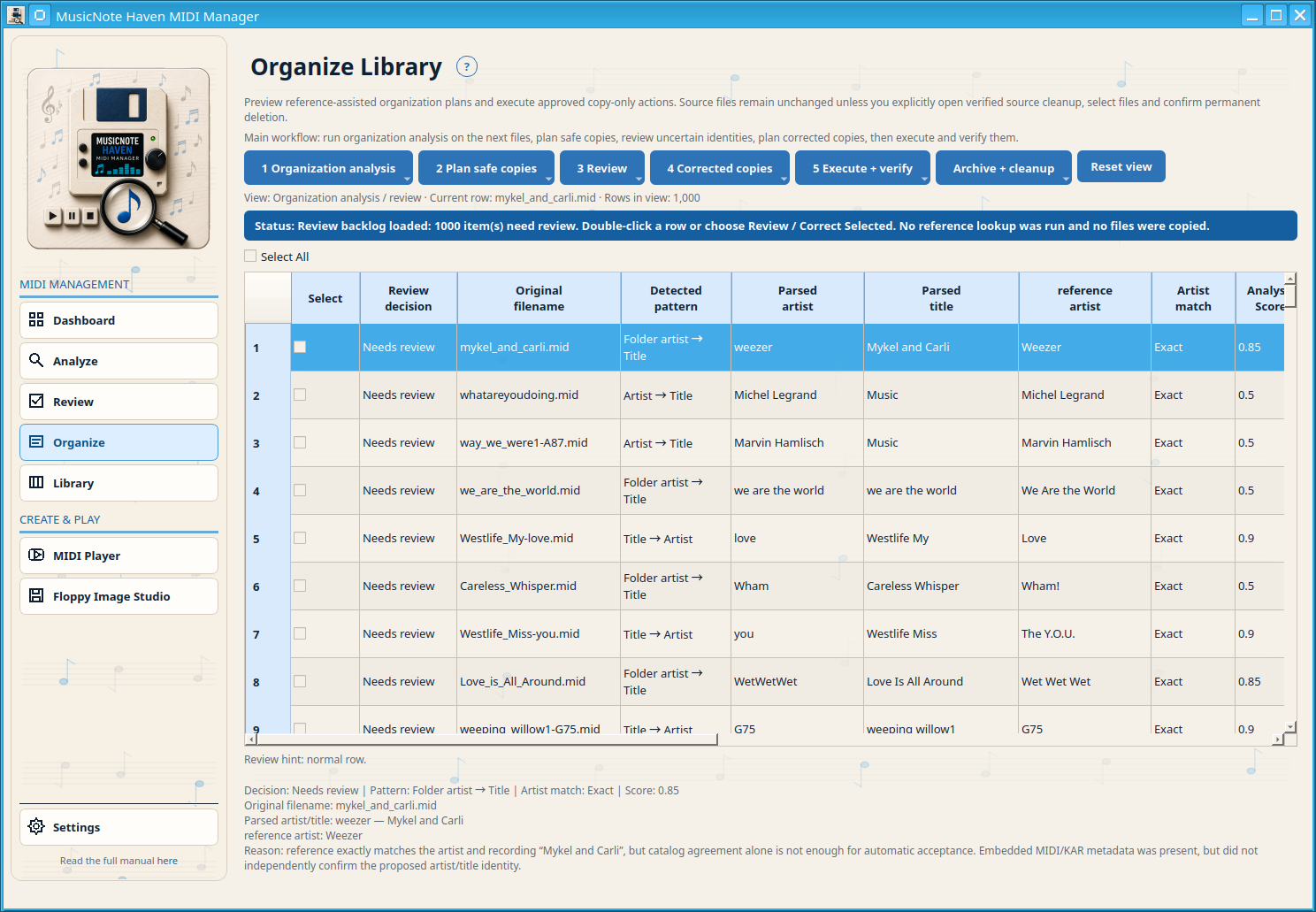
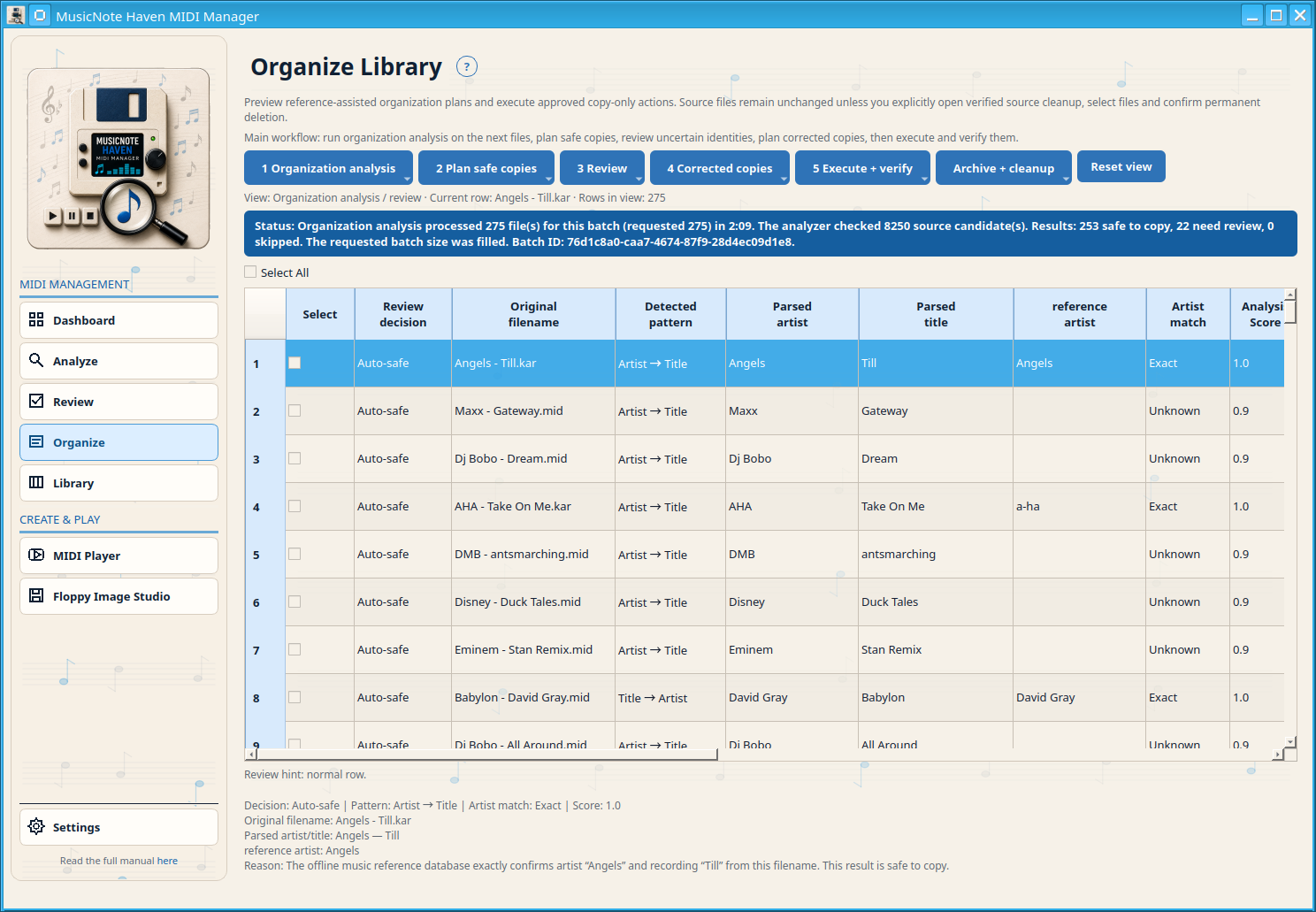
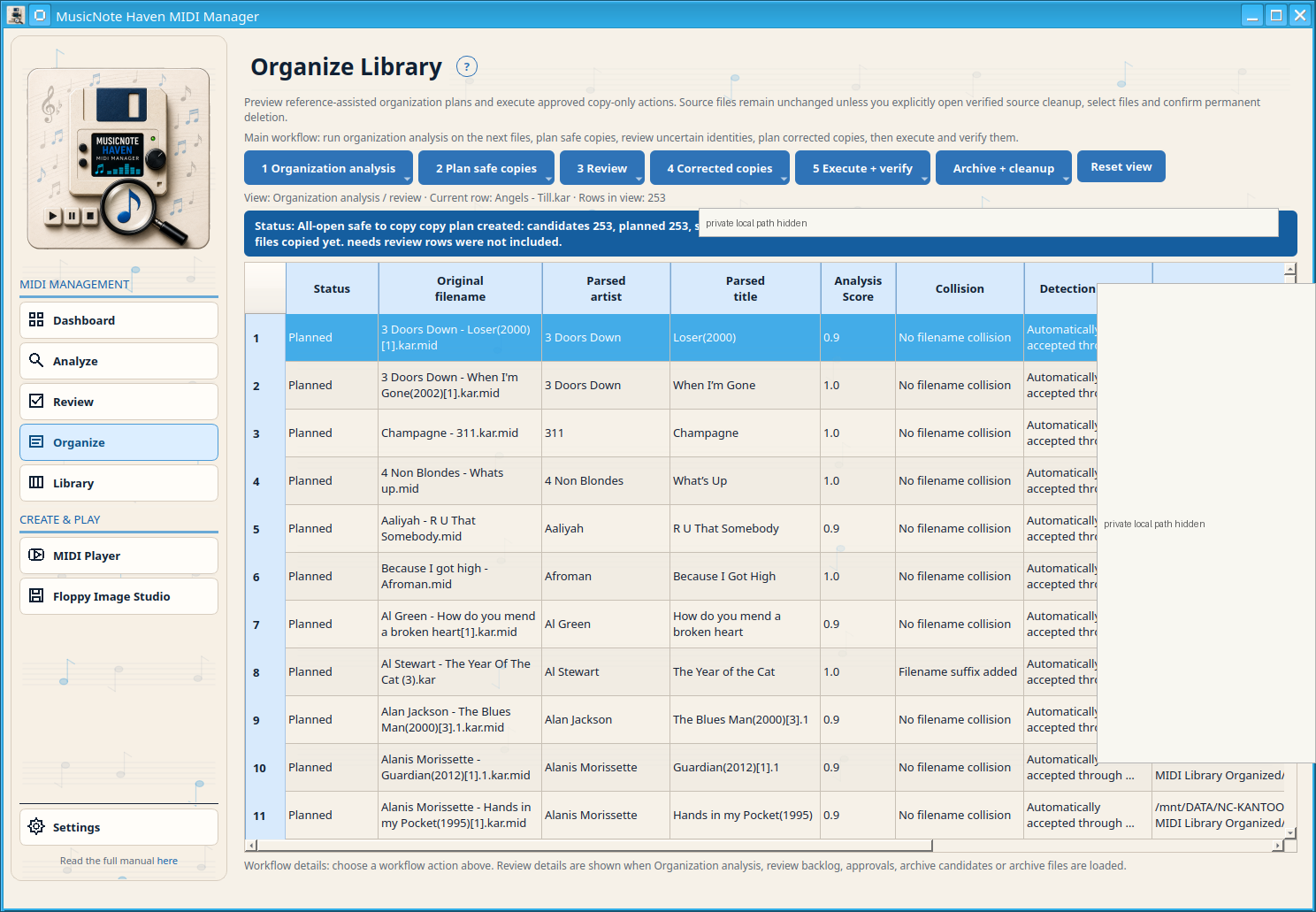
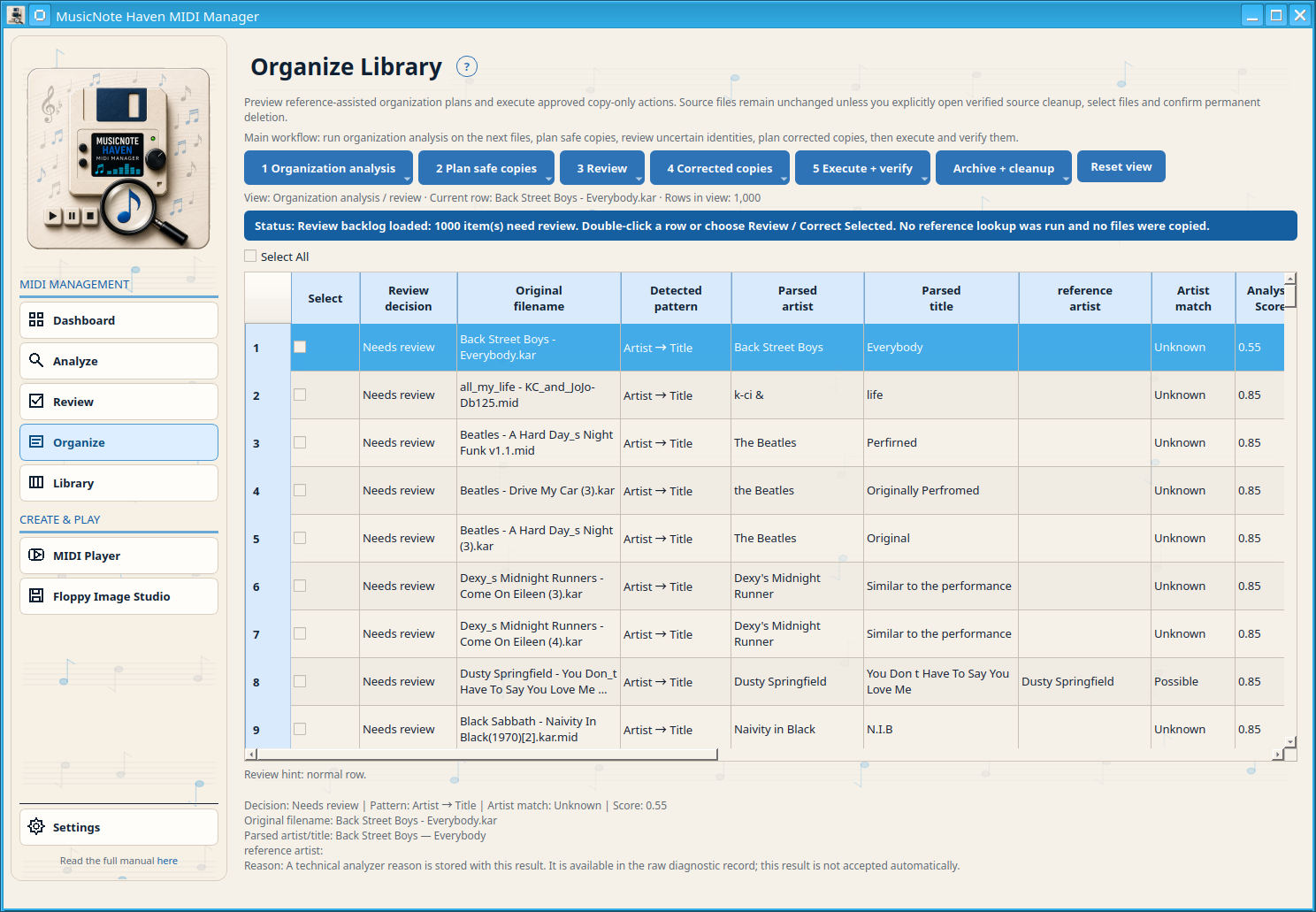
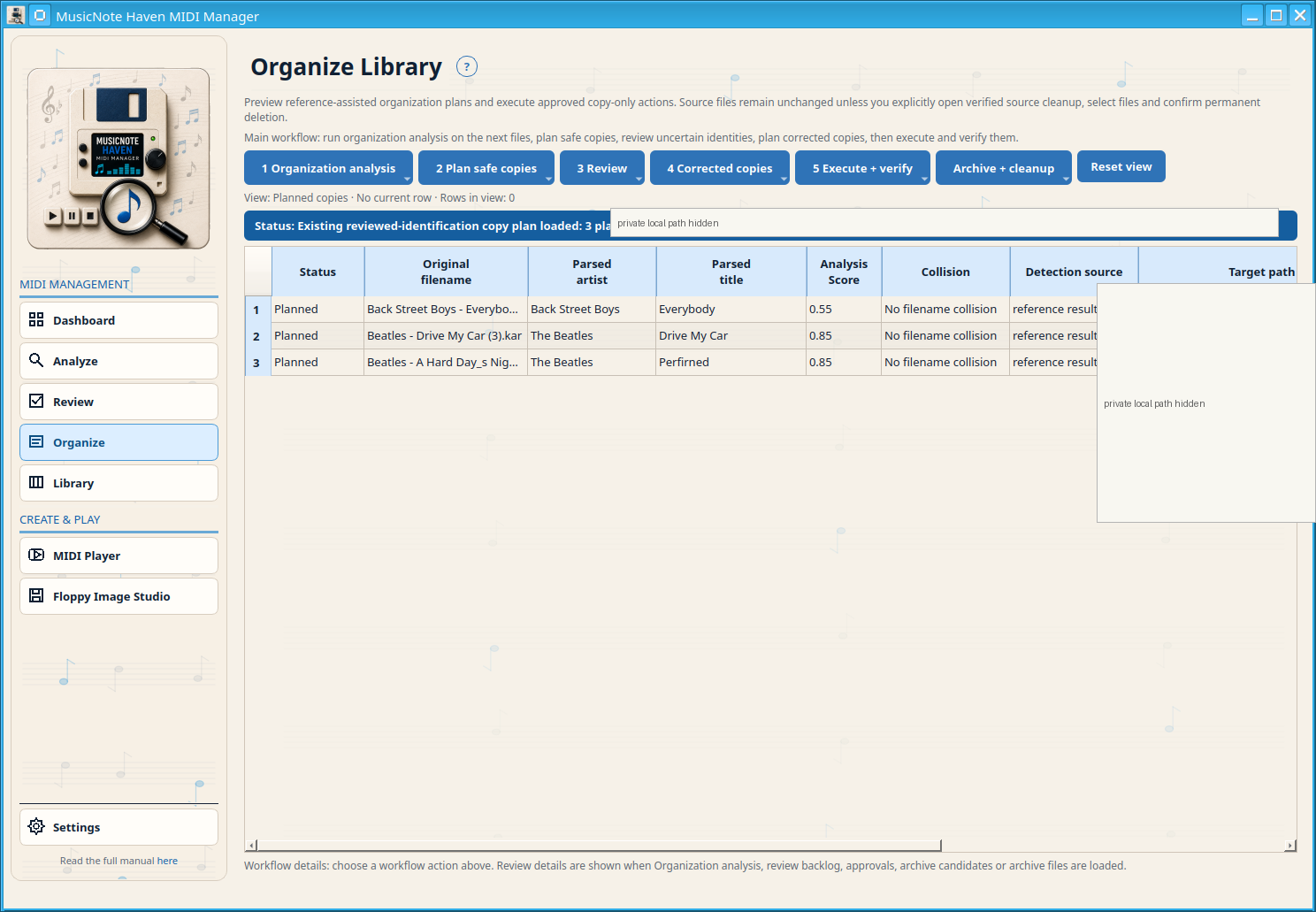
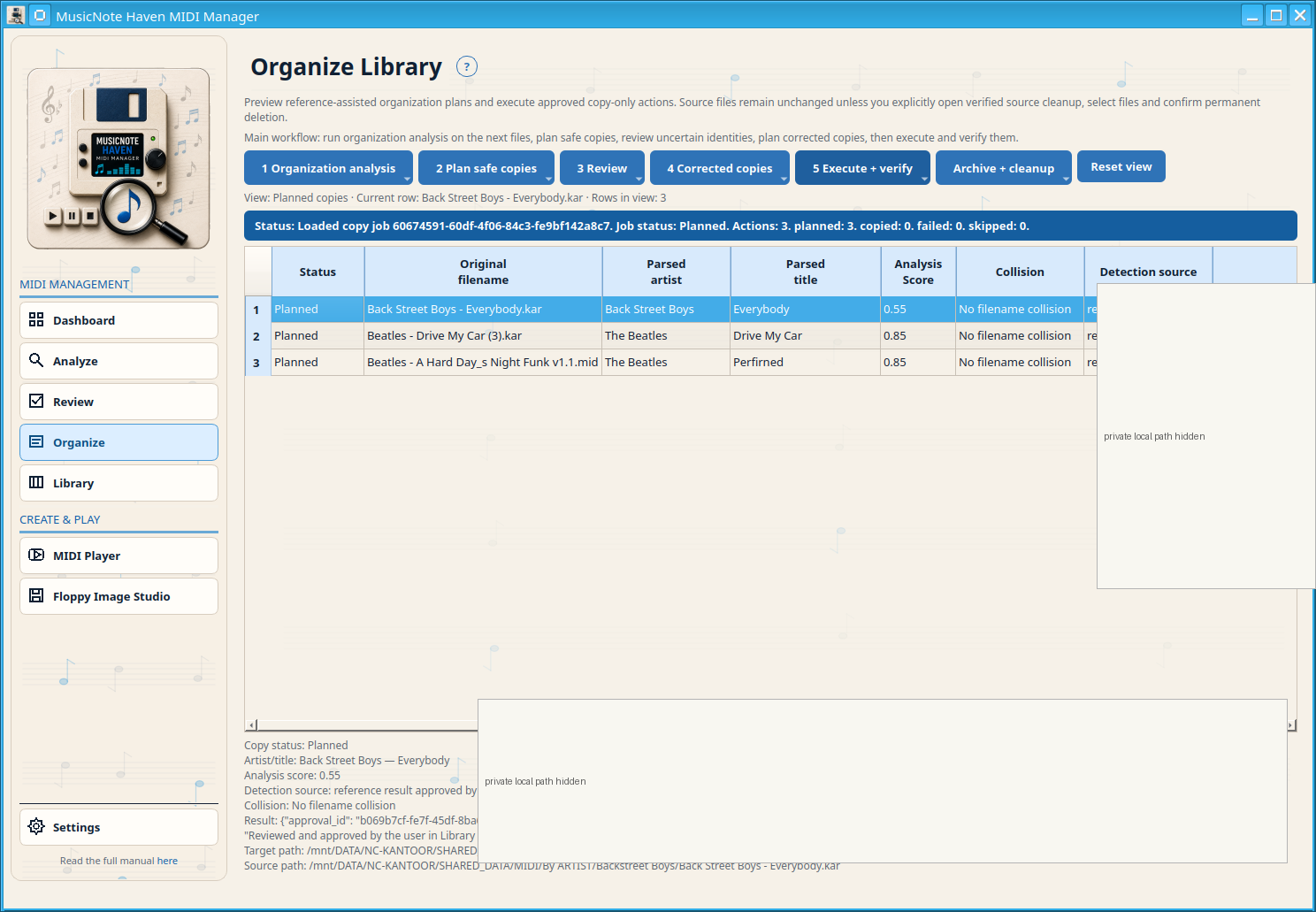
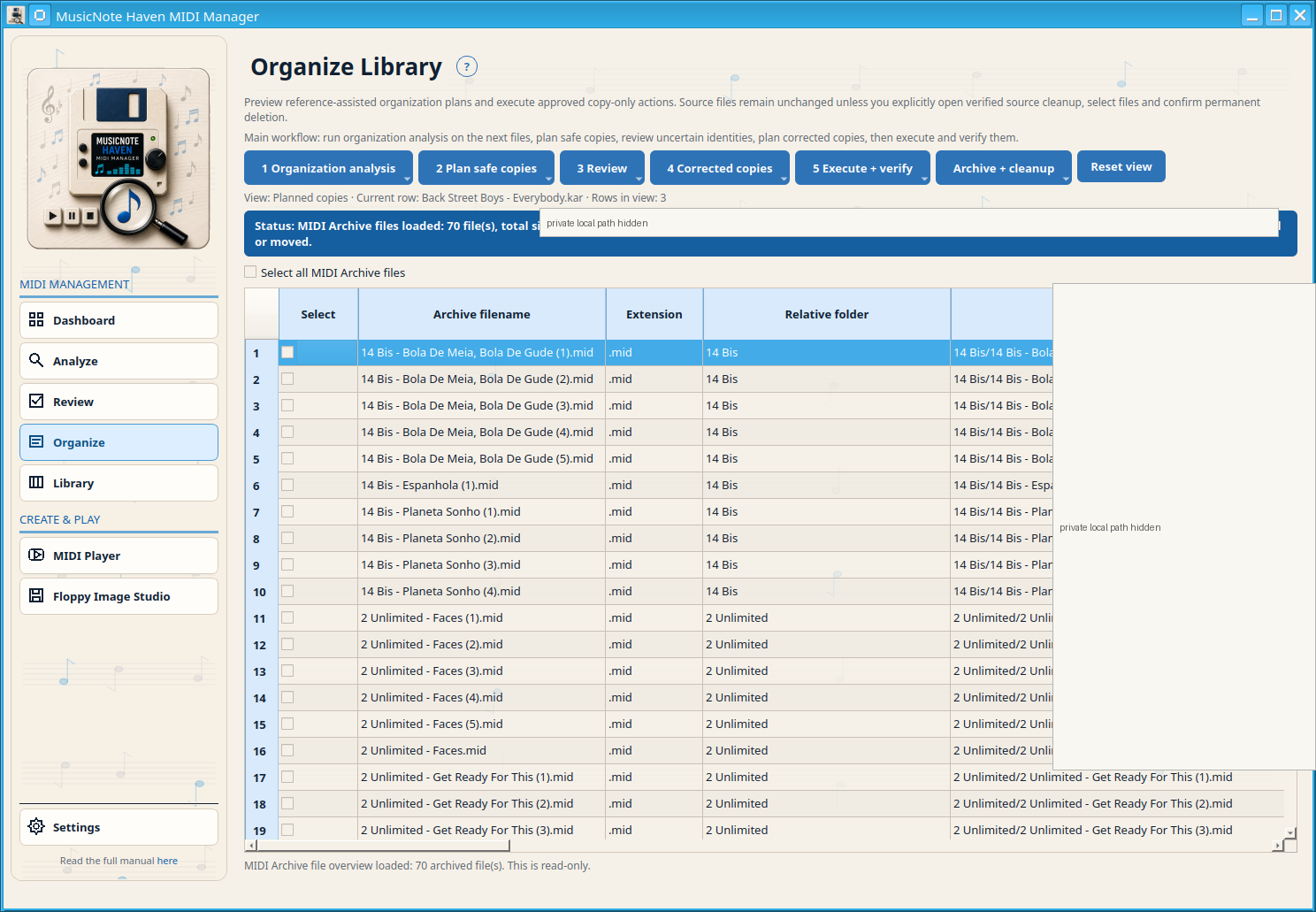
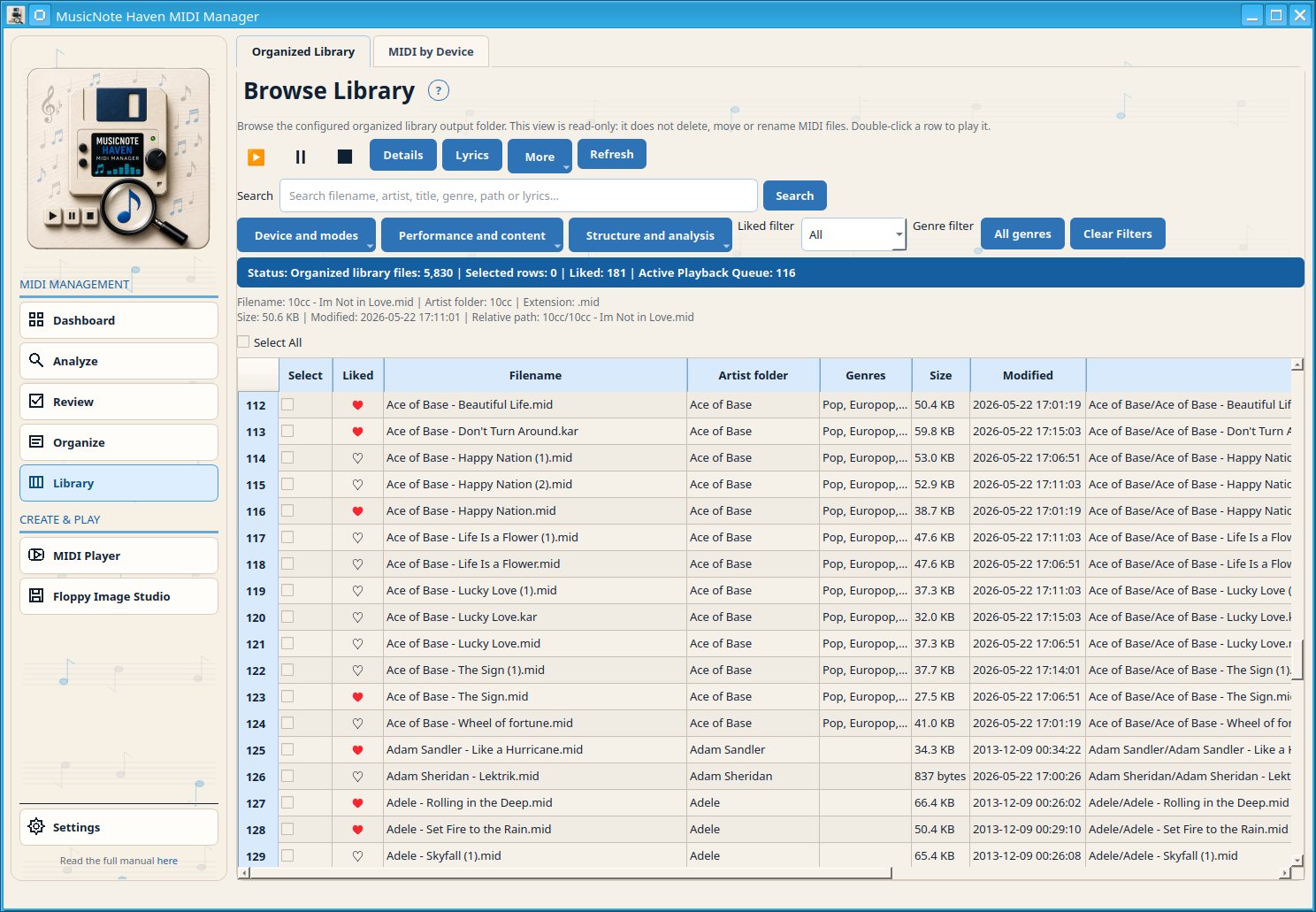
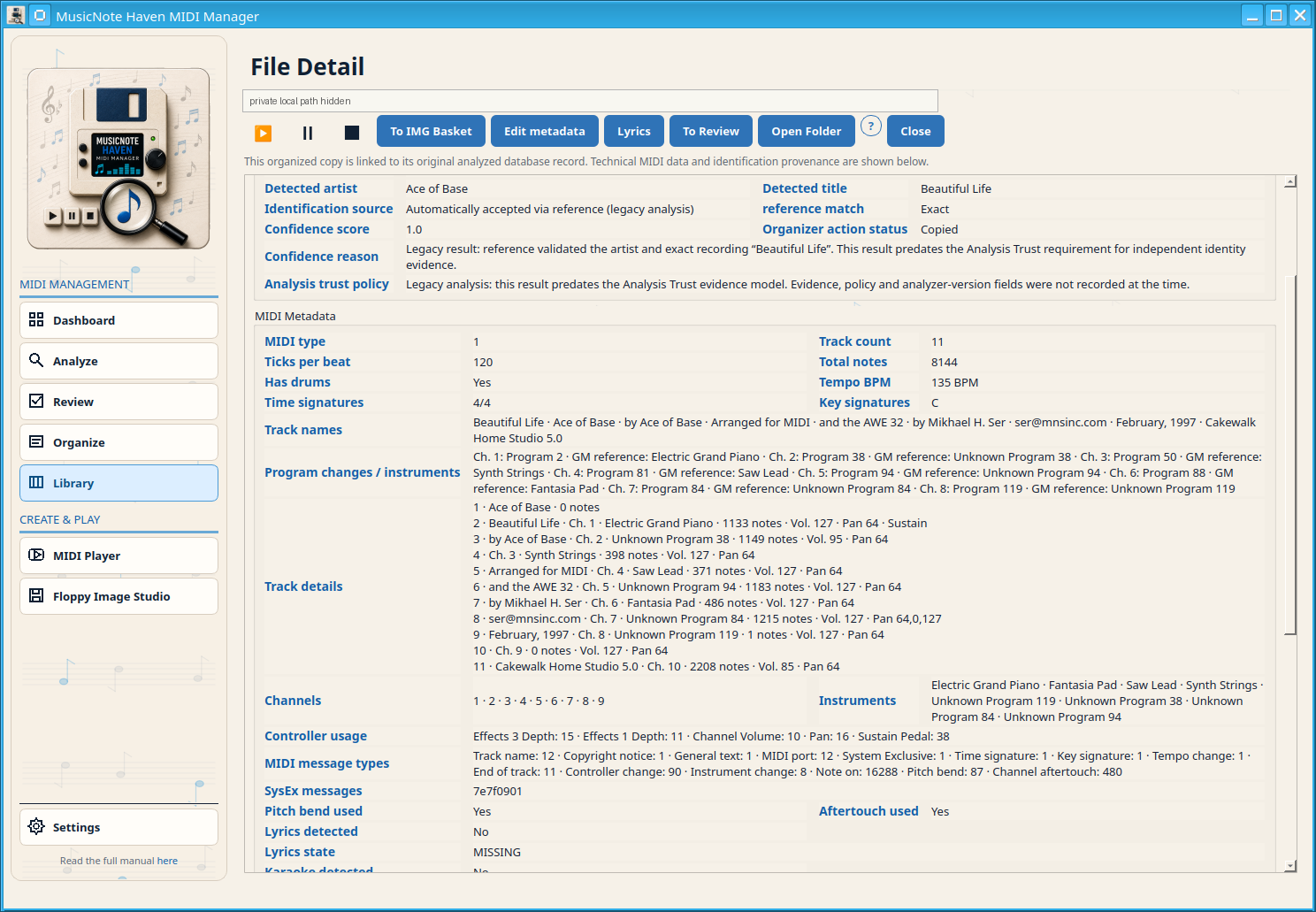
Library는 관리되는 파일 모음의 작업 공간입니다. Organized Library를 탐색·검색하고 세부 정보, 즐겨찾기, 가사, 메타데이터를 확인하며 별도의 최상위 Search 화면으로 이동하지 않고 Device별로 MIDI를 열 수 있습니다.
선택한 파일을 설정된 Organized Library에서 MIDI Archive로 실제 이동합니다. 데이터베이스 및 색인 대조 전에 경로 제한, 충돌 처리, 바이트/해시 검증을 완료합니다. 실패하면 원래 상태를 유지하거나 복원합니다.
MIDI Player는 전용 재생 작업 공간입니다. Playback Queue와 공용 재생 컨트롤을 관리하며, 대기열 작업으로 MIDI/KAR 파일이 삭제되지 않습니다.
Playback Queue를 열고 공통 MIDI 재생 컨트롤을 사용합니다. 대기열 작업은 원본이나 Organized Library 파일을 절대 삭제하지 않습니다.
Disk Image Creator는 Organized Library 또는 Review Queue에서 선택한 파일을 FAT12 형식의 3.5인치 플로피 이미지로 묶습니다.
IMG Viewer는 FAT12 IMG 파일을 열고 매니페스트가 있으면 이를 사용하며 두 가지 상호 보완적인 보기를 제공합니다.
Reports 탭은 현재 Folder Catalog 스캔 결과를 사용합니다. 보고서는 필터링 후 표시된 행뿐 아니라 스캔한 전체 카탈로그를 대상으로 합니다.
물리적인 IMG 순서에 따라 디스크, 위치, 공식 곡명과 8.3 이름을 나열합니다.
디스크별 구분은 유지하되 각 디스크 안에서 아티스트/제목순으로 곡을 정렬합니다.
스캔한 모든 IMG 파일을 대상으로 디스크와 위치 참조가 포함된 알파벳순 색인을 만듭니다.
기술 경고와 오류를 검색용 보고서에서 분리합니다. 문제가 없는 스캔에서는 경고나 오류가 없었다고 표시합니다.
슬롯 데이터가 있으면 Gotek/USB 작업을 위한 슬롯 기반 색인을 만듭니다.
마스터 카탈로그를 스프레드시트에서 사용하기 쉬운 표로 내보냅니다.
카탈로그, 디스크, 순서 및 파일 이름 매핑의 구조화된 데이터를 내보냅니다.
장르 데이터는 선택적인 추가 정보이며 MIDI/KAR 파일의 내용을 변경하지 않습니다.
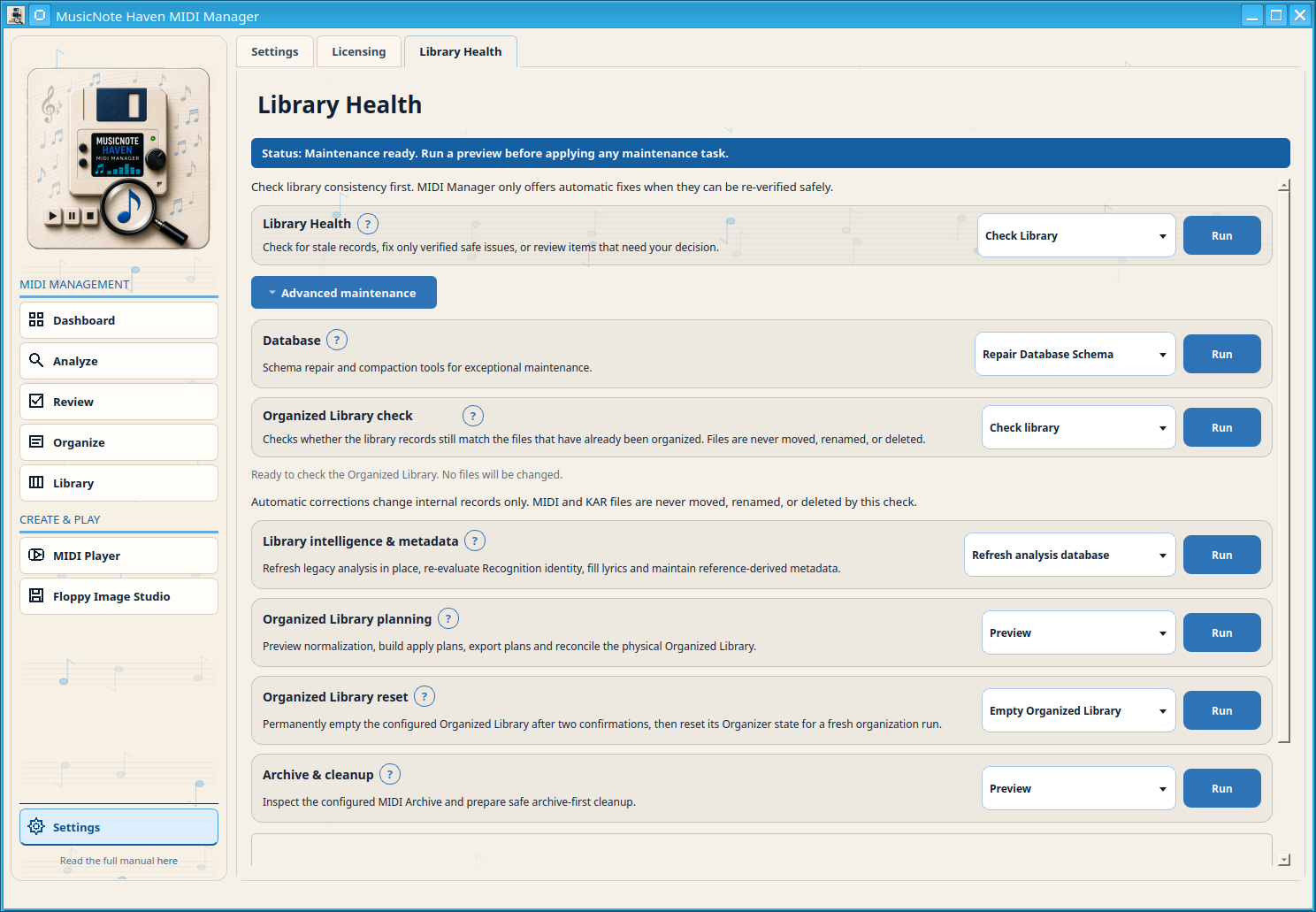
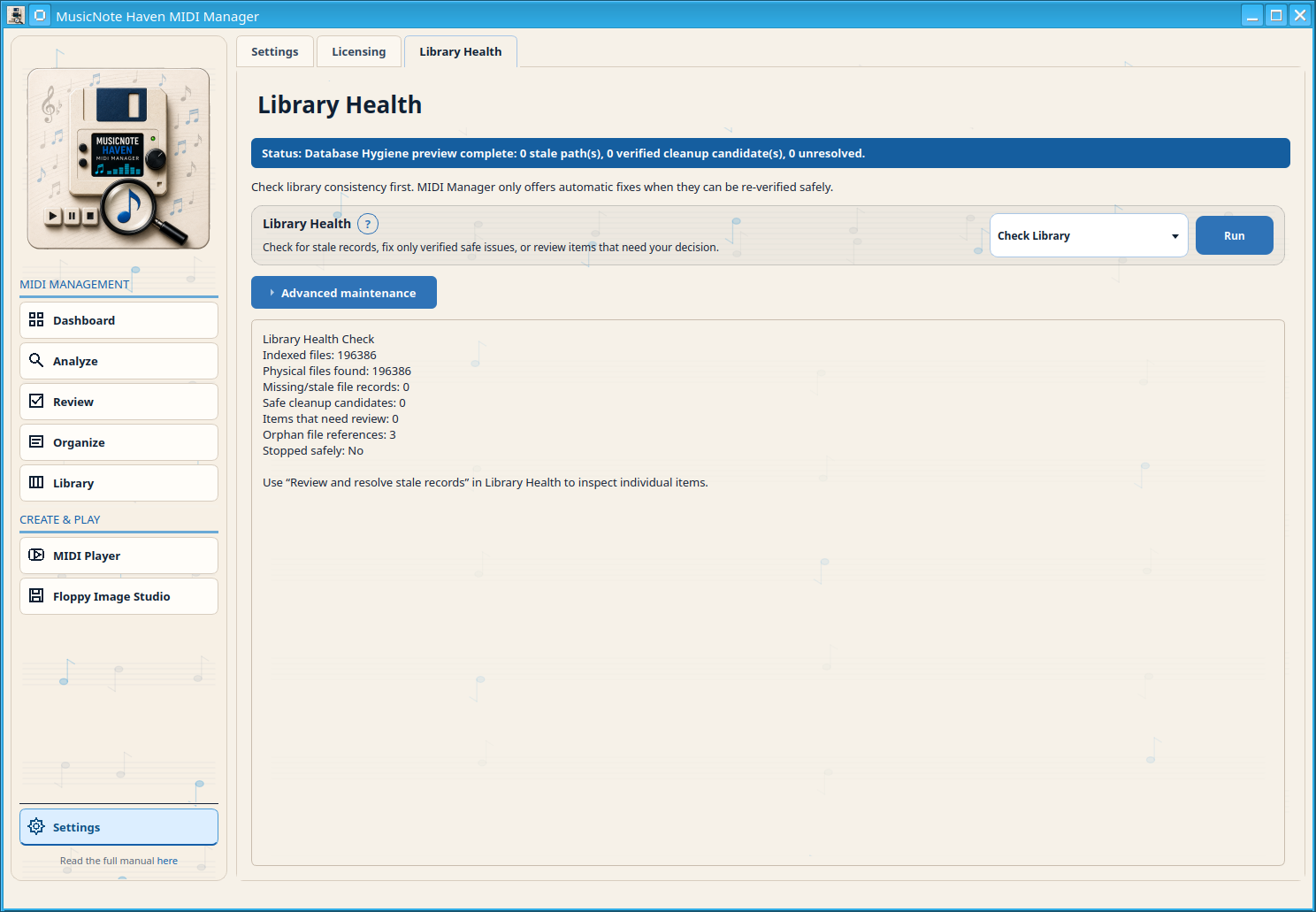
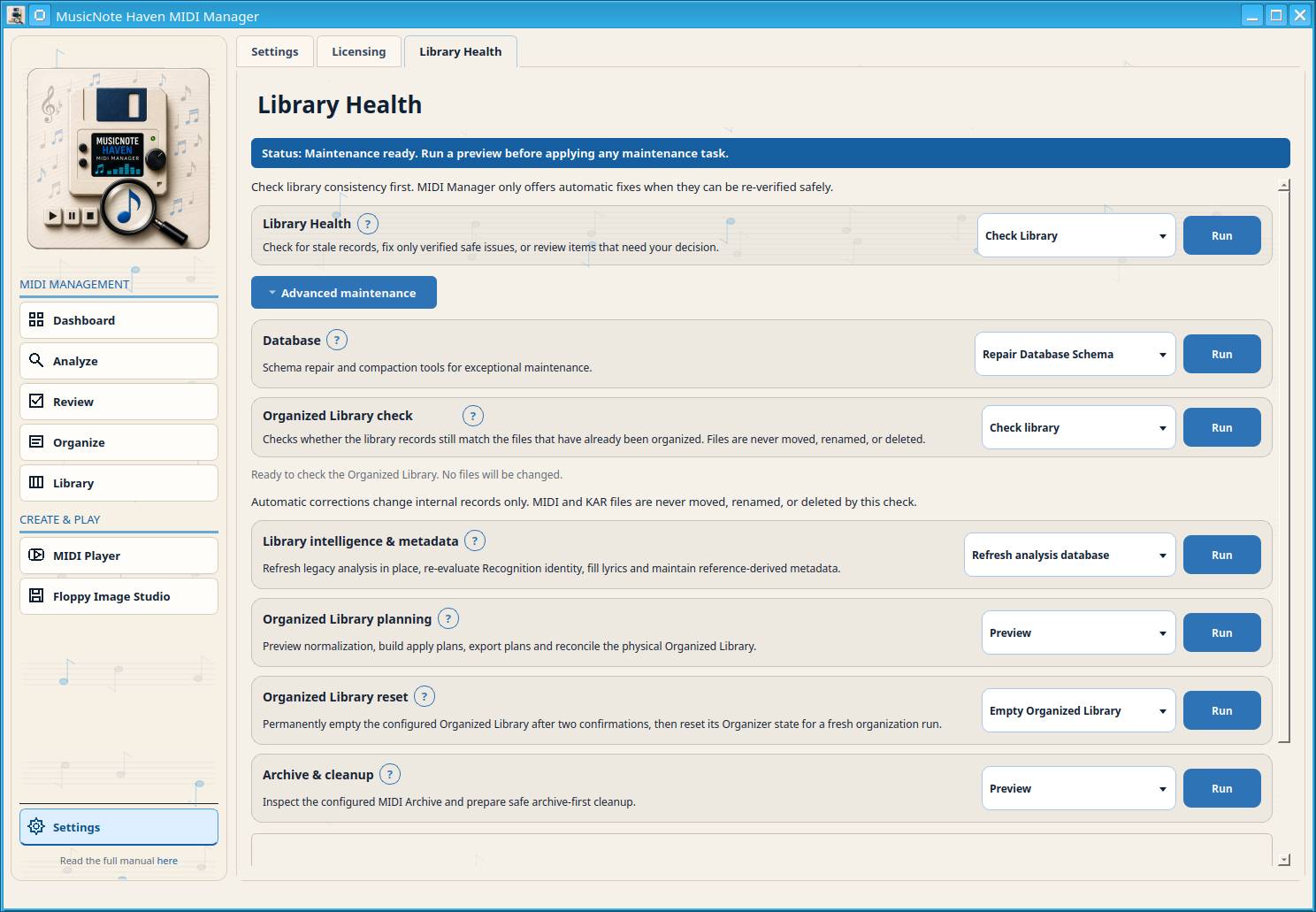
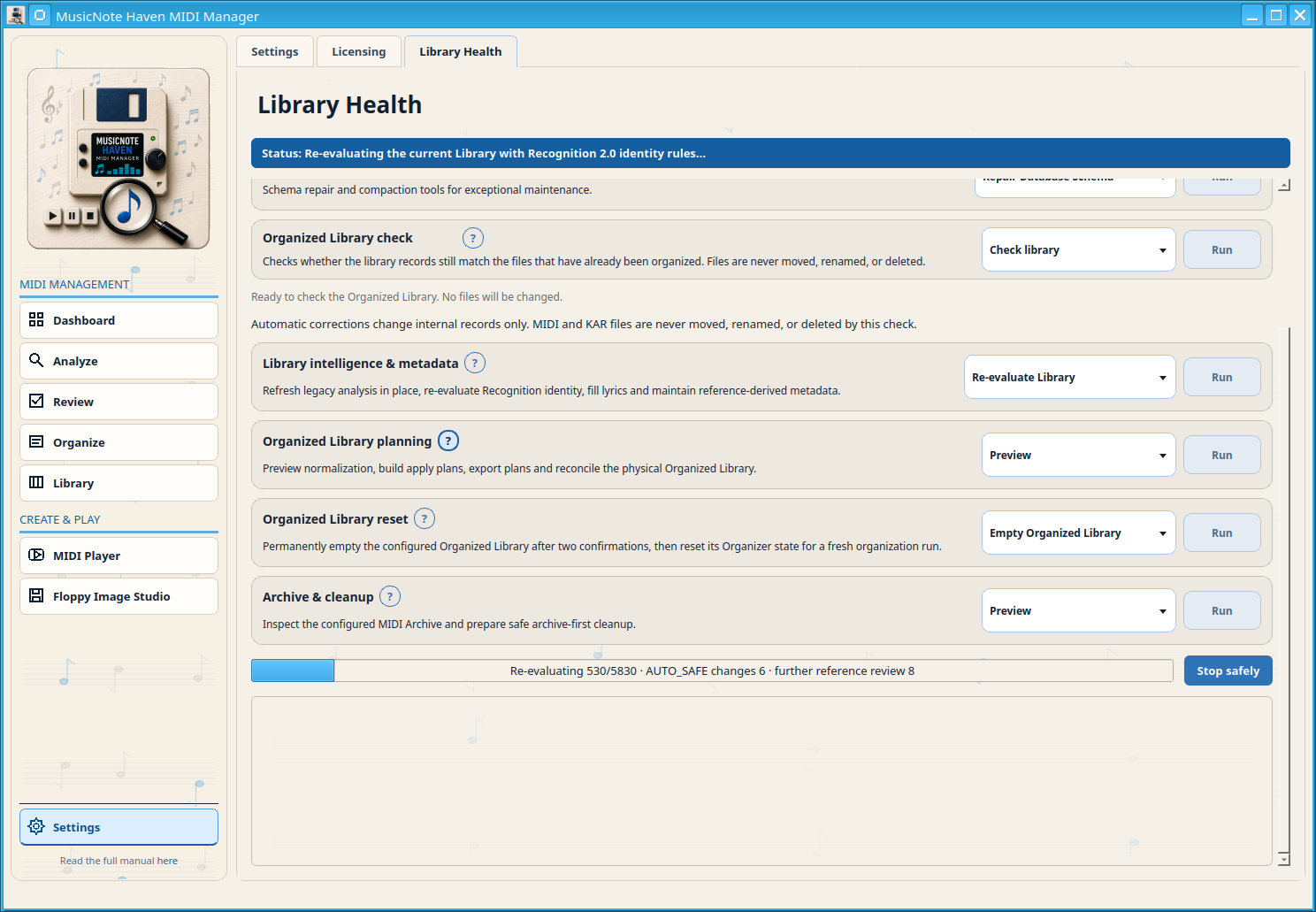
Settings → Library Health를 여세요. 먼저 간단한 Library Health 검사를 실행하세요. Database, Organized Library check, Library intelligence & metadata, Organized Library planning, Organized Library reset 또는 Archive & cleanup이 필요할 때만 Advanced maintenance를 펼치세요.
오래된 기록을 확인하고 안전성이 검증된 문제만 수정하거나 사용자 판단이 필요한 항목을 검토합니다.
예외적인 유지 관리에 사용하는 스키마 복구 및 압축 도구입니다.
Check library, Apply safe corrections, Show details를 이용해 관리 기록과 이미 정리된 실제 파일을 비교합니다.
기존 분석을 현재 위치에서 갱신하고 Recognition 식별 결과를 재평가하며 가사를 보완하고 참조 기반 메타데이터를 관리합니다.
정규화를 미리 보고 적용 계획을 작성·내보낸 다음 실제 정리된 라이브러리와 대조합니다.
설정된 MIDI Archive를 확인하고 먼저 보관하는 안전한 정리 절차를 준비합니다.
개별 유지 관리 작업이 필요할 때 이 참조 설명을 여세요. 미리 보기와 진단 작업은 읽기 전용입니다. 데이터베이스나 파일을 변경할 수 있는 작업에는 보호 조치가 명시되어 있습니다.
데이터베이스 경로를 검색하고 기록이나 MIDI 파일을 변경하지 않은 채 문제를 분류합니다.
새 백업 후 안전함이 재확인된 오래된 시험 또는 기술 기록만 삭제합니다.
해결되지 않은 오래된 기록을 살펴보고 각 기록을 어떻게 처리할지 결정합니다.
로컬 데이터베이스 스키마를 안전하게 검사하고 복구합니다. 정상이라면 아무것도 변경하지 않고 복구 백업도 만들지 않습니다. 복구가 필요한 경우 MIDI Manager는 누락된 테이블, 열, 인덱스를 추가하기 전에 검증된 안전 백업을 생성합니다. MIDI/KAR 파일은 변경하지 않습니다.
검증된 백업을 만들고 데이터베이스에 속한 확인된 오래된 데이터만 정리한 뒤 WAL 체크포인트와 검증된 압축 복사본을 통해 SQLite를 재구성합니다. 독점 유지 관리는 백업, WAL 체크포인트, 오래된 파생 데이터 정리, VACUUM INTO를 통한 후보 복사본 생성, 무결성 및 외래 키 검사 후에만 활성 데이터베이스를 교체합니다. MIDI/KAR 파일은 삭제하지 않습니다.
현재 프로필에서 이미 색인된 모든 MIDI/KAR 기록에 현재 로컬 분석 절차를 다시 실행합니다. 먼저 검증된 데이터베이스 백업을 만듭니다. 기존 사용자 상태를 보존하며 MIDI 파일을 이동하거나 이름을 변경하지 않습니다.
최신 구조화된 내장 식별 규칙으로 현재 라이브러리를 다시 검색하고 읽기 전용 대조 미리 보기를 저장합니다.
현재 라이브러리의 가사는 먼저 같은 위치의 .lrc/.txt 파일에서, 그다음 MIDI/KAR 파일에 내장된 가사에서 채웁니다. 아직 없는 가사는 나중에 수동으로 찾거나 설정한 제공업체를 통해 검색할 수 있습니다.
로컬 장르 캐시를 다시 만들고 엄격하고 안전한 로컬 일치 항목만 추가합니다.
Settings에 설정한 배치 크기로 다음 아티스트의 장르 분석 시험 작업을 실행합니다.
복사된 Organized Library 파일을 변경 없이 검사하고 어떤 대상 경로가 정규화될지 보여 줍니다. 파일이나 데이터베이스 기록은 변경하지 않습니다.
이름 충돌을 피하는 읽기 전용 적용 계획을 만듭니다. 직접 이름 변경과 자동 접미사 이름 변경을 표시합니다. 파일이나 데이터베이스 기록은 변경하지 않습니다.
충돌을 피하는 전체 읽기 전용 계획을 설정된 Generated files 폴더에 TXT, TSV, JSON으로 내보냅니다. MIDI 파일이나 데이터베이스 기록은 변경하지 않습니다.
기존 Organized Library 색인과 복사 작업 기록을 기반으로 동일한 입력에서 같은 결과가 나오는 읽기 전용 데이터베이스 대조 계획을 만듭니다. 파일이나 데이터베이스 기록은 변경하지 않습니다.
설정된 MIDI Archive를 읽기 전용으로 보여 줍니다. 보관된 파일, 원본 보관 작업, 누락된 보관 경로, 보관된 원본을 계속 가리키는 색인 기록과 정리 계획을 표시합니다. 아무것도 삭제하거나 이동하거나 변경하지 않습니다.
명시적으로 확인한 뒤 설정된 MIDI Archive 안에서 선택한 파일만 영구 삭제합니다. 실제 파일 삭제에 성공한 후 관련 파일 범위에서만 데이터베이스 대조를 수행합니다.
현재 페이지뿐 아니라 설정된 MIDI Archive 전체 목록을 영구 삭제합니다. 확인 화면에 보관함 루트, 정확한 파일 수와 전체 바이트가 표시됩니다. 큰 작업은 진행 상황과 원자적 삭제 사이의 Stop safely를 지원합니다.
보관 파일을 영구 삭제하면 MIDI Manager는 같은 크기와 BLAKE3 식별값의 다른 관리 대상 실제 복사본이 남아 있는지 먼저 확인합니다. 있으면 기록을 그 복사본에 연결하고, 없으면 해당 파일의 데이터베이스 정보를 지웁니다. 확인되지 않은 생존 복사본은 자동 삭제를 막습니다.
지원 도구를 활성화하지 않으면 지원 진단은 표시되지 않습니다. 일반 메뉴 항목이 아닙니다.
누락된 로컬 데이터베이스 테이블, 열, 인덱스를 읽기 전용으로 검사합니다.
읽기 전용 프로젝트 상태 진단 스크립트를 실행하고 결과를 표시합니다.
언어 JSON 파일을 검증하고 검증 결과를 표시합니다.