Cartella radice della raccolta MIDI
La raccolta MIDI/KAR originale o ancora da organizzare. Source Index ne cataloga i file e Technical MIDI Scan li legge.

Il flusso di lavoro completo di MIDI Manager 1.x: configurazione iniziale, Source Index persistente, Technical MIDI Scan incrementale, revisione, organizzazione sicura, riproduzione, gestione delle immagini IMG dei floppy e Library Health.
Installa MIDI Manager seguendo la guida per la tua piattaforma. Dopo l'installazione, inizia con una piccola raccolta di prova copiata finché non hai compreso il flusso di lavoro.
La raccolta MIDI/KAR originale o ancora da organizzare. Source Index ne cataloga i file e Technical MIDI Scan li legge.
Una cartella separata in cui creare copie sicure dei soli file approvati. Non impostarla mai sulla cartella sorgente.
Posizione facoltativa utilizzata dalle operazioni di archiviazione. Controlla l'anteprima delle azioni prima di qualsiasi pulizia.
Destinazione per file IMG, report, esportazioni CSV/JSON e report di manutenzione.
Apri Settings → Settings. Imposta prima i percorsi dell'applicazione; lascia la sezione Advanced settings compressa, a meno che non servano regolazioni specialistiche.
Controlla quanti file sorgente idonei vengono analizzati in un batch di Library Organizer. Modifica la dimensione del batch, non le regole di sicurezza dei file.
Controlla quanti artisti vengono elaborati in una singola esecuzione del progetto pilota di manutenzione genere/artista.
Imposta quanti backup automatici verificati del database MIDI Manager conserva. Non elimina file MIDI/KAR.
Apri Settings → Licensing. La pagina mostra la versione dell'app, lo stato e il livello della licenza, la compatibilità tra versioni principali, il limite di Organized Library e il Device ID del computer.
Rimuove soltanto da questo computer la licenza firmata salvata localmente. Non libera l'attivazione sul server; per farlo, usa la funzione di trasferimento o rilascio del dispositivo.
Mostra quali funzionalità concesse in licenza sono abilitate, bloccate o limitate per il livello attuale e ne spiega il motivo.
Rilascia l'attivazione del dispositivo corrente tramite il servizio di licenze online, in modo da poter trasferire la licenza secondo i relativi termini.
La pagina Licensing mostra queste autorizzazioni per il livello attivo. Le descrizioni seguenti riprendono nomi e spiegazioni delle funzionalità di MIDI Manager 1.2.2.
Consente di eseguire l'app quando la licenza è valida e non è bloccata. Normalmente è disponibile per tutti i livelli di licenza validi.
Consente di sfogliare, filtrare e cercare i file MIDI/KAR indicizzati. Fa parte delle funzionalità di base di MIDI Manager.
Consente di riprodurre MIDI/KAR dall'applicazione. La riproduzione dipende anche dal SoundFont configurato e dalle impostazioni audio.
Consente di accedere alle funzioni di consultazione e riproduzione di Organized Library.
Consente di aggiungere file selezionati alla coda, riprodurre la coda e svuotarla mediante i controlli avanzati.
Consente le operazioni di base di Library Organizer, come esaminare file e creare Organized Library entro i limiti del livello attivo.
Consente di elaborare raccolte più grandi o in blocco. È destinato ai livelli a pagamento perché può gestire collezioni molto più ampie.
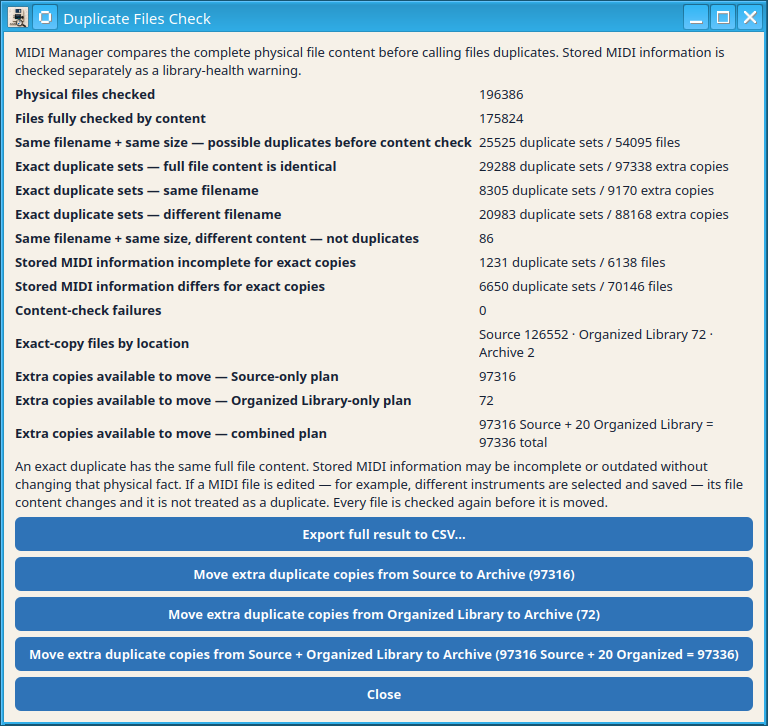
Consente di usare gli strumenti Copy Guard per spostare file sorgente verificati nel MIDI Archive configurato. È un'operazione incisiva normalmente riservata alle licenze Professional.
Consente di creare immagini complete di dischetti da 3,5 pollici per output di tipo DSDD/DSHD. È normalmente una funzione Personal.
Consente di aprire e ispezionare immagini disco nell'applicazione. Personal offre la sola lettura delle IMG, mentre Professional include l'intero flusso di lavoro IMG.
Consente di estrarre e riprodurre file, aggiungerli o rimuoverli e salvare immagini IMG riscritte. È un flusso riservato a Professional perché modifica o esporta i contenuti dell'immagine.
Consente controlli Project Health e convalida dei file di lingua in Maintenance. Sono verifiche diagnostiche, non interventi di riparazione che alterano l'archivio.
Consente strumenti avanzati di manutenzione e riparazione. Possono interessare ampie parti della libreria o del database locale e normalmente sono riservati a Professional.
Consente di trasferire la licenza in sicurezza, rilasciando il computer attualmente autorizzato prima di attivarne un altro.
Dashboard è il centro di controllo in sola lettura della raccolta. Mostra insieme i dati più utili su Organized Library, sorgente, analisi, archivio, revisione, compatibilità, testi e riproduzione; non sostituisce le pagine operative con pulsanti di scelta rapida.
L'interfaccia Professional 1.2.2 usa le destinazioni esatte indicate sotto. I nomi precedenti in screenshot storici o note di rilascio non sono istruzioni di navigazione.
Stato e integrità della raccolta.
Source Index, Technical MIDI Scan e inventario dei file sorgente.
Review Queue e Failed analysis.
Analizza, pianifica, esamina, copia e verifica in sicurezza.
Ricerca in Organized Library e MIDI by Device.
Playback Queue e riproduzione MIDI.
Crea e ispeziona file IMG di floppy disk.
Settings, Licensing e Library Health.
Questi sono gli otto pannelli visibili nel Dashboard 1.2.2. Il pulsante ? di ciascun pannello apre qui la spiegazione corrispondente.
Mostra la raccolta di output gestita: file totali, artisti, preferiti, estensioni, dimensione totale e file gestiti mancanti.
Distingue nella Organized Library i testi incorporati, quelli aggiunti o importati da MIDI Manager, i file senza testi confermati, gli stati non classificati, i testi sincronizzati e i file pronti per il karaoke.
Scansiona fisicamente la cartella sorgente configurata per i file .mid, .midi e .kar e combina i risultati con le classificazioni dell'indice e dei testi senza presumere che i record sconosciuti siano privi di testi.
Riepiloga le scansioni Technical MIDI Scan completate, non riuscite e rimanenti, insieme alla copertura dell'analisi e della qualità.
Conta i file nel MIDI Archive fisico configurato per estensione e dimensione e indica se la cartella è disponibile.
Mostra Review Queue, Failed analysis, record mancanti della Organized Library e indicatori di integrità del database che possono richiedere attenzione.
Riepiloga le evidenze relative a GM, GS, XG e Yamaha, Roland e Korg in una disposizione stabile di due righe per tre colonne.
Mostra Playback Queue e lo stato di preparazione di testi e karaoke prima di aprire MIDI Player.
Apri questo riferimento per consultare le singole metriche di analisi e copertura utilizzate nella diagnostica della Dashboard. Il collegamento ? di una metrica apre automaticamente questa sezione.
Analyze contiene due schede. Analyze Library comprende il passaggio 1 Source Index e il passaggio 2 Technical MIDI Scan; Source inventory offre una ricerca avanzata nei record sorgente indicizzati. Aggiornamento e rivalutazione del database esistente si trovano in Settings → Library Health.
Numero totale di file MIDI e KAR individuati e registrati nel database.
L'arricchimento di base salva metadati essenziali come numero di tracce, tempo, note e struttura MIDI di base.
File con analisi MIDI avanzata completata: punteggio qualità, analisi degli schemi, rilevamento hardware, analisi della velocity e metriche di complessità.
Comprende sia le analisi approfondite riuscite sia i file classificati come errori di analisi approfondita.
File indicizzati che non sono ancora stati elaborati dal processo di analisi approfondita.
Questi file restano indicizzati. È fallita solo l'analisi avanzata, di solito perché il file è danneggiato, malformato o non è davvero un file MIDI.
Review Queue è un elenco temporaneo sicuro. Non elimina, sposta o modifica i file MIDI.
Conta i file MIDI/KAR attualmente presenti nella cartella di output configurata della Organized Library.
Conta le cartelle degli artisti di primo livello che contengono file MIDI/KAR organizzati.
Playback Queue è una coda sicura per l'ascolto. Non elimina, sposta né modifica i file MIDI.
I punteggi stimano l'utilità dei MIDI in base a struttura, dinamica, complessità e ricchezza musicale.
Il rilevamento Yamaha si basa sugli ID produttore SysEx e sui segnali della modalità XG.
Il rilevamento Roland si basa sugli ID produttore SysEx e sui segnali della modalità GS.
Il rilevamento Korg si basa sugli ID produttore. GM indica l'uso del reset o della modalità General MIDI.
Analyze contiene due schede. Analyze Library comprende la Fase 1, Source Index, e la Fase 2, Technical MIDI Scan; Source inventory offre la ricerca avanzata dei record sorgente indicizzati. L'aggiornamento e la rivalutazione del database esistente si trovano in Settings → Library Health.
Source Index individua i file MIDI e KAR supportati e crea o aggiorna i record nel database locale. Registra nomi, percorsi e informazioni di base sulla sorgente; non esegue l'analisi MIDI completa.
Ricerca avanzata nei record indicizzati delle sorgenti o non organizzati per diagnosi e controlli prima dell'organizzazione. La ricerca normale della raccolta si trova in Library.
La Fase 2, Technical MIDI Scan, apre soltanto i file MIDI/KAR indicizzati la cui analisi tecnica manca o non è più aggiornata. Salva dati tecnici, di qualità, protocollo, dispositivo e prove usati da Review, Organize, Library e File Detail.
Tutti i record del database creati da Source Index.
File la cui analisi approfondita è stata completata con successo.
File entrati nella fase di analisi approfondita ma non completati.
File che non è stato possibile aprire o interpretare prima dell'analisi approfondita, per esempio file mancanti o malformati.
Usa Review → Review Queue o Review → Failed analysis per i file che richiedono attenzione. Per la normale consultazione e ricerca usa Library → Organized Library. Analyze → Source inventory è la vista diagnostica avanzata dei record sorgente indicizzati.
File inseriti intenzionalmente in coda per una verifica successiva. Rimuovere una riga dalla coda non elimina il file MIDI/KAR.
File la cui analisi è terminata con un errore. Il caricamento avviene in background e appare Please wait se richiede tempo.
Cerca e filtra Organized Library, la raccolta gestita destinata alle consultazioni quotidiane.
Esplora i MIDI analizzati per produttore, modalità e prove di compatibilità quali Yamaha/XG, Roland/GS e Korg/GM.
Recognition combina nome del file e metadati incorporati per formulare ipotesi su artista e titolo. Il contesto delle cartelle e la pulizia dei suffissi karaoke o delle informazioni tra parentesi nel titolo possono offrire conferme aggiuntive. Il sistema sceglie l'identità più affidabile supportata dalle prove, senza considerare automaticamente certa ogni ipotesi plausibile.
Apri Settings → Library Health → Advanced maintenance → Library intelligence & metadata. Re-evaluate Library ricalcola le decisioni di Recognition con le regole attuali, senza richiedere un nuovo profilo o un nuovo database.
Recognition combina nomi dei file e metadati incorporati per formulare ipotesi su artista e titolo e usa, quando disponibili, indizi delle fonti locali. Library Organizer tiene separati analisi, pianificazione, revisione, pianificazione di copie corrette, esecuzione e pulizia dell'archivio. Può già elaborare il sottoinsieme current-DONE mentre Technical MIDI Scan completa altri file; le righe in attesa, obsolete o non riuscite restano escluse.
Gli indizi su artista e titolo sono abbastanza solidi per un piano di copia sicura. Esamina sempre il piano prima di eseguirlo.
La corrispondenza è ambigua o incompleta. Prima della copia è necessaria una decisione umana.
La riga è stata esclusa intenzionalmente dalla copia automatica, ad esempio perché la corrispondenza è debole o non adatta.
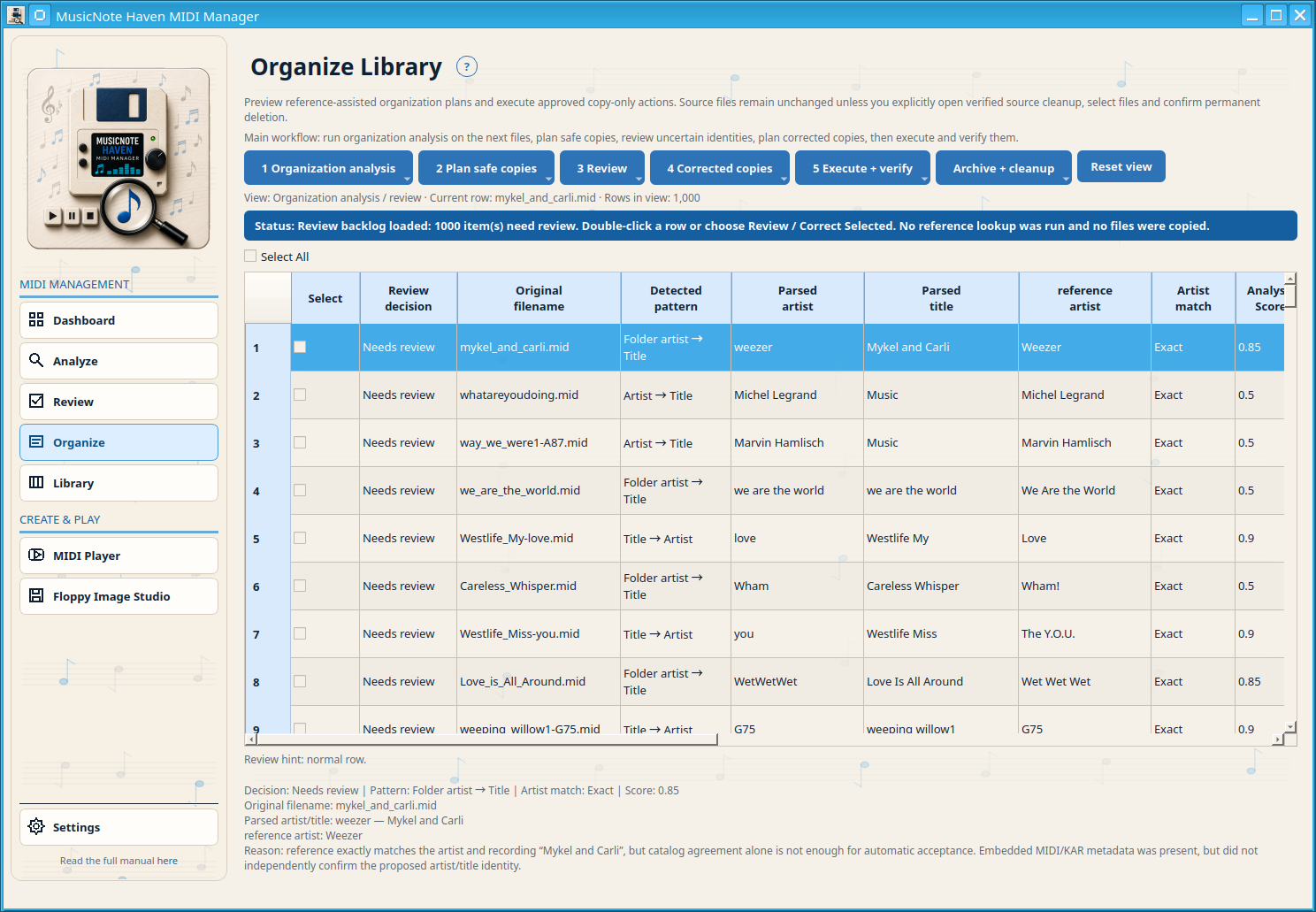
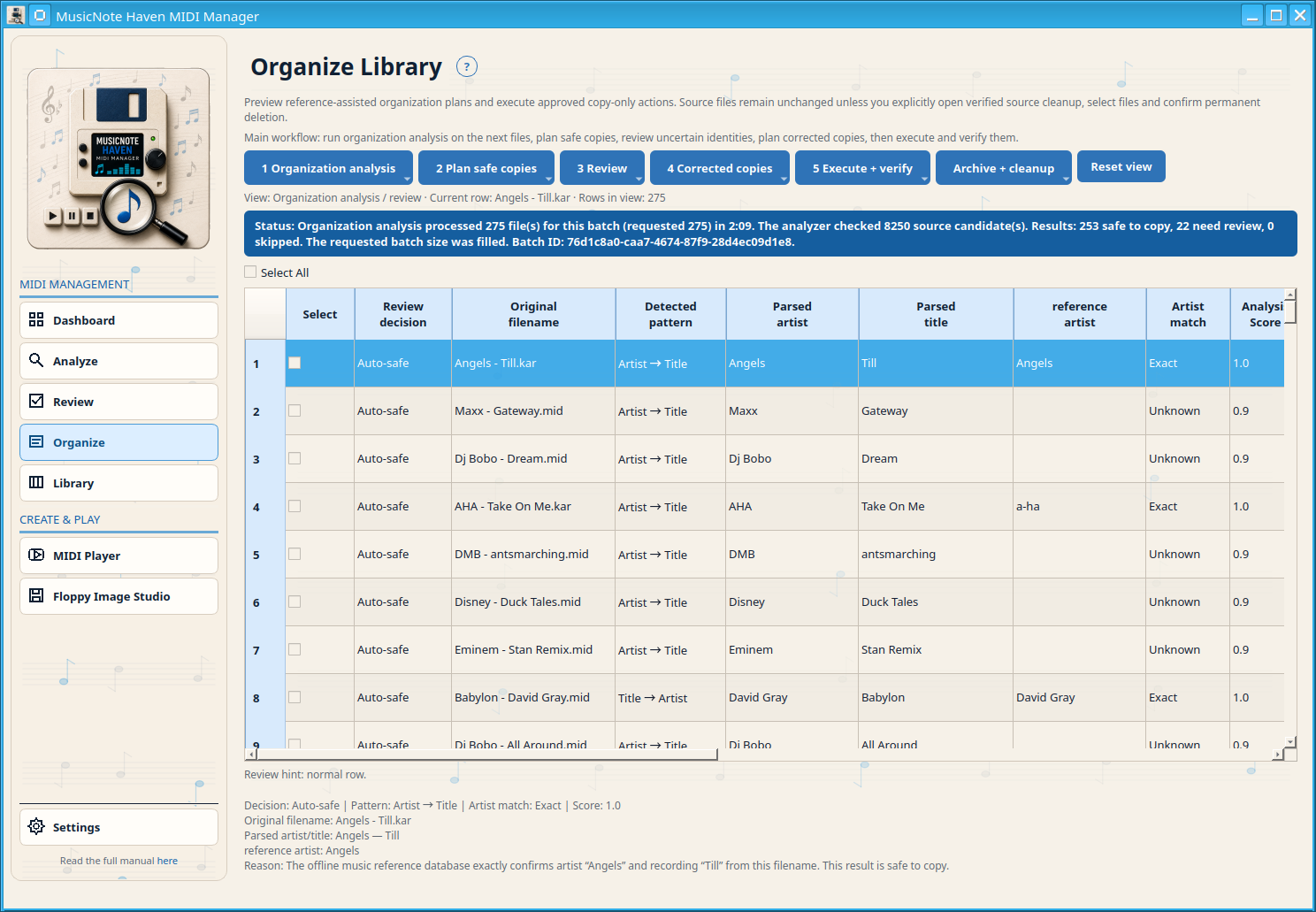
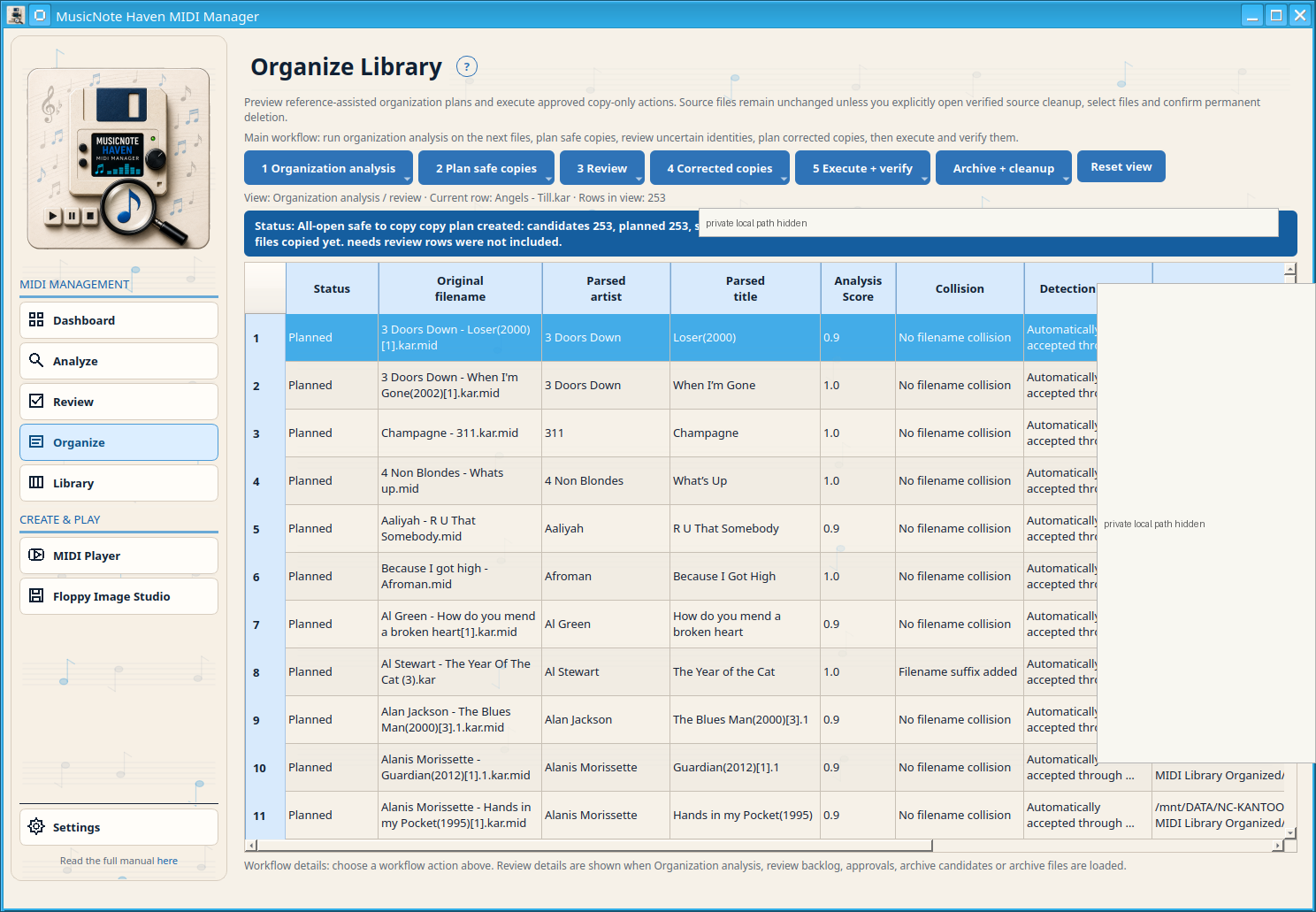
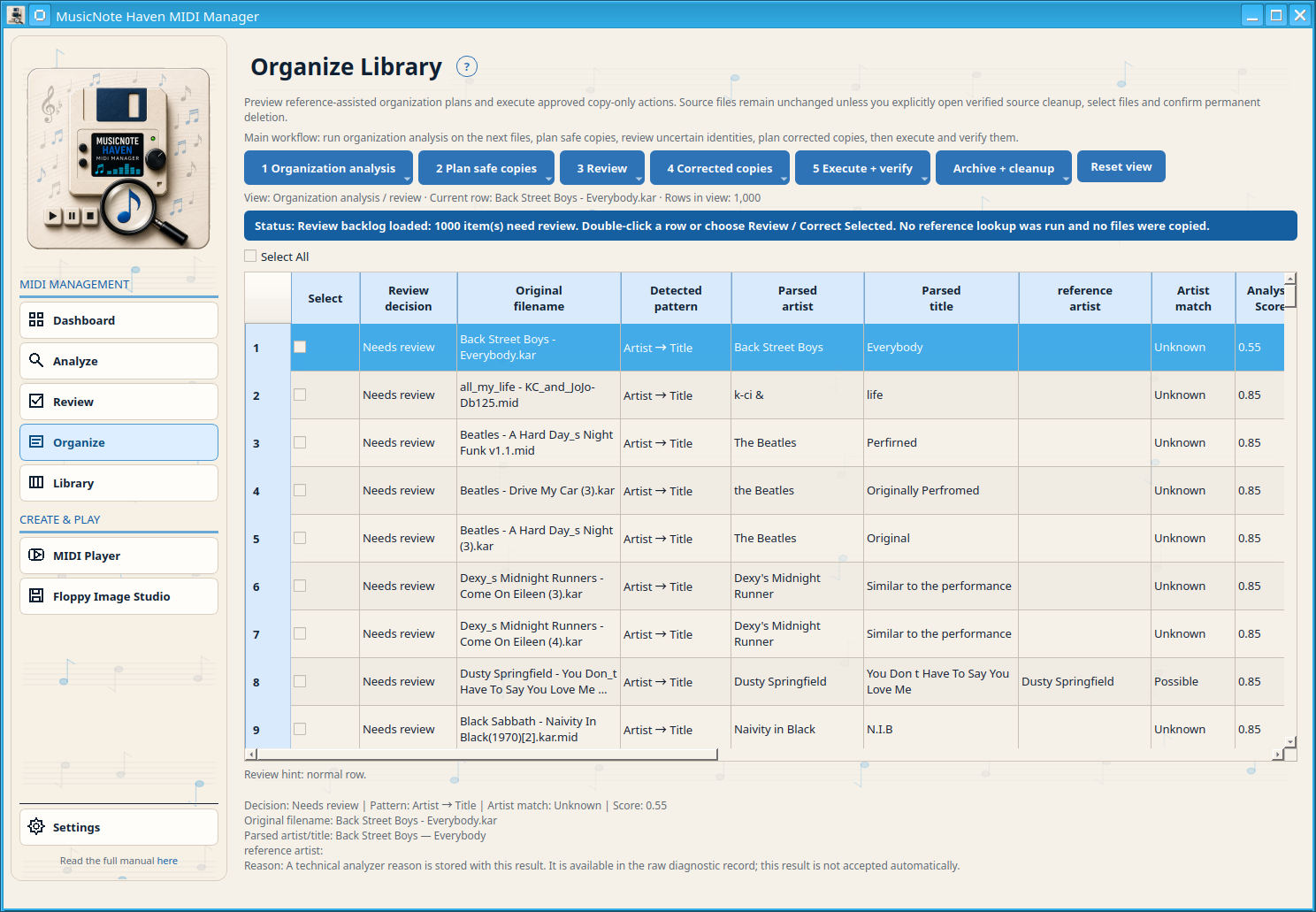
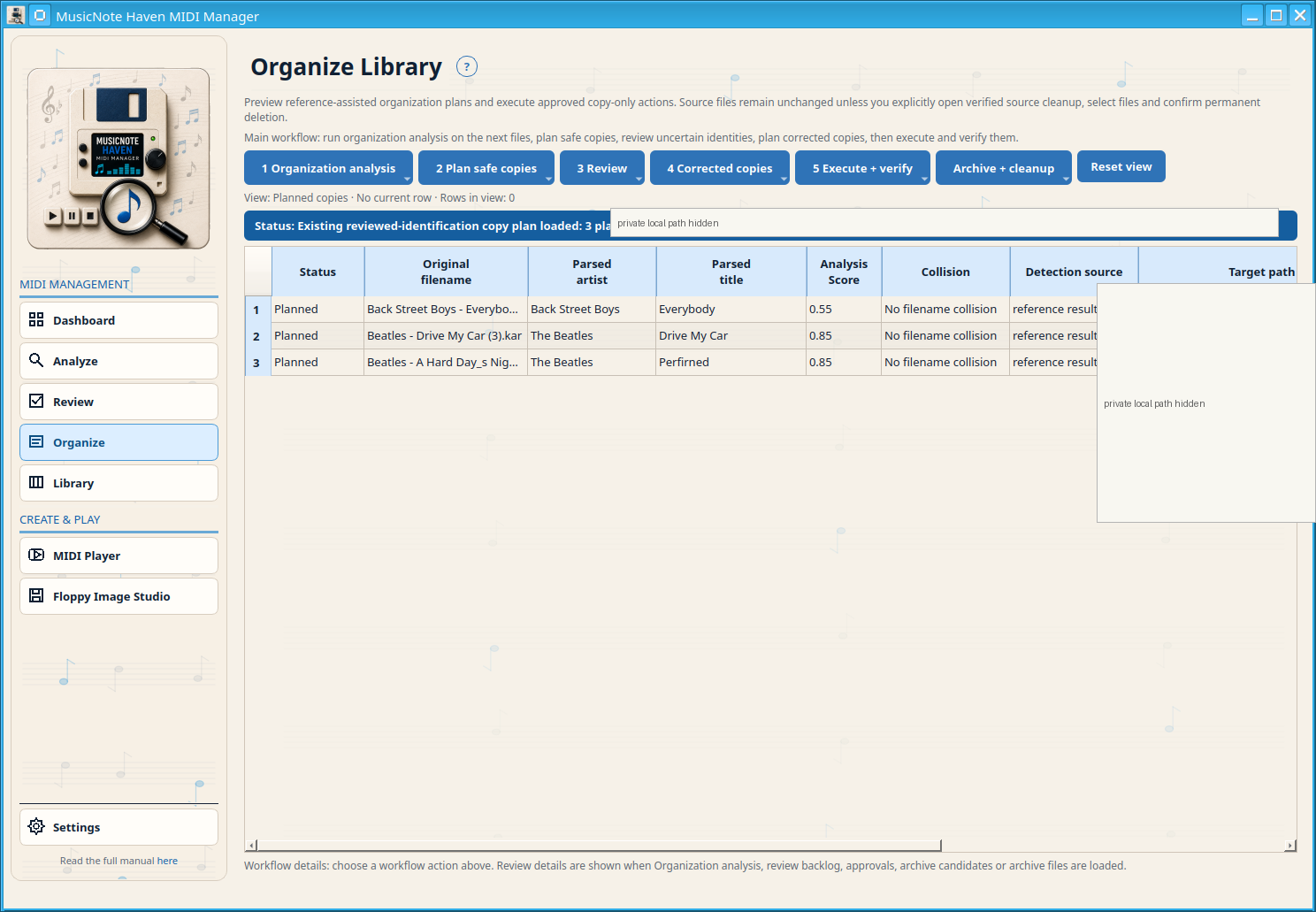
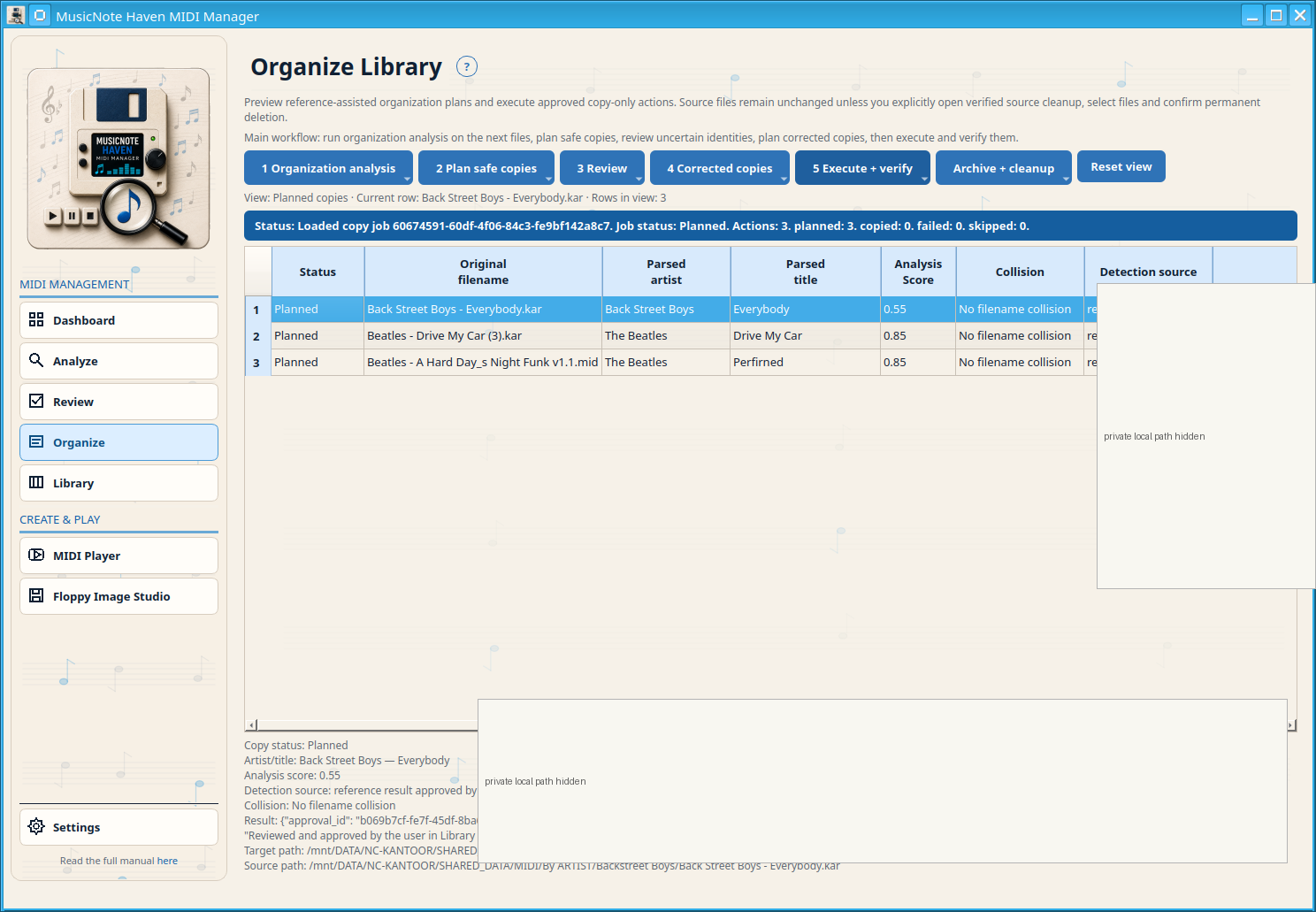
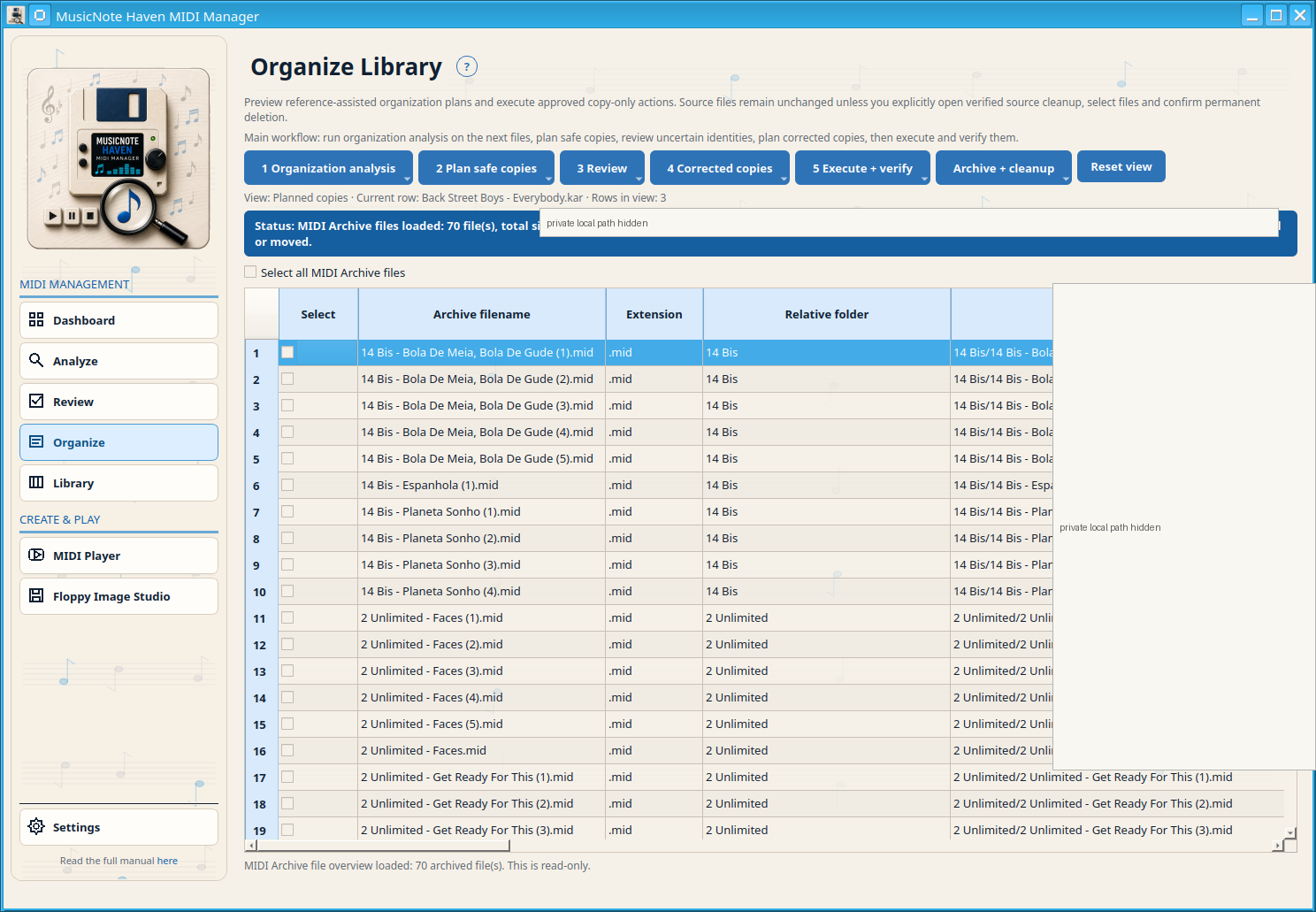
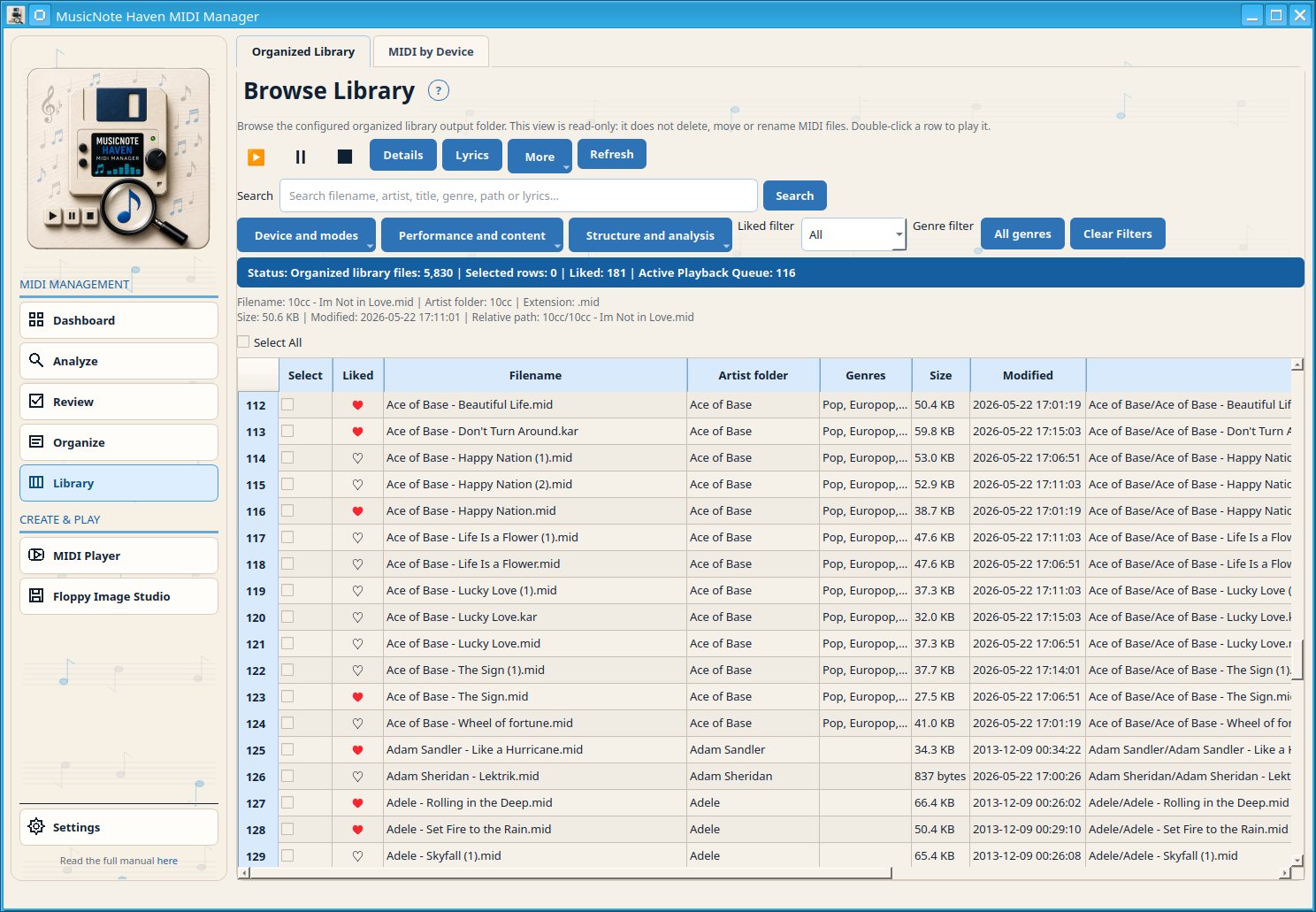
Library è lo spazio di lavoro della raccolta gestita. Esplora e cerca in Organized Library, controlla dettagli, preferiti, testi e metadati e apri i file MIDI per Device senza passare a una pagina Search separata nel menu principale.
Sposta fisicamente i file selezionati dalla Organized Library configurata al MIDI Archive configurato. Prima della riconciliazione di database e indice completa il confinamento dei percorsi, la gestione delle collisioni e la verifica di byte/hash; in caso di errore mantiene o ripristina lo stato originale.
MIDI Player è l'area dedicata alla riproduzione. Gestisce la Playback Queue e i comandi condivisi; le operazioni sulla coda non eliminano i file MIDI/KAR.
Apri Playback Queue e utilizza i comandi MIDI condivisi. Le operazioni sulla coda non eliminano mai file sorgente o della Organized Library.
Disk Image Creator raccoglie i file selezionati da Organized Library o Review Queue in immagini di floppy FAT12 da 3,5 pollici.
IMG Viewer apre file IMG FAT12, usa il manifesto se disponibile e offre due viste complementari.
La scheda Reports utilizza la scansione corrente di Folder Catalog. I rapporti includono l'intero catalogo scansionato, non solo le righe visibili dopo il filtro.
Elenca i file nell'ordine fisico IMG: disco, posizione, nome ufficiale del brano e nome 8.3.
Mantiene separato ciascun disco ma ordina i brani al suo interno per artista/titolo.
Crea un indice alfabetico di tutti gli IMG scansionati, con riferimenti a disco e posizione.
Separa avvisi ed errori tecnici dai rapporti di ricerca. Una scansione pulita indica che non sono stati trovati avvisi né errori.
Crea un indice per slot per i flussi Gotek/USB quando sono disponibili i dati degli slot.
Esporta il catalogo principale come tabella adatta ai fogli di calcolo.
Esporta dati strutturati di catalogo, dischi, ordine e corrispondenze dei nomi file.
I dati sui generi sono un arricchimento facoltativo. Non modificano il contenuto dei file MIDI/KAR.
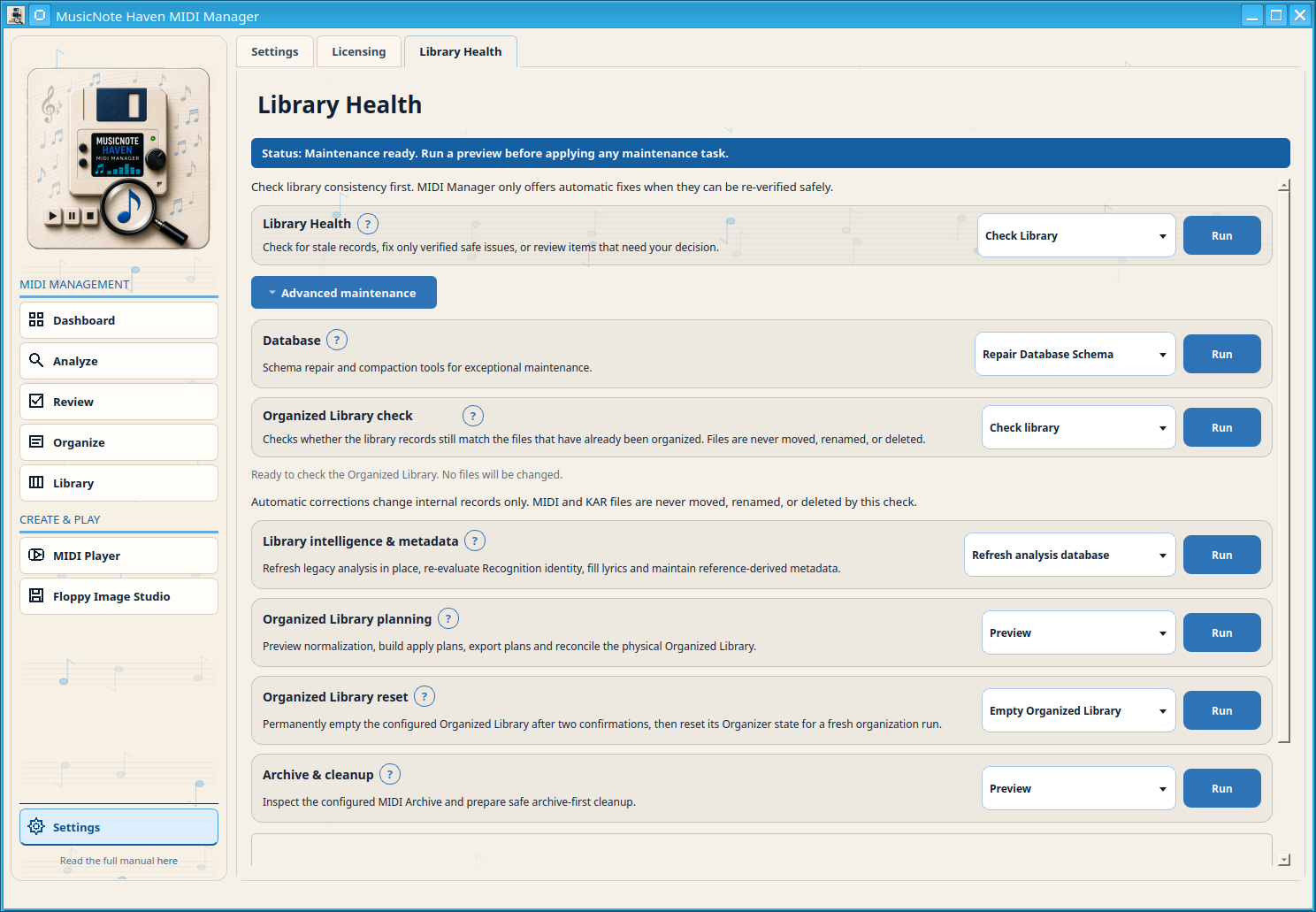
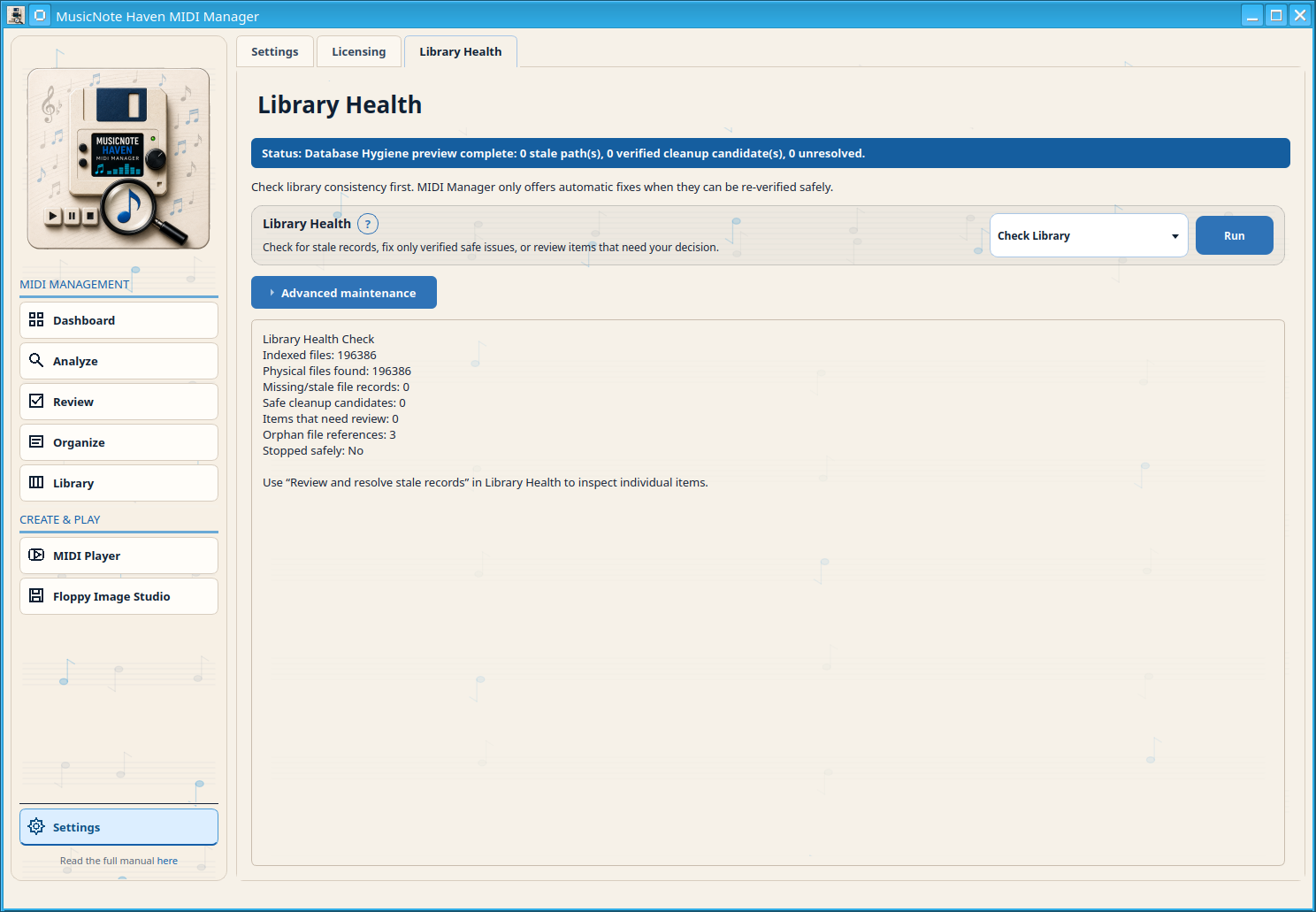
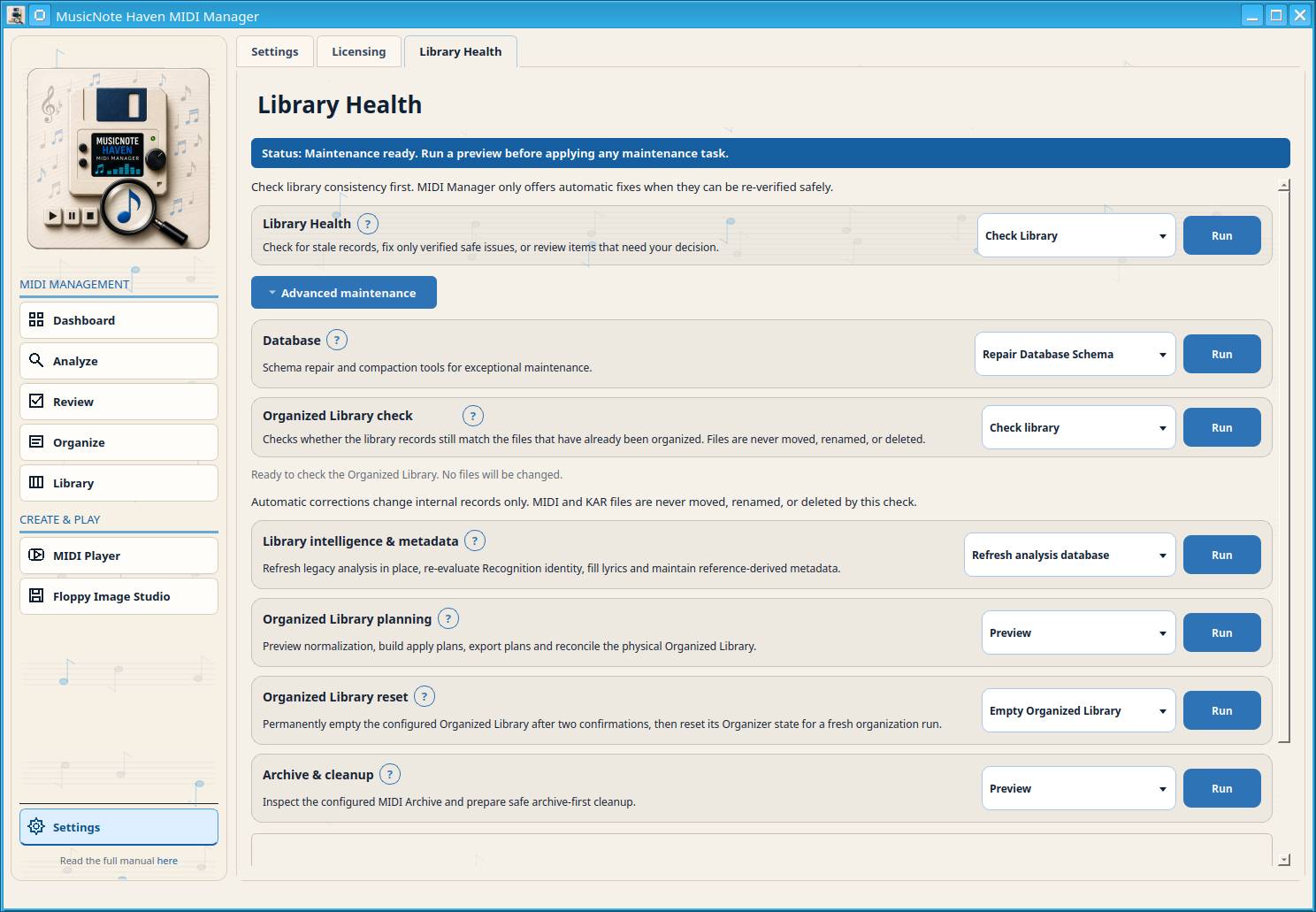
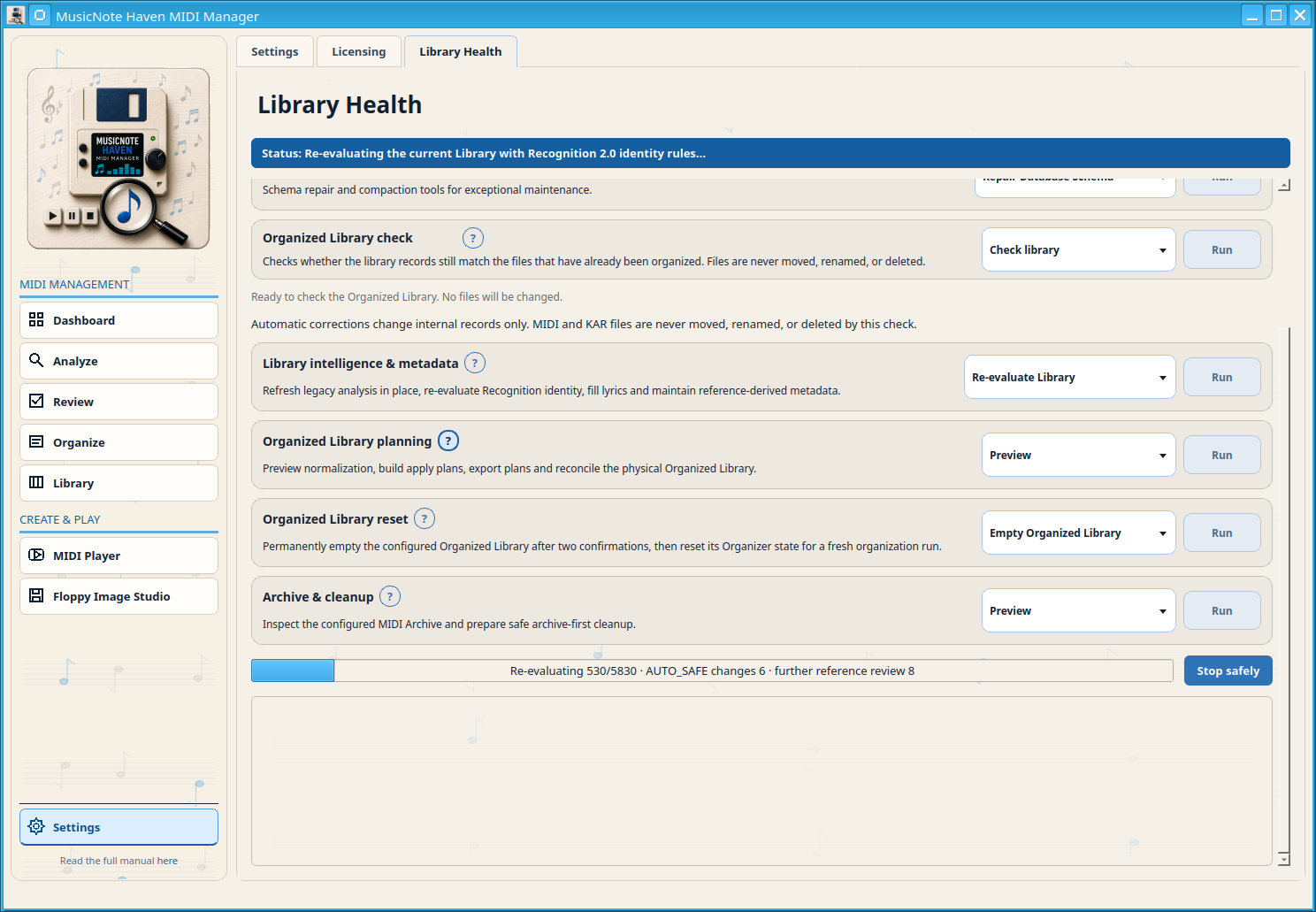
Apri Settings → Library Health. Inizia con il controllo compatto Library Health; espandi Advanced maintenance solo quando ti servono Database, Organized Library check, Library intelligence & metadata, Organized Library planning, Organized Library reset o Archive & cleanup.
Controlla i record obsoleti, correggi soltanto i problemi verificati come sicuri oppure esamina gli elementi che richiedono una tua decisione.
Strumenti di riparazione dello schema e compattazione per manutenzioni eccezionali.
Usa Check library, Apply safe corrections e Show details per confrontare i record gestiti con i file già organizzati.
Aggiorna le analisi precedenti nello stesso profilo, rivaluta l'identificazione Recognition, completa i testi e mantieni i metadati ricavati dai riferimenti.
Visualizza in anteprima la normalizzazione, crea ed esporta piani di applicazione e riconcilia la Libreria organizzata fisica.
Esamina il MIDI Archive configurato e prepara una pulizia sicura che dia priorità all'archiviazione.
Apri questo riferimento quando ti serve una specifica operazione di manutenzione. Le operazioni di anteprima e diagnostica sono di sola lettura; quelle che possono modificare il database o i file indicano esplicitamente le misure di sicurezza.
Esamina i percorsi del database e classifica i problemi senza modificare record o file MIDI.
Elimina solo record tecnici o di test obsoleti, nuovamente verificati come sicuri dopo un backup recente.
Esamina i record obsoleti irrisolti e decidi come intervenire su ciascuno.
Controlla e ripara in sicurezza lo schema del database locale. Se è già integro, non viene modificato nulla e non si crea un backup di riparazione. Se occorre intervenire, MIDI Manager crea un backup di sicurezza verificato prima di aggiungere tabelle, colonne o indici locali mancanti. I file MIDI/KAR non vengono mai modificati.
Crea un backup verificato, ripulisci solo i dati obsoleti del database confermati, esegui il checkpoint WAL e ricostruisci SQLite tramite una copia compatta verificata. La manutenzione esclusiva crea un backup, esegue il checkpoint WAL, pulisce i dati derivati obsoleti verificati, crea una copia con VACUUM INTO, controlla integrità e chiavi esterne, e sostituisce il database attivo solo dopo verifica. Non elimina mai i file MIDI/KAR.
Riesegui l'attuale procedura locale di analisi per ogni record MIDI/KAR già indicizzato nel profilo. Prima viene creato un backup verificato del database. Lo stato dell'utente viene conservato e i file MIDI non vengono spostati né rinominati.
Analizza nuovamente la libreria corrente con le regole più recenti di identità incorporata strutturata e salva un'anteprima di riconciliazione in sola lettura.
Completa i testi della libreria prima dai file .lrc/.txt adiacenti, poi da quelli incorporati in MIDI/KAR. I testi mancanti restano disponibili per la ricerca manuale o per un futuro provider configurato.
Ricrea le cache locali dei generi e aggiungi solo corrispondenze locali rigorose e sicure.
Esegue il test di analisi dei generi per i prossimi artisti con la dimensione del gruppo impostata in Settings.
Simula una scansione dei file copiati nella Organized Library e mostra quali percorsi verrebbero normalizzati. Non modifica file o record del database.
Crea un piano di sola lettura che evita collisioni, mostrando rinomine dirette e rinomine con suffissi automatici. Non modifica file né record del database.
Esporta il piano completo di sola lettura, senza collisioni, in formato TXT, TSV e JSON nella cartella Generated files configurata. Non modifica file MIDI o record del database.
Crea un piano deterministico e di sola lettura per riconciliare il database usando l'indice Organized Library e la cronologia delle copie. Non modifica file né record.
Anteprima di sola lettura del MIDI Archive configurato. Mostra file archiviati, azioni sulle sorgenti, percorsi d'archivio mancanti, record indicizzati ancora collegati a sorgenti archiviate e il piano di pulizia. Non elimina, sposta o modifica nulla.
Elimina definitivamente soltanto i file selezionati nel MIDI Archive configurato, dopo conferma esplicita. Dopo la riuscita eliminazione fisica segue la riconciliazione del database limitata ai file coinvolti.
Elimina definitivamente l'intero inventario del MIDI Archive configurato, non solo la pagina visibile. La conferma mostra radice dell'archivio, numero esatto dei file e byte totali; le operazioni grandi mostrano il progresso e supportano Stop safely tra eliminazioni atomiche.
Dopo l'eliminazione definitiva dall'archivio, MIDI Manager verifica prima se sopravvive un'altra copia fisica gestita con dimensione e identità BLAKE3 identiche. Se esiste, il record viene associato a tale copia; altrimenti si eliminano i dati del file dal database. Copie sopravvissute non verificate impediscono la pulizia automatica.
La diagnostica di supporto è nascosta finché non vengono abilitate le relative funzioni. Non si tratta di normali voci di menu.
Esegui un controllo di sola lettura delle tabelle, colonne e indici locali mancanti.
Esegui lo script diagnostico di salute del progetto in sola lettura e mostra l'output.
Convalida i file JSON delle lingue e mostra il risultato della verifica.