MIDI উৎস/লাইব্রেরির মূল ফোল্ডার
আপনার মূল বা এখনো অগোছালো MIDI/KAR সংগ্রহ। Source Index এই ফোল্ডারের তালিকা তৈরি করে এবং Technical MIDI Scan ফাইল পড়ে।

MIDI Manager 1.x-এর সম্পূর্ণ কার্যপ্রবাহ: প্রাথমিক সেটআপ, স্থায়ী Source Index, ধাপে ধাপে Technical MIDI Scan, পর্যালোচনা, নিরাপদভাবে সংগঠিত করা, প্লেব্যাক, ফ্লপি IMG নিয়ে কাজ এবং Library Health।
আপনার প্ল্যাটফর্মের নির্দেশিকা অনুসরণ করে MIDI Manager ইনস্টল করুন। কাজের পদ্ধতি বোঝা পর্যন্ত মূল সংগ্রহের বদলে অল্প কিছু কপি করা পরীক্ষামূলক ফাইল দিয়ে শুরু করুন।
আপনার মূল বা এখনো অগোছালো MIDI/KAR সংগ্রহ। Source Index এই ফোল্ডারের তালিকা তৈরি করে এবং Technical MIDI Scan ফাইল পড়ে।
অনুমোদিত ফাইলের নিরাপদ কপি তৈরির জন্য আলাদা আউটপুট ফোল্ডার। উৎস ফোল্ডারটিকে কখনো এই আউটপুটের গন্তব্য হিসেবে ব্যবহার করবেন না।
আর্কাইভ প্রক্রিয়ার জন্য ঐচ্ছিক স্থান। কোনো পরিষ্কারকরণ কাজের আগে সম্ভাব্য পদক্ষেপের প্রিভিউ দেখুন।
IMG ফাইল, প্রতিবেদন, CSV/JSON এক্সপোর্ট ও রক্ষণাবেক্ষণ প্রতিবেদনের গন্তব্য।
Settings → Settings খুলুন। প্রথমে অ্যাপের ফাইলপথ ঠিক করুন; বিশেষ সমন্বয় প্রয়োজন না হলে Advanced settings অংশটি সংকুচিত অবস্থায় রাখুন।
Library Organizer-এর একটি ব্যাচে কতগুলো উপযুক্ত উৎস ফাইল বিশ্লেষণ হবে তা নিয়ন্ত্রণ করে। এতে শুধু ব্যাচের আকার বদলায়, ফাইলের নিরাপত্তা নিয়ম নয়।
ঘরানা/শিল্পী রক্ষণাবেক্ষণের পরীক্ষামূলক প্রক্রিয়ায় একবারে কতজন শিল্পী কাজের আওতায় আসবেন তা নিয়ন্ত্রণ করে।
MIDI Manager কতটি যাচাইকৃত স্বয়ংক্রিয় ডেটাবেস ব্যাকআপ রাখবে তা নির্ধারণ করে। এতে MIDI/KAR ফাইল মুছে যায় না।
Settings → Licensing খুলুন। এখানে অ্যাপের সংস্করণ, লাইসেন্সের অবস্থা ও স্তর, প্রধান সংস্করণের সামঞ্জস্য, Organized Library সীমা এবং এই কম্পিউটারের Device ID দেখা যায়।
শুধু এই কম্পিউটারে স্থানীয়ভাবে সংরক্ষিত স্বাক্ষরিত লাইসেন্সটি সরায়। এতে সার্ভারের সক্রিয়করণ মুক্ত হয় না; সে জন্য ডিভাইস স্থানান্তর বা অবমুক্ত করার সুবিধা ব্যবহার করুন।
বর্তমান লাইসেন্স স্তরে কোন কোন অনুমোদিত ফিচার চালু, বন্ধ বা সীমিত আছে এবং কেন, তা দেখায়।
অনলাইন লাইসেন্স পরিষেবার মাধ্যমে বর্তমান ডিভাইসের সক্রিয়করণ মুক্ত করে, যাতে লাইসেন্সের শর্ত অনুযায়ী এটি স্থানান্তর করা যায়।
Licensing পেজে বর্তমান স্তরের এই অনুমতিগুলো দেখানো হয়। নিচের বিবরণে MIDI Manager 1.2.2-এর একই ফিচার নাম ও ব্যাখ্যা ব্যবহার করা হয়েছে।
লাইসেন্স অবরুদ্ধ বা অবৈধ না থাকলে অ্যাপটি চালানোর অনুমতি দেয়। সাধারণত সব বৈধ লাইসেন্স স্তরেই এটি পাওয়া যায়।
ইনডেক্স করা MIDI/KAR ফাইল ব্রাউজ, ফিল্টার ও অনুসন্ধান করতে দেয়। এটি MIDI Manager-এর একটি মৌলিক সুবিধা।
অ্যাপ থেকে MIDI/KAR ফাইল চালানোর সুবিধা দেয়। প্লেব্যাকের জন্য কনফিগার করা SoundFont ও প্লেব্যাক সেটআপও প্রয়োজন।
Organized Library ব্রাউজ করা ও ফাইল চালানোর সুবিধায় প্রবেশাধিকার দেয়।
নির্বাচিত ফাইল সারিতে যোগ করা, সারি চালানো ও খালি করাসহ উন্নত প্লেব্যাক নিয়ন্ত্রণ ব্যবহার করতে দেয়।
বর্তমান লাইসেন্স স্তরের সীমার মধ্যে ফাইল পর্যালোচনা ও Organized Library তৈরি করার মতো মৌলিক কাজ করতে দেয়।
Library Organizer দিয়ে বড় সংগ্রহ একসঙ্গে প্রক্রিয়াকরণ করতে দেয়। অনেক বড় সংগ্রহ সামলাতে পারে বলে এটি অর্থপ্রদত্ত লাইসেন্স স্তরের জন্য নির্ধারিত।
যাচাইকৃত উৎস ফাইল কনফিগার করা MIDI Archive-এ সরাতে Copy Guard সরঞ্জাম ব্যবহার করতে দেয়। এটি গুরুত্বপূর্ণ কার্যক্রম, সাধারণত Professional লাইসেন্সের জন্য সংরক্ষিত।
DSDD/DSHD ধরনের আউটপুটের জন্য সম্পূর্ণ 3.5 ইঞ্চি ডিস্ক ইমেজ তৈরি করতে দেয়। এটি সাধারণত Personal সুবিধা।
অ্যাপের মধ্যে ডিস্ক ইমেজ খুলে বিষয়বস্তু পরীক্ষা করতে দেয়। Personal লাইসেন্সে শুধু-পড়ার IMG দৃশ্য এবং Professional-এ পূর্ণ IMG কর্মপ্রবাহ থাকে।
IMG থেকে ফাইল বের করা ও চালানো, ফাইল যোগ বা সরানো এবং পরিবর্তিত IMG ইমেজ সংরক্ষণ করতে দেয়। ইমেজের বিষয়বস্তু বদলায় বা রপ্তানি করে বলে এটি শুধু Professional-এর জন্য।
Maintenance-এ Project Health ও ভাষা ফাইল যাচাই চালাতে দেয়। এগুলো সমস্যা শনাক্ত করার পরীক্ষা, আর্কাইভের বিষয়বস্তু পরিবর্তন করে এমন মেরামতের কাজ নয়।
উন্নত রক্ষণাবেক্ষণ ও মেরামতের সরঞ্জাম ব্যবহার করতে দেয়। এগুলো স্থানীয় লাইব্রেরি বা ডেটাবেসের বড় অংশকে প্রভাবিত করতে পারে এবং সাধারণত Professional লাইসেন্সের জন্য।
অন্য কম্পিউটার সক্রিয় করার আগে বর্তমানে লাইসেন্সপ্রাপ্ত কম্পিউটার অবমুক্ত করাসহ নিরাপদ লাইসেন্স স্থানান্তর করতে দেয়।
Dashboard হলো সংগ্রহের কেবল-পাঠযোগ্য তথ্যকেন্দ্র। Organized Library, উৎস, বিশ্লেষণ, আর্কাইভ, পর্যালোচনা, সামঞ্জস্য, গানের কথা ও প্লেব্যাকের দরকারি হিসাব একসঙ্গে দেখায়; এটি কাজের পৃষ্ঠাগুলোর বদলে শর্টকাট বোতাম বসায় না।
1.2.2 Professional ইন্টারফেসে নিচের নির্দিষ্ট গন্তব্য ব্যবহার করা হয়। পুরোনো ছবি বা রিলিজ নোটের নাম বর্তমান নেভিগেশনের নির্দেশ নয়।
সংগ্রহের অবস্থা ও স্বাস্থ্য।
Source Index, Technical MIDI Scan এবং উৎস ফাইলের তালিকা।
Review Queue ও Failed analysis।
নিরাপদে বিশ্লেষণ, পরিকল্পনা, পর্যালোচনা, কপি ও যাচাই করুন।
Organized Library অনুসন্ধান এবং MIDI by Device।
Playback Queue এবং MIDI প্লেব্যাক।
ফ্লপি IMG ফাইল তৈরি ও পরীক্ষা করুন।
Settings, Licensing এবং Library Health।
এগুলো 1.2.2 Dashboard-এ দৃশ্যমান আটটি প্যানেল। প্রতিটির ? বোতাম এখানে সংশ্লিষ্ট ব্যাখ্যা খোলে।
পরিচালিত আউটপুট সংগ্রহ দেখায়: মোট ফাইল, শিল্পী, প্রিয়, এক্সটেনশন, মোট আকার ও অনুপস্থিত পরিচালিত ফাইল।
Organized Library-এর ফাইলগুলোকে এমবেড করা গানের কথা, MIDI Manager দিয়ে যোগ বা আমদানি করা গানের কথা, নিশ্চিতভাবে গানের কথাবিহীন ফাইল, অশ্রেণিবদ্ধ অবস্থা, সময়-সমন্বিত গানের কথা এবং কারাওকে-প্রস্তুত ফাইল হিসেবে আলাদা করে দেখায়।
নির্বাচিত উৎস ফোল্ডারে .mid, .midi ও .kar ফাইল বাস্তবে স্ক্যান করে এবং সূচি ও গানের কথার শ্রেণিবিন্যাস মিলিয়ে দেখে, অজানা রেকর্ডকে কথাহীন ধরে না।
সম্পন্ন, ব্যর্থ ও বাকি Technical MIDI Scan-এর সঙ্গে বিশ্লেষণ ও মানের কভারেজের সারাংশ দেখায়।
নির্ধারিত বাস্তব MIDI Archive-এ এক্সটেনশন ও আকার অনুযায়ী ফাইল গোনে এবং আর্কাইভ ফোল্ডার উপলব্ধ কি না জানায়।
Review Queue, Failed analysis, Organized Library-এর অনুপস্থিত রেকর্ড ও নজর দেওয়ার মতো ডেটাবেস স্বাস্থ্যসূচক দেখায়।
GM, GS, XG এবং Yamaha, Roland ও Korg-এর প্রমাণ স্থির দুই সারি ও তিন কলামের বিন্যাসে সংক্ষেপে দেখায়।
MIDI Player খোলার আগে Playback Queue এবং গান/কারাওকে প্রস্তুতির অবস্থা দেখায়।
ড্যাশবোর্ডের ডায়াগনস্টিকে ব্যবহৃত পৃথক বিশ্লেষণ ও কভারেজ সূচক সম্পর্কে জানতে এই নির্দেশিকাটি খুলুন। কোনো সূচকের ? লিংকে ক্লিক করলে এই বিভাগটি স্বয়ংক্রিয়ভাবে খুলবে।
Analyze-এ দুটি ট্যাব রয়েছে। Analyze Library-তে ধাপ ১ Source Index ও ধাপ ২ Technical MIDI Scan আছে; Source inventory সূচিবদ্ধ উৎস রেকর্ডের উন্নত অনুসন্ধান। বর্তমান ডেটাবেস হালনাগাদ ও পুনর্মূল্যায়ন Settings → Library Health-এর মধ্যে রয়েছে।
ডেটাবেসে রাখা আবিষ্কৃত MIDI ও KAR ফাইলের মোট সংখ্যা।
মৌলিক সংযোজনে ট্র্যাক সংখ্যা, টেম্পো, নোট ও সাধারণ MIDI গঠনের মতো মূল মেটাডেটা সংরক্ষিত হয়।
যেসব ফাইলে উন্নত MIDI বিশ্লেষণ শেষ হয়েছে: মানের স্কোর, প্যাটার্ন বিশ্লেষণ, হার্ডওয়্যার শনাক্তকরণ, ভেলোসিটি বিশ্লেষণ এবং জটিলতার সূচক।
সফল গভীর বিশ্লেষণ ও গভীর বিশ্লেষণে ব্যর্থ হিসেবে শ্রেণিবদ্ধ ফাইল, উভয়ই এর অন্তর্ভুক্ত।
সূচিবদ্ধ ফাইল যেগুলো এখনো গভীর বিশ্লেষণ কর্মী দ্বারা পরীক্ষা করা হয়নি।
এই ফাইলগুলো সূচিতে থেকে যায়। শুধু উন্নত বিশ্লেষণ ব্যর্থ হয়েছে, সাধারণত ফাইল নষ্ট, গঠন ভুল বা আসলে MIDI ফাইল না হওয়ার কারণে।
Review Queue একটি নিরাপদ সাময়িক তালিকা। এটি MIDI ফাইল মুছে, সরায় বা পরিবর্তন করে না।
কনফিগার করা Organized Library আউটপুট ফোল্ডারে বর্তমানে পাওয়া MIDI/KAR ফাইল গোনে।
সাজানো MIDI/KAR ফাইল থাকা প্রথম স্তরের শিল্পী ফোল্ডার গোনে।
Playback Queue একটি নিরাপদ শোনার সারি। এটি MIDI ফাইল মুছে, সরায় বা পরিবর্তন করে না।
গঠন, গতিশীলতা, জটিলতা ও সংগীতের সমৃদ্ধির ভিত্তিতে মানের স্কোর MIDI-এর উপযোগিতা অনুমান করে।
Yamaha শনাক্তকরণ SysEx নির্মাতা ID ও XG মোড সংকেতের ওপর ভিত্তি করে।
Roland শনাক্তকরণ SysEx নির্মাতা ID ও GS মোড সংকেতের ওপর ভিত্তি করে।
Korg শনাক্তকরণ নির্মাতা ID-এর ওপর ভিত্তি করে। GM দেখায় General MIDI রিসেট বা মোড ব্যবহার।
Analyze-এ দুটি ট্যাব আছে। Analyze Library-তে ধাপ ১ Source Index এবং ধাপ ২ Technical MIDI Scan রয়েছে; Source inventory দিয়ে সূচিবদ্ধ উৎস রেকর্ডের উন্নত অনুসন্ধান করা যায়। বিদ্যমান ডেটাবেস হালনাগাদ ও পুনর্মূল্যায়নের ব্যবস্থা Settings → Library Health-এ আছে।
Source Index সমর্থিত MIDI ও KAR ফাইল খুঁজে স্থানীয় ডেটাবেসের রেকর্ড তৈরি বা হালনাগাদ করে। এটি ফাইলের নাম, পথ ও উৎসের প্রাথমিক তথ্য রাখে; সম্পূর্ণ MIDI বিশ্লেষণ করে না।
সমস্যা নির্ণয় ও সাজানোর আগের পরীক্ষার জন্য সূচিবদ্ধ উৎস বা অসাজানো রেকর্ডে উন্নত অনুসন্ধান। সাধারণ সংগ্রহ অনুসন্ধান Library-তে রয়েছে।
ধাপ ২ Technical MIDI Scan কেবল সেই সূচিবদ্ধ MIDI/KAR ফাইল খোলে যাদের বর্তমান প্রযুক্তিগত বিশ্লেষণ অনুপস্থিত বা পুরোনো। এটি Review, Organize, Library ও File Detail-এ ব্যবহৃত প্রযুক্তিগত, গুণমান, প্রোটোকল, ডিভাইস ও প্রমাণের তথ্য সংরক্ষণ করে।
Source Index-এর মাধ্যমে তৈরি সব ডেটাবেস রেকর্ড।
যেসব ফাইলের পূর্ণ গভীর বিশ্লেষণ সফলভাবে শেষ হয়েছে।
যেসব ফাইল গভীর বিশ্লেষণের ধাপে পৌঁছেছে কিন্তু শেষ করা যায়নি।
গভীর বিশ্লেষণের আগে যেসব ফাইল খোলা বা পার্স করা যায়নি, যেমন অনুপস্থিত বা ভুল গঠনের ফাইল।
যে ফাইলগুলোর দিকে নজর দেওয়া দরকার, সেগুলোর জন্য Review → Review Queue বা Review → Failed analysis ব্যবহার করুন। সাধারণ ব্রাউজ ও খোঁজার জন্য Library → Organized Library ব্যবহার করুন। Analyze → Source inventory হলো সূচিবদ্ধ উৎস রেকর্ডের উন্নত নির্ণয়-পর্দা।
পরে পর্যালোচনার জন্য ইচ্ছাকৃতভাবে সারিতে রাখা ফাইল। সারির কোনো লাইন সরালে MIDI/KAR ফাইল মুছে যায় না।
যেসব ফাইলের বিশ্লেষণ চূড়ান্ত ব্যর্থ অবস্থায় পৌঁছেছে, সেগুলো এখানে দেখানো হয়। লোডিং পটভূমিতে চলে; উল্লেখযোগ্য সময় লাগলে ‘Please wait’ ওভারলে দেখা যায়।
দৈনন্দিন খোঁজার জন্য পরিচালিত Organized Library-তে অনুসন্ধান ও ফিল্টার করুন।
শনাক্ত করা নির্মাতা, মোড ও সামঞ্জস্যের প্রমাণ অনুযায়ী বিশ্লেষিত MIDI ফাইল দেখুন, যেমন Yamaha/XG, Roland/GS ও Korg/GM।
Recognition ফাইলের নাম ও ভেতরে থাকা মেটাডেটা মিলিয়ে শিল্পী ও শিরোনামের সম্ভাব্য পরিচয় তৈরি করে। ফোল্ডারের প্রেক্ষাপট এবং কারাওকে প্রত্যয় বা বন্ধনীর লেখার পরিচ্ছন্নতাও সহায়ক প্রমাণ হতে পারে। যে পরিচয়ের পক্ষে যথেষ্ট প্রমাণ আছে সেটিই বেছে নেওয়া হয়, সম্ভাব্য সব ফলকে স্বয়ংক্রিয়ভাবে নিশ্চিত ধরা হয় না।
Settings → Library Health → Advanced maintenance → Library intelligence & metadata খুলুন। Re-evaluate Library বর্তমান নিয়ম অনুযায়ী Recognition-এর সিদ্ধান্ত আবার তৈরি করে; নতুন প্রোফাইল বা ডেটাবেস লাগে না।
Recognition ফাইলের নাম ও ভেতরের মেটাডেটা থেকে শিল্পী/শিরোনামের সম্ভাবনা তৈরি করে এবং পাওয়া গেলে স্থানীয় রেফারেন্স প্রমাণ ব্যবহার করে। Library Organizer বিশ্লেষণ, পরিকল্পনা, পর্যালোচনা, সংশোধিত কপির পরিকল্পনা, কার্যকর করা ও আর্কাইভ পরিষ্কার রাখা আলাদা রাখে। Technical MIDI Scan অন্য ফাইল শেষ করার সময়ও current-DONE অংশে কাজ করা যায়; অপেক্ষমাণ, পুরোনো ও ব্যর্থ রেকর্ড বাদ থাকে।
শিল্পী ও শিরোনামের প্রমাণ নিরাপদ কপি পরিকল্পনার জন্য যথেষ্ট নির্ভরযোগ্য। চালানোর আগে সব সময় পরিকল্পনা পর্যালোচনা করুন।
মিল অস্পষ্ট বা অসম্পূর্ণ। কপি করার আগে মানুষের সিদ্ধান্ত দরকার।
মিল দুর্বল বা অনুপযুক্ত হওয়ার মতো কারণে এই সারিটি ইচ্ছাকৃতভাবে স্বয়ংক্রিয় কপি থেকে বাদ দেওয়া হয়েছে।
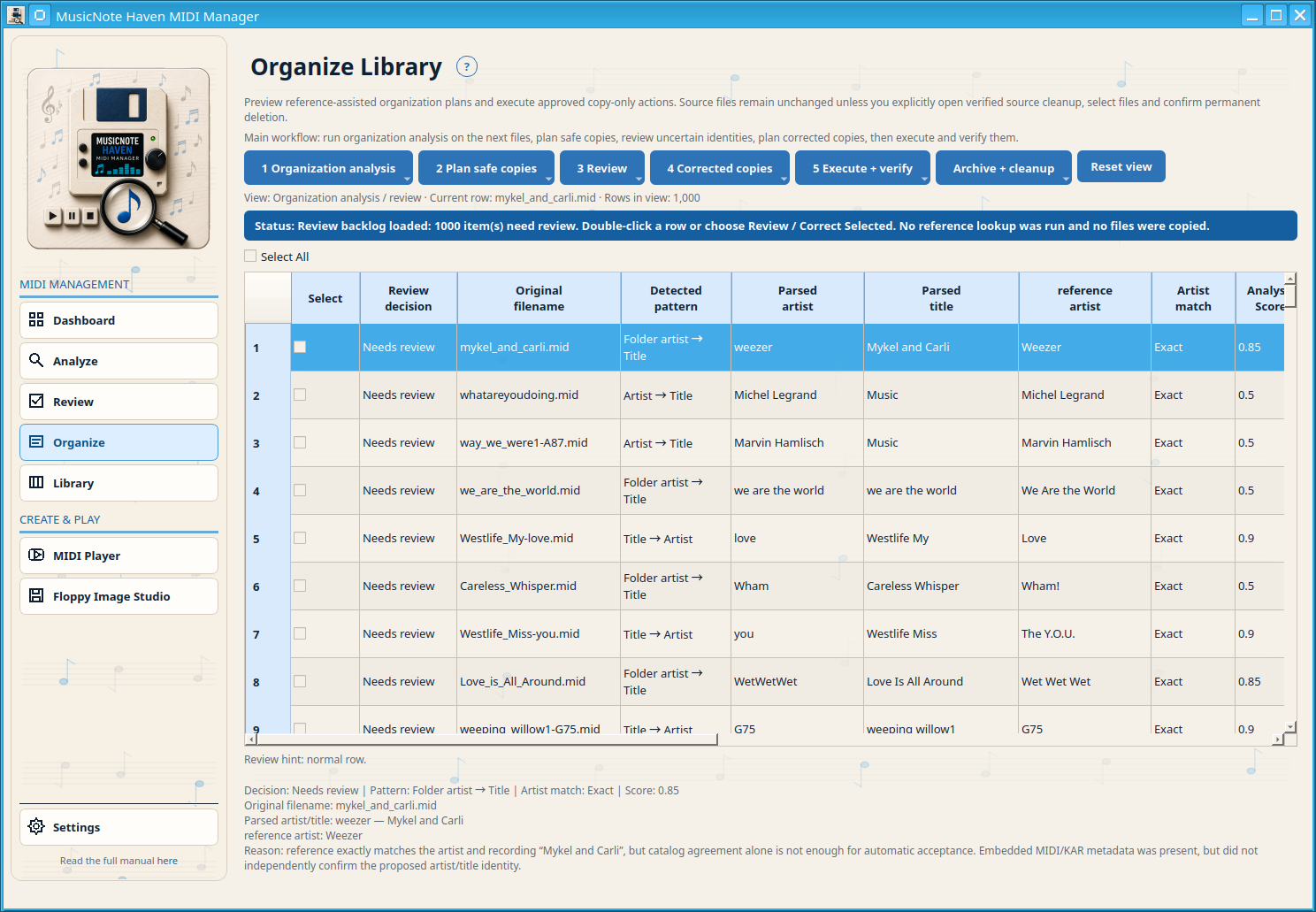
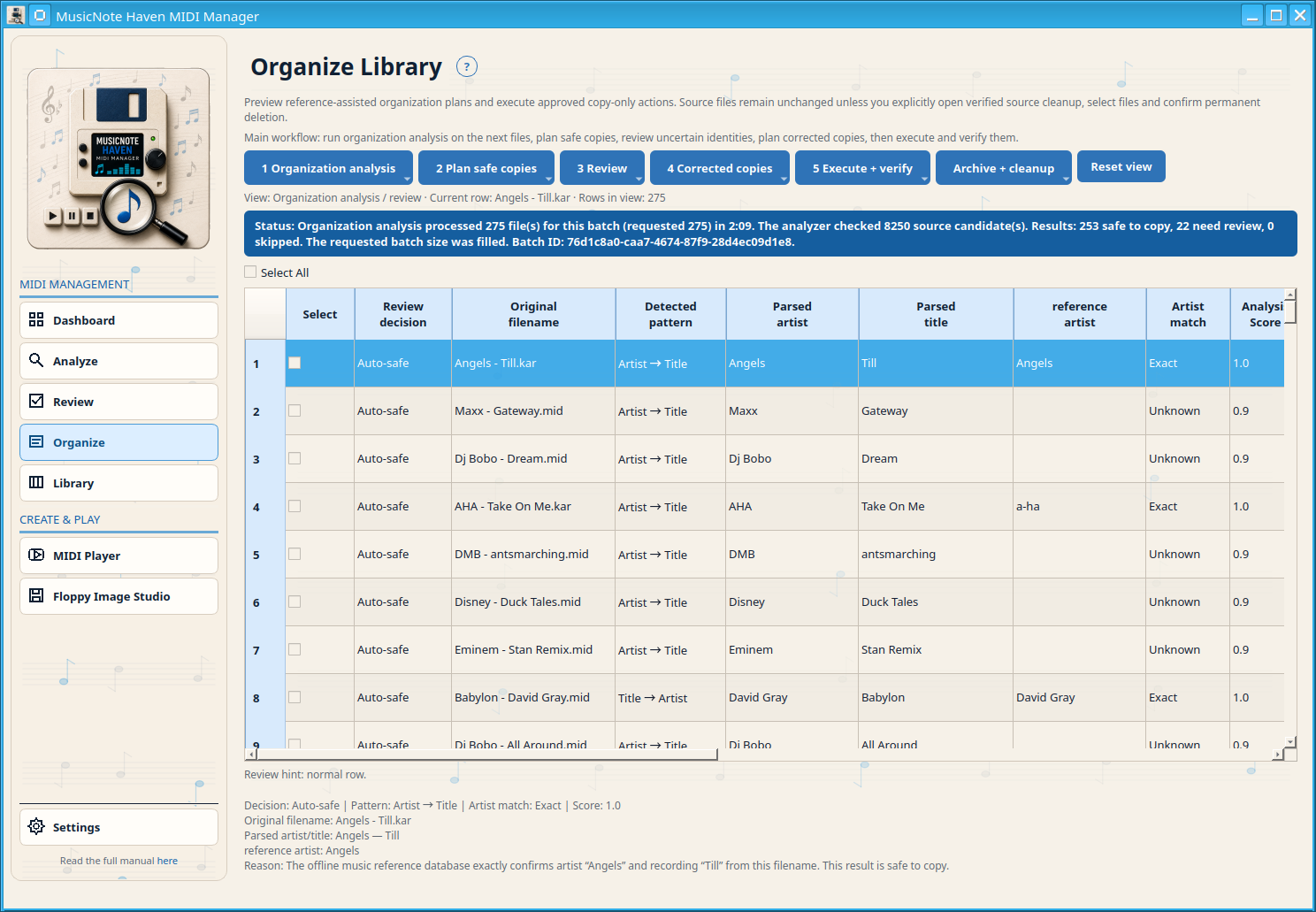
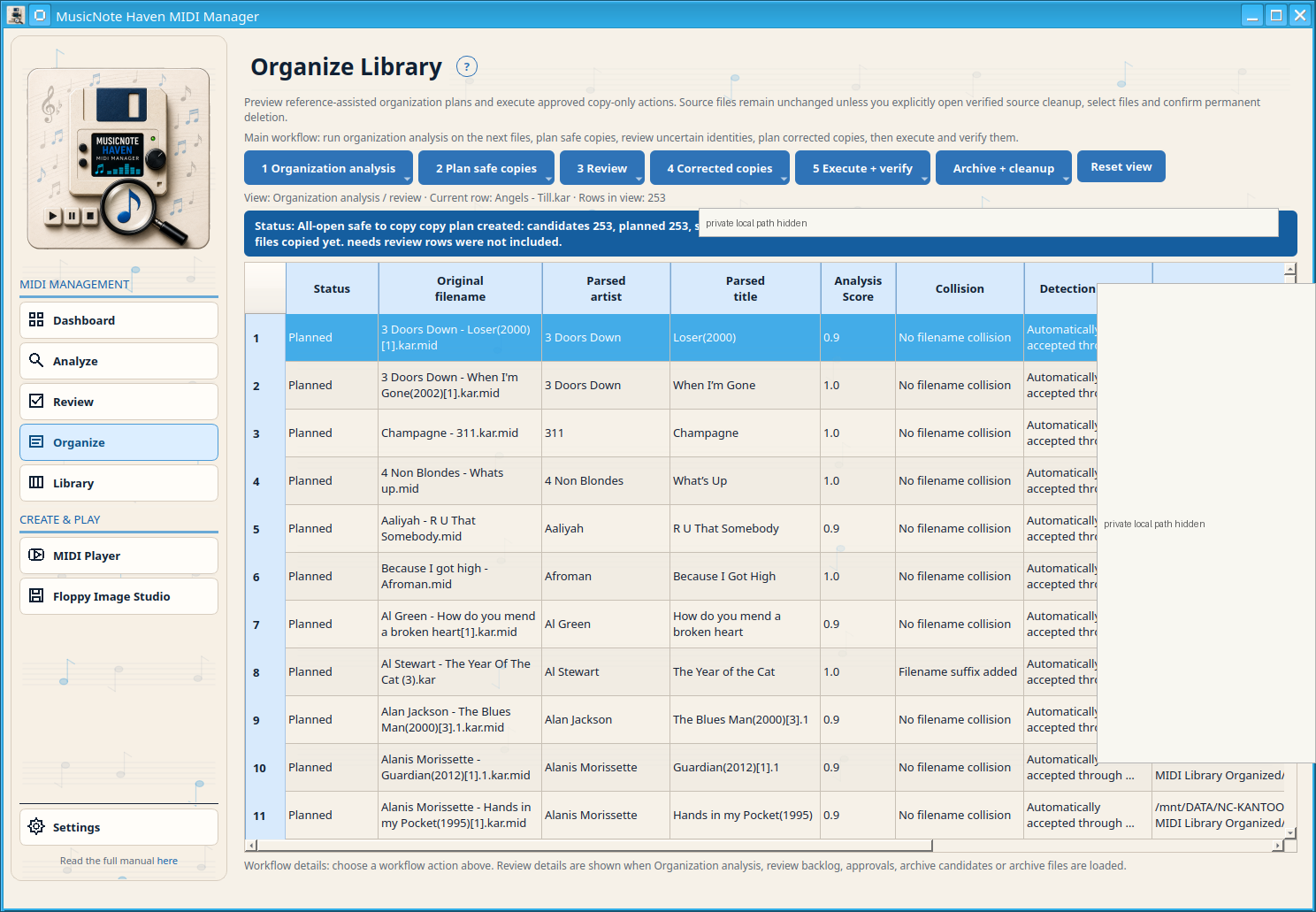
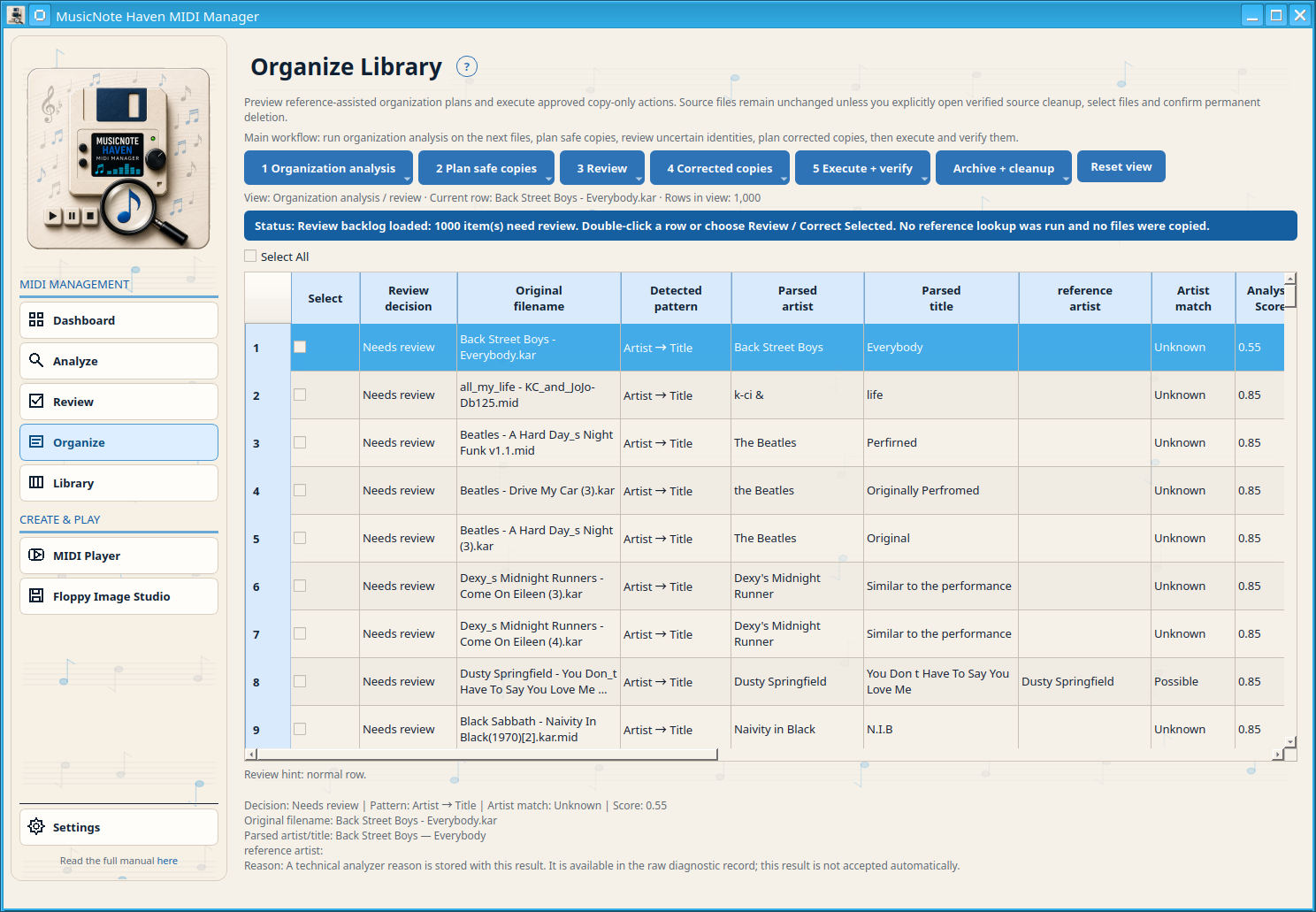
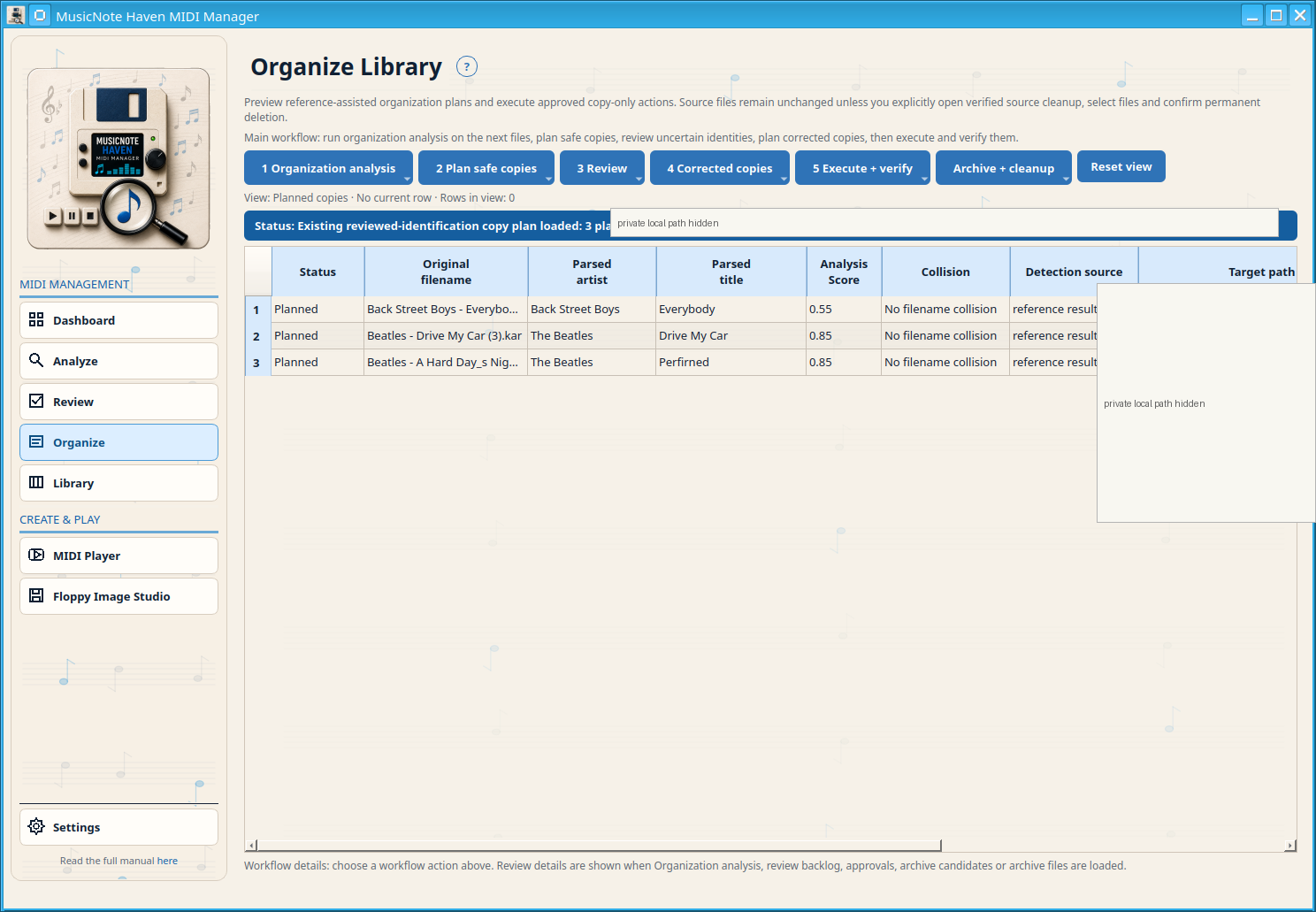
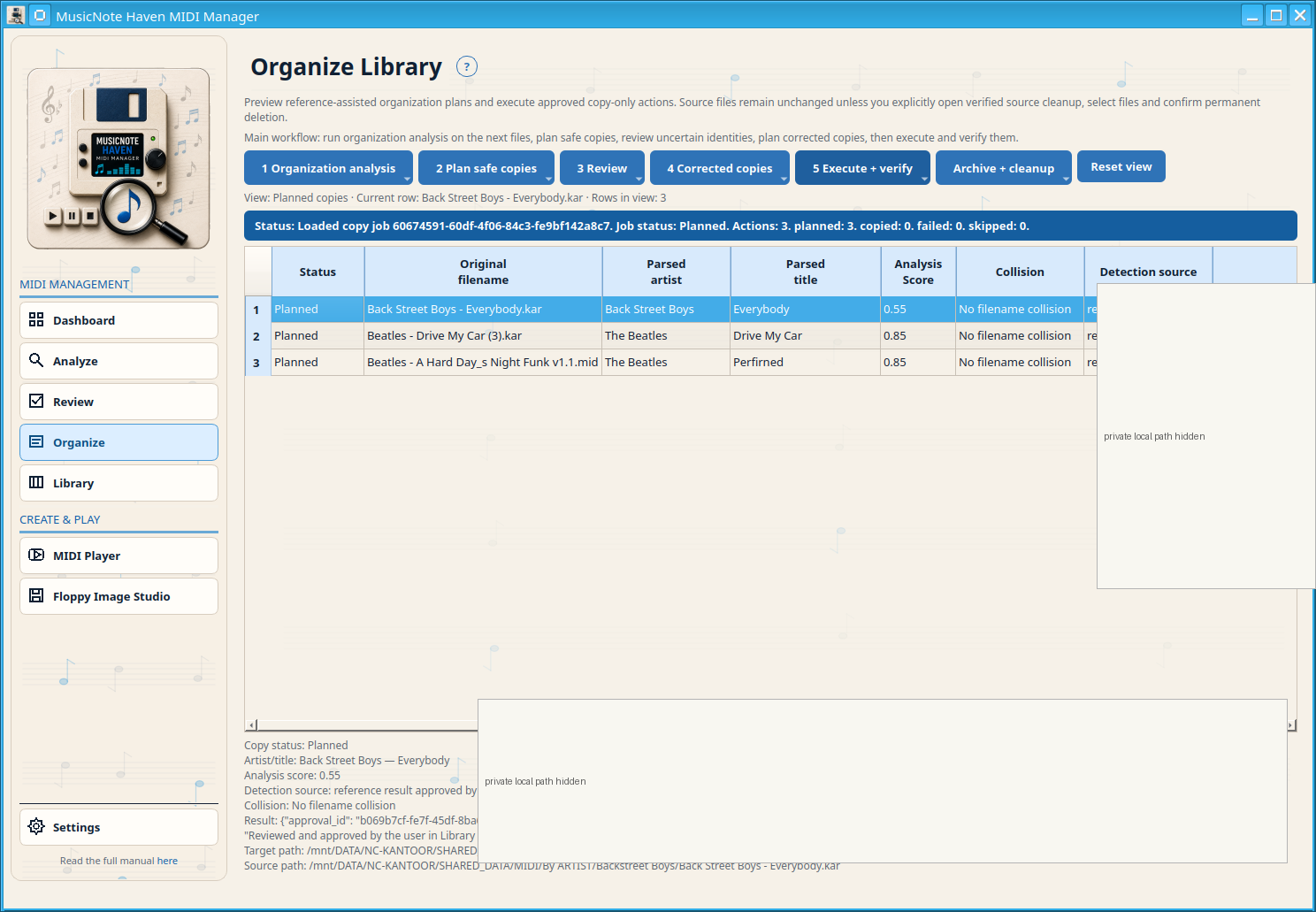
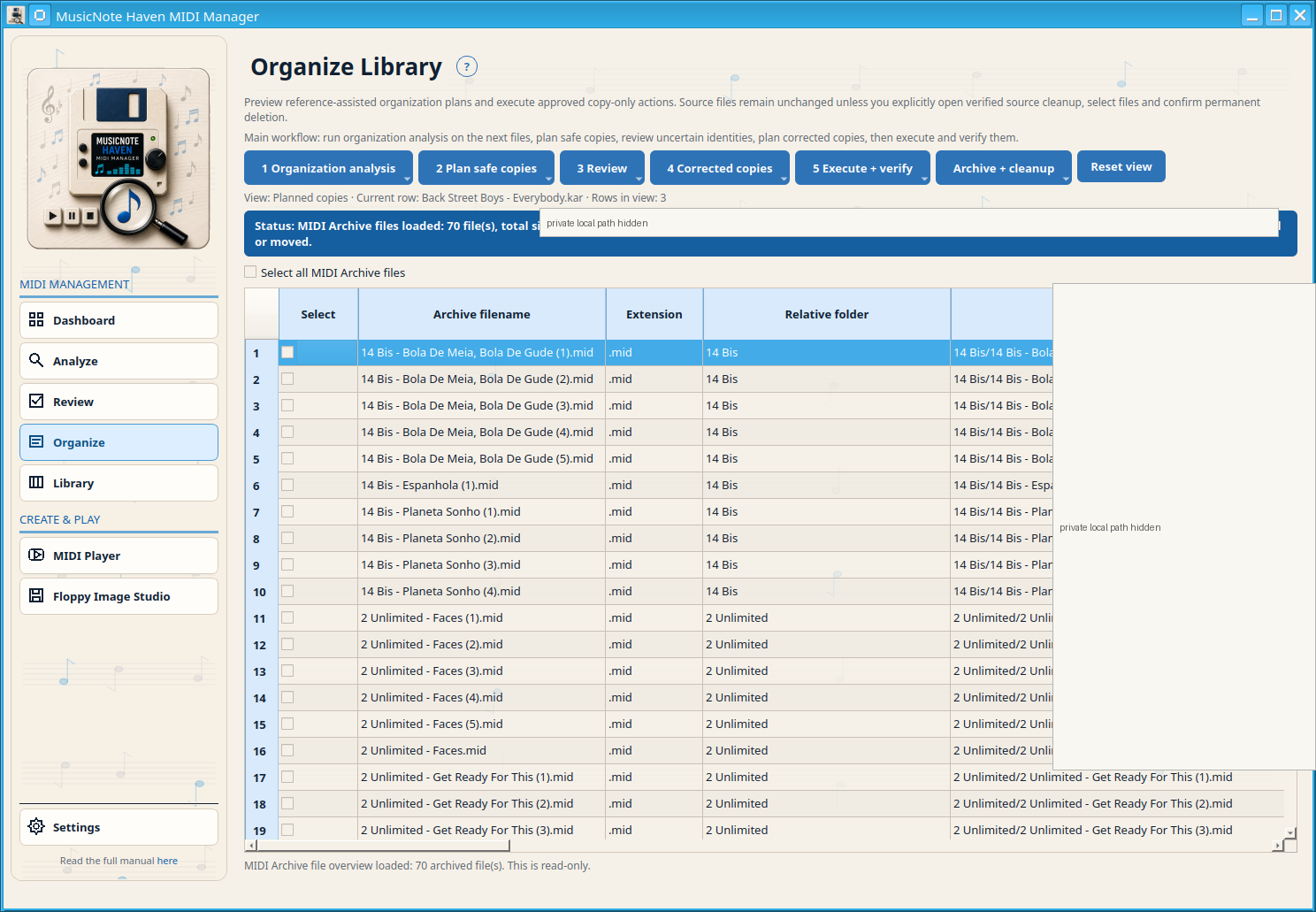
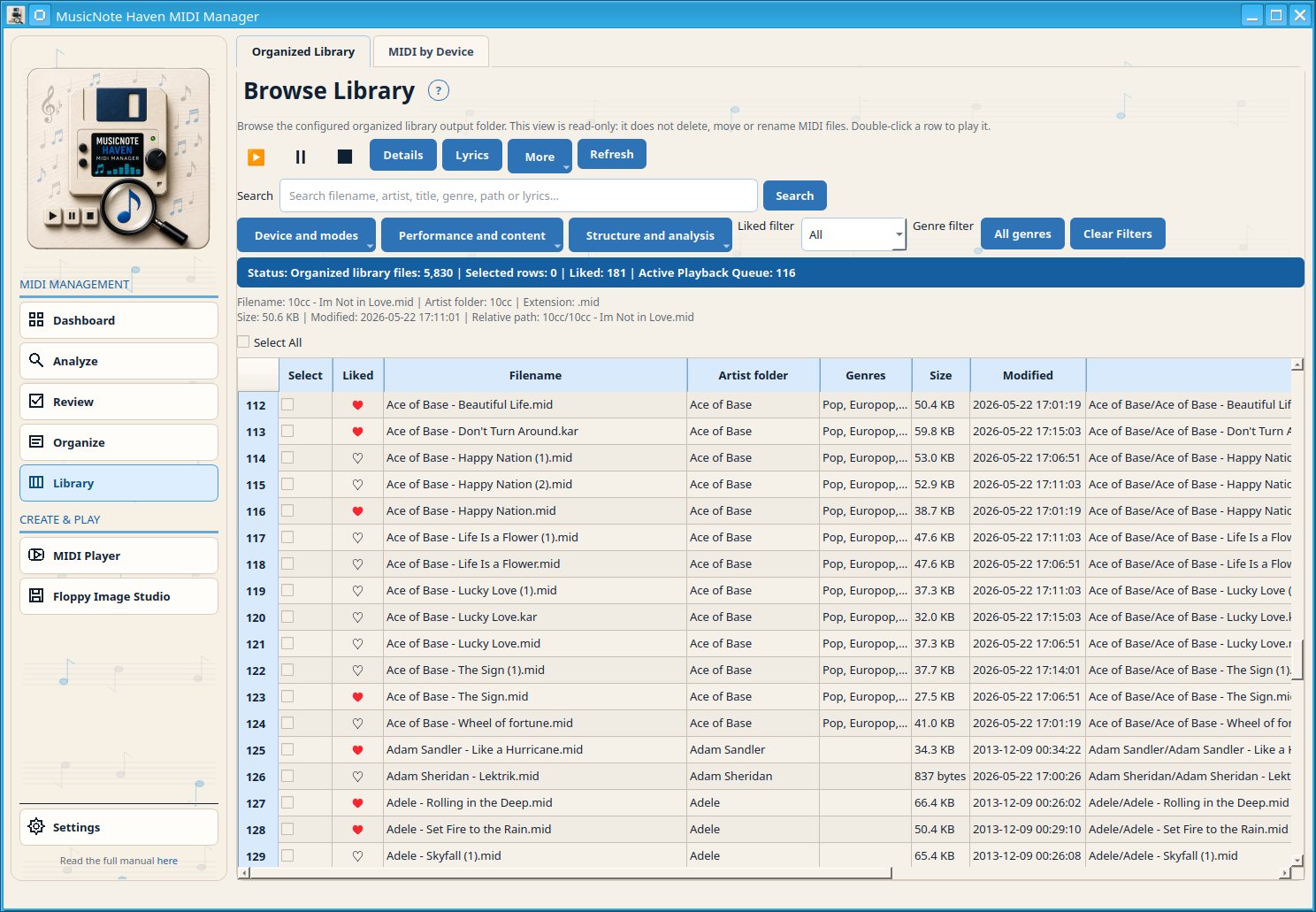
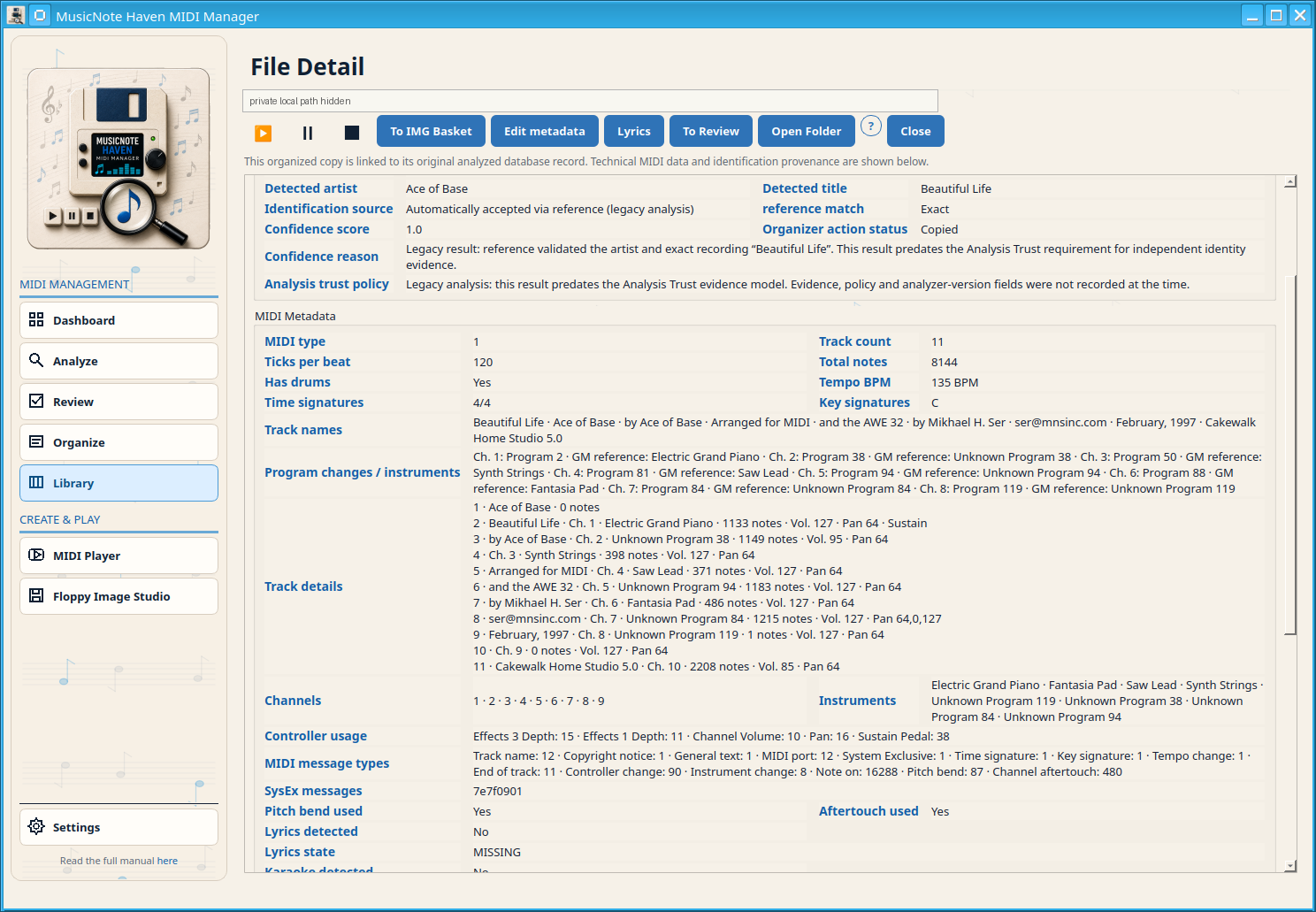
Library হলো পরিচালিত সংগ্রহের কাজের জায়গা। Organized Library ব্রাউজ ও খুঁজুন, বিস্তারিত, পছন্দ, গানের কথা ও মেটাডেটা দেখুন এবং আলাদা শীর্ষস্তরের Search পৃষ্ঠায় না গিয়েই Device অনুযায়ী MIDI খুলুন।
নির্বাচিত ফাইল কনফিগার করা Organized Library থেকে MIDI Archive-এ বাস্তবে সরায়। ডেটাবেস/সূচি মিলের আগে পাথ সীমা, সংঘর্ষ সামলানো ও বাইট/হ্যাশ যাচাই শেষ হয়; ব্যর্থ হলে আগের অবস্থা রাখা বা ফিরিয়ে আনা হয়।
MIDI Player হলো প্লেব্যাকের জন্য নির্দিষ্ট কর্মক্ষেত্র। এটি Playback Queue ও যৌথ প্লেব্যাক নিয়ন্ত্রণ পরিচালনা করে; সারির কাজগুলো MIDI/KAR ফাইল মুছে দেয় না।
Playback Queue খুলুন এবং অভিন্ন MIDI প্লেব্যাক নিয়ন্ত্রণ ব্যবহার করুন। সারির কাজ কখনো উৎস বা Organized Library-এর ফাইল মুছে দেয় না।
Disk Image Creator, Organized Library বা Review Queue থেকে নির্বাচিত ফাইলগুলো FAT12 ফরম্যাটের 3.5-ইঞ্চি ফ্লপি ডিস্ক ইমেজে প্যাক করে।
IMG Viewer FAT12 IMG ফাইল খোলে, উপলব্ধ থাকলে ম্যানিফেস্ট ব্যবহার করে এবং পরস্পর পরিপূরক দুটি দৃশ্য দেখায়।
Reports ট্যাব বর্তমান Folder Catalog স্ক্যান ব্যবহার করে। রিপোর্টে ফিল্টারের পরে দৃশ্যমান সারি নয়, সম্পূর্ণ স্ক্যান করা ক্যাটালগ অন্তর্ভুক্ত থাকে।
বাস্তব IMG ক্রমে ফাইল দেখায়: ডিস্ক, অবস্থান, গানের আনুষ্ঠানিক নাম ও 8.3 নাম।
প্রতিটি ডিস্ক আলাদা রেখে তার ভেতরে গানগুলো শিল্পী/শিরোনাম অনুযায়ী সাজায়।
স্ক্যান করা সব IMG ফাইলের বর্ণানুক্রমিক সূচি তৈরি করে, যেখানে ডিস্ক ও অবস্থানের উল্লেখ থাকে।
প্রযুক্তিগত সতর্কতা ও ত্রুটিগুলো অনুসন্ধান রিপোর্ট থেকে আলাদা রাখে। পরিষ্কার স্ক্যানে কোনো সতর্কতা বা ত্রুটি পাওয়া যায়নি বলে জানায়।
স্লট তথ্য থাকলে Gotek/USB কাজের জন্য স্লটভিত্তিক সূচি তৈরি করে।
প্রধান ক্যাটালগ স্প্রেডশিটে ব্যবহারযোগ্য টেবিল হিসেবে রপ্তানি করে।
ক্যাটালগ, ডিস্ক, ক্রম ও ফাইলনাম ম্যাপিংয়ের গঠিত তথ্য রপ্তানি করে।
জঁর তথ্য ঐচ্ছিক অতিরিক্ত বিবরণ। এটি MIDI/KAR ফাইলের বিষয়বস্তু বদলায় না।
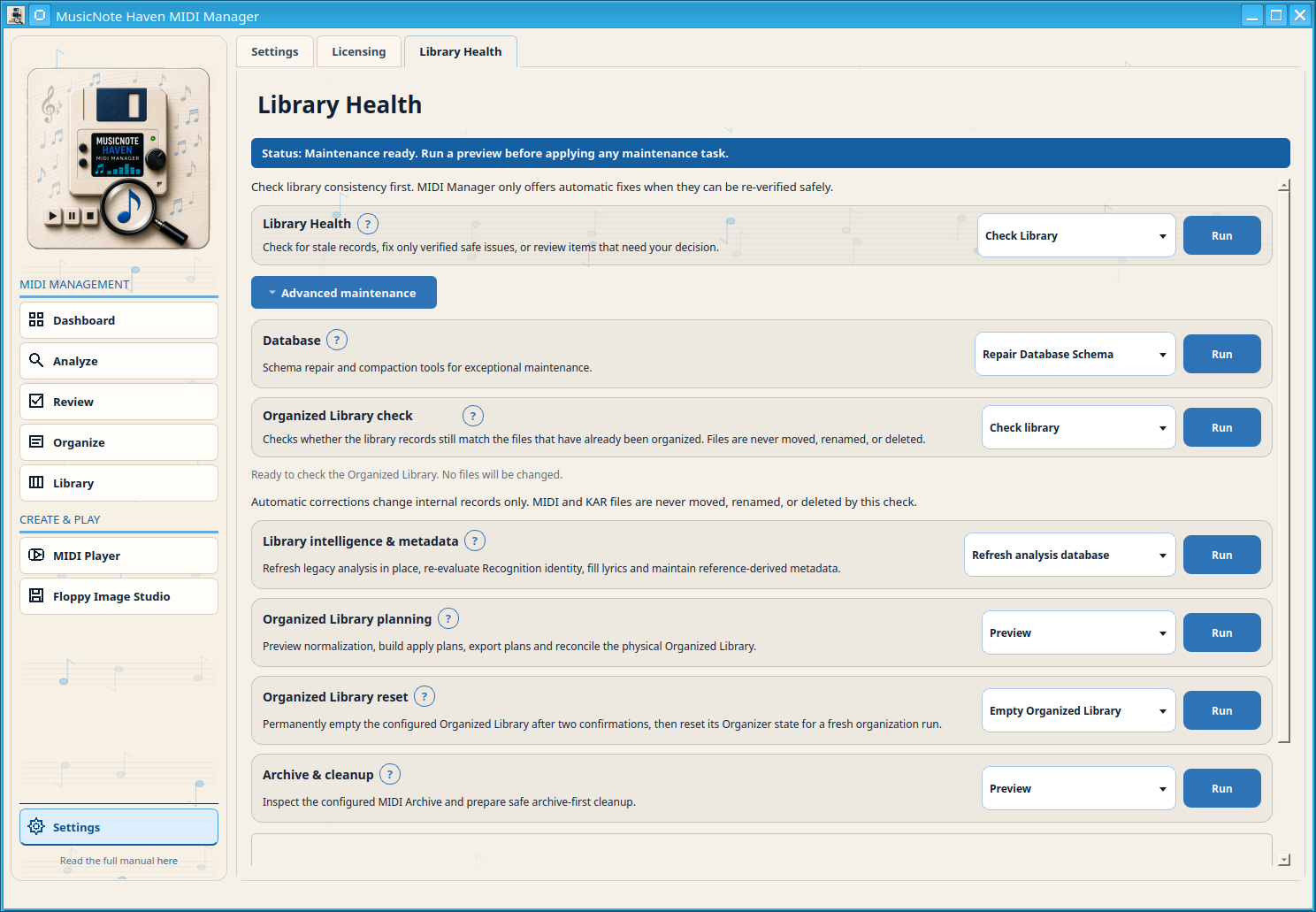
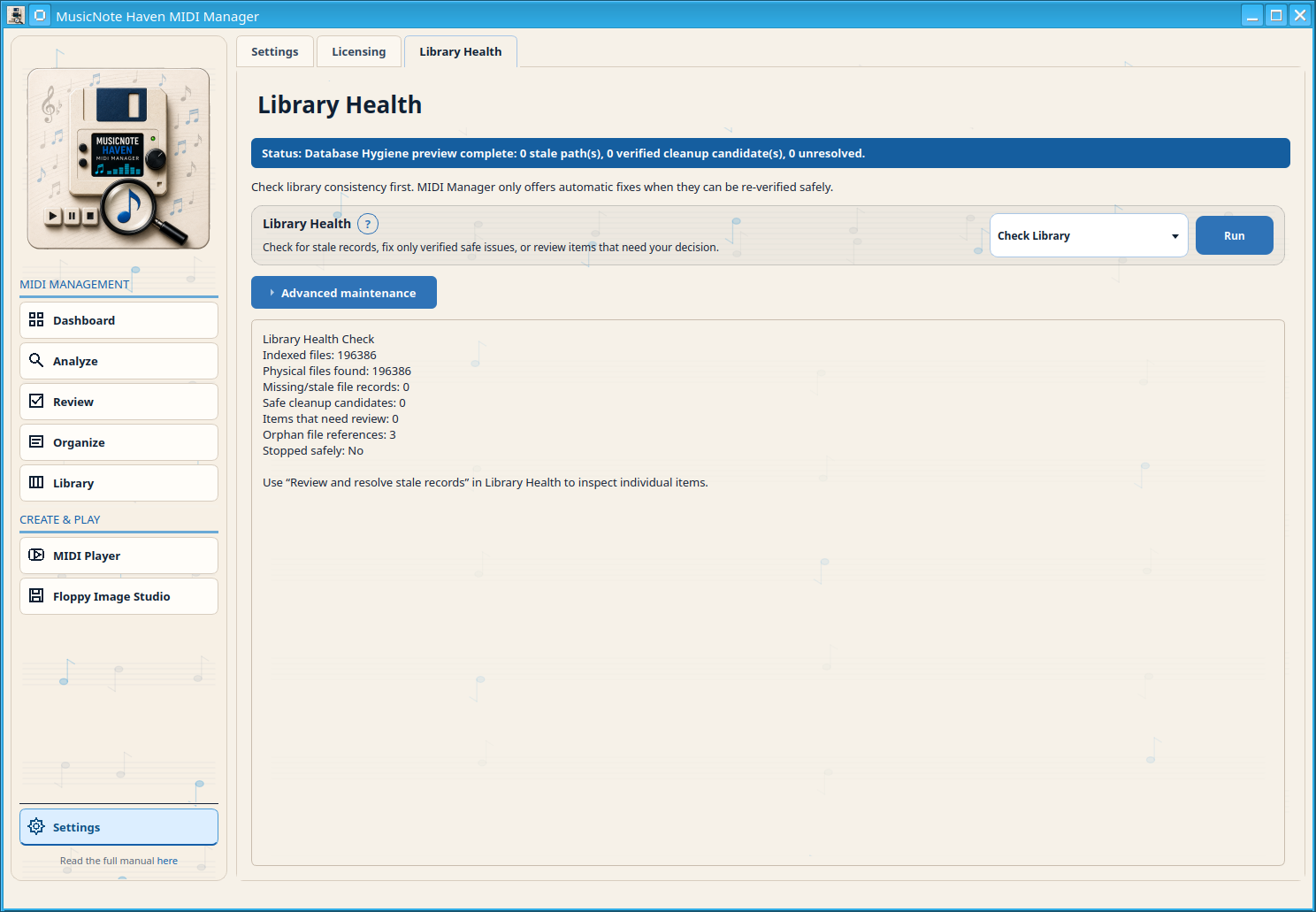
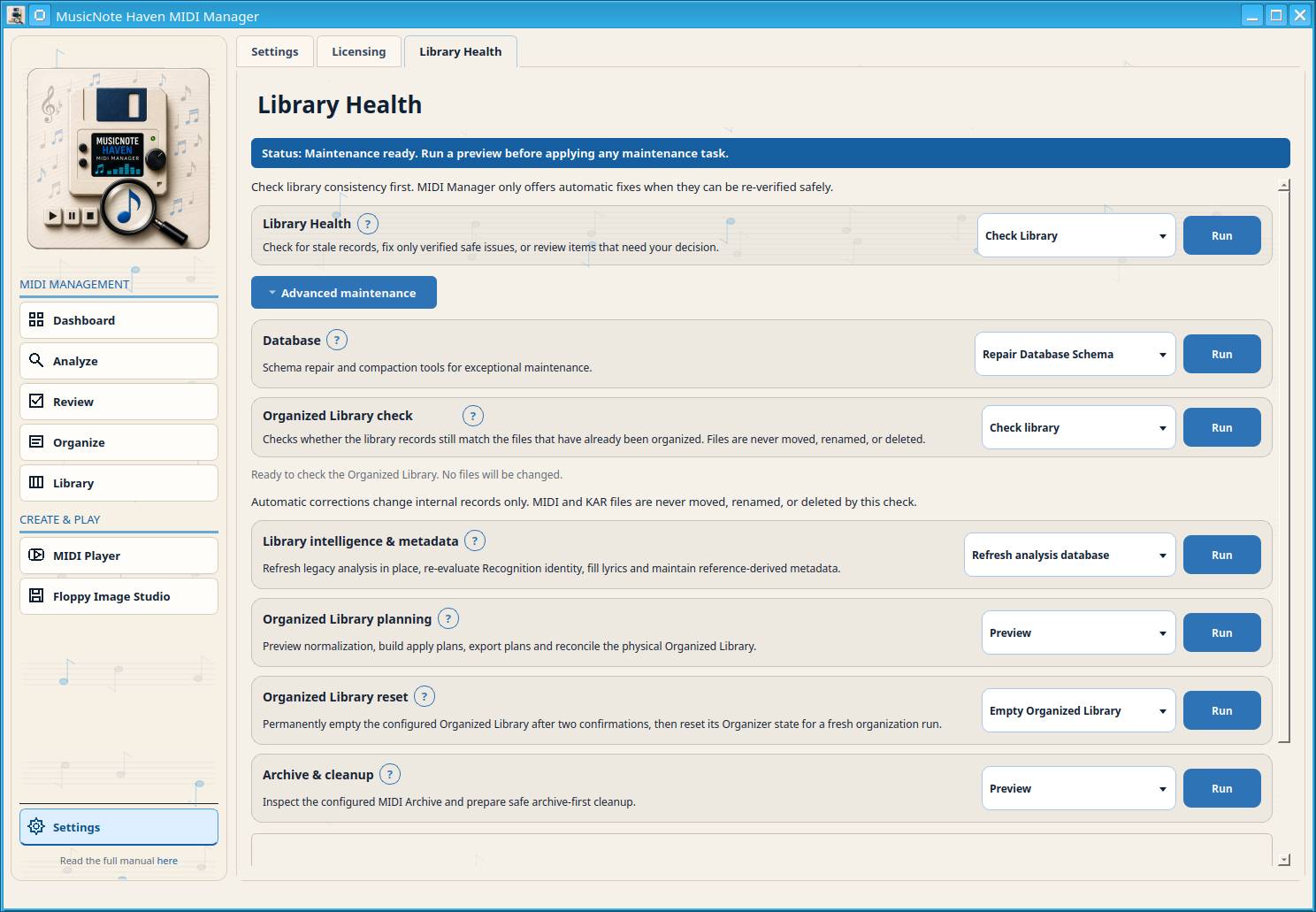
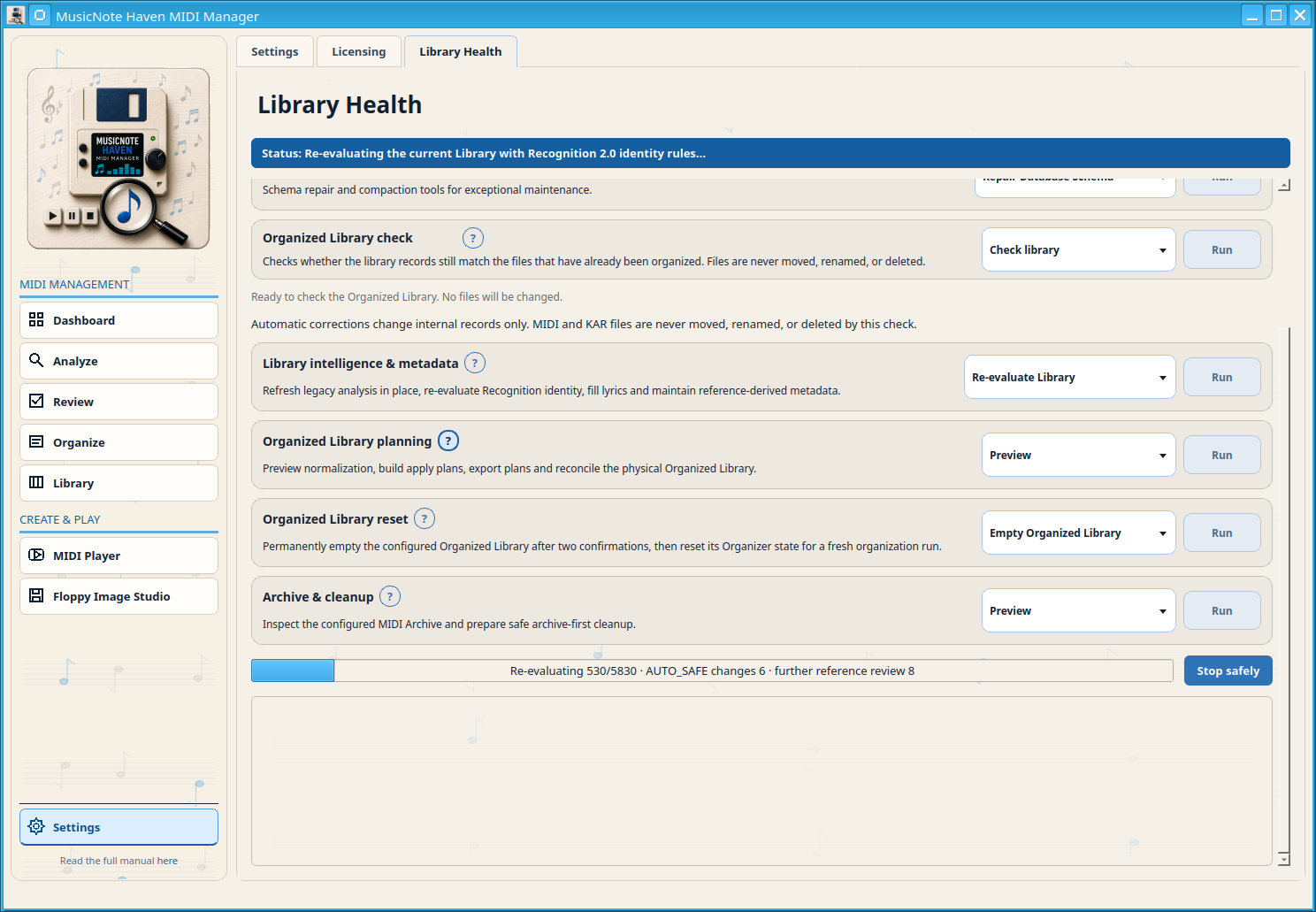
Settings → Library Health খুলুন। প্রথমে সংক্ষিপ্ত Library Health পরীক্ষা চালান। Database, Organized Library check, Library intelligence & metadata, Organized Library planning, Organized Library reset অথবা Archive & cleanup দরকার হলে তবেই Advanced maintenance প্রসারিত করুন।
পুরোনো রেকর্ড পরীক্ষা করুন, শুধু যাচাইকৃত নিরাপদ সমস্যা ঠিক করুন, অথবা আপনার সিদ্ধান্ত প্রয়োজন এমন বিষয়গুলো পর্যালোচনা করুন।
বিশেষ রক্ষণাবেক্ষণের জন্য স্কিমা মেরামত ও সংকোচনের সরঞ্জাম।
Check library, Apply safe corrections এবং Show details ব্যবহার করে পরিচালিত রেকর্ডের সঙ্গে ইতিমধ্যে সাজানো ফাইলগুলোর তুলনা করুন।
পুরোনো বিশ্লেষণ একই স্থানে হালনাগাদ করুন, Recognition পরিচয় আবার যাচাই করুন, গানের কথা পূরণ করুন এবং রেফারেন্সভিত্তিক মেটাডেটা বজায় রাখুন।
স্বাভাবিকীকরণের প্রিভিউ দেখুন, প্রয়োগের পরিকল্পনা তৈরি ও রপ্তানি করুন এবং বাস্তব সাজানো লাইব্রেরির সঙ্গে মিলিয়ে নিন।
কনফিগার করা MIDI Archive পরীক্ষা করুন এবং আগে আর্কাইভ করে নিরাপদে পরিষ্কারের প্রস্তুতি নিন।
নির্দিষ্ট রক্ষণাবেক্ষণ পদক্ষেপের দরকার হলে এই নির্দেশিকা খুলুন। প্রিভিউ ও ডায়াগনস্টিক পদক্ষেপ শুধু পড়ার জন্য, আর ডেটাবেস বা ফাইল পরিবর্তন করতে পারে এমন পদক্ষেপে সুরক্ষাব্যবস্থা স্পষ্টভাবে উল্লেখ থাকে।
ডেটাবেসের পাথ স্ক্যান করে এবং রেকর্ড বা MIDI ফাইল না বদলিয়ে সমস্যার শ্রেণিবিন্যাস করে।
নতুন ব্যাকআপের পরে আবার নিরাপদ বলে যাচাই করা পুরোনো পরীক্ষা বা প্রযুক্তিগত রেকর্ডই শুধু সরায়।
অমীমাংসিত পুরোনো রেকর্ডগুলো দেখুন এবং প্রতিটির পরবর্তী পদক্ষেপ বেছে নিন।
স্থানীয় ডেটাবেস স্কিমা নিরাপদে পরীক্ষা ও মেরামত করুন। স্কিমা ঠিক থাকলে কোনো পরিবর্তন বা মেরামতের ব্যাকআপ হয় না। মেরামত দরকার হলে MIDI Manager অনুপস্থিত টেবিল, কলাম বা সূচি যোগ করার আগে যাচাইকৃত নিরাপত্তা ব্যাকআপ তৈরি করে। MIDI/KAR ফাইল কখনো বদলায় না।
যাচাইকৃত ব্যাকআপ তৈরি করুন, শুধু নিশ্চিত পুরোনো ডেটাবেস তথ্য পরিষ্কার করুন, WAL চেকপয়েন্ট করুন এবং যাচাইকৃত সংকুচিত কপি দিয়ে SQLite পুনর্গঠন করুন। বিশেষ রক্ষণাবেক্ষণে ব্যাকআপ, WAL চেকপয়েন্ট, পুরোনো উদ্ভূত তথ্য পরিষ্কার, VACUUM INTO দিয়ে সংকুচিত কপি, অখণ্ডতা ও ফরেন কী পরীক্ষা করা হয়; যাচাইয়ের পরেই সক্রিয় ডেটাবেস প্রতিস্থাপিত হয়। MIDI/KAR ফাইল কখনো মোছে না।
এই প্রোফাইলে আগে সূচিবদ্ধ প্রতিটি MIDI/KAR রেকর্ডের জন্য বর্তমান স্থানীয় বিশ্লেষণ প্রক্রিয়া আবার চালান। প্রথমে যাচাইকৃত ডেটাবেস ব্যাকআপ তৈরি হয়। ব্যবহারকারীর বর্তমান অবস্থা অক্ষত থাকে এবং MIDI ফাইল সরানো বা নাম বদলানো হয় না।
সর্বশেষ কাঠামোবদ্ধ অন্তর্নিহিত পরিচয়ের নিয়ম দিয়ে বর্তমান লাইব্রেরি আবার স্ক্যান করুন এবং শুধু-পড়ার সমন্বয় প্রিভিউ সংরক্ষণ করুন।
প্রথমে পাশের .lrc/.txt ফাইল, পরে MIDI/KAR-এর অন্তর্নিহিত গানের কথা দিয়ে বর্তমান লাইব্রেরি পূরণ করুন। অনুপস্থিত কথা পরে হাতে বা কনফিগার করা সেবায় খুঁজতে পারবেন।
স্থানীয় ঘরানার ক্যাশ আবার তৈরি করুন এবং শুধু কঠোর ও নিরাপদ স্থানীয় মিল যোগ করুন।
Settings-এ নির্ধারিত ব্যাচ আকার অনুযায়ী পরের শিল্পীদের ঘরানা বিশ্লেষণের পরীক্ষামূলক কাজ চালায়।
কপি করা Organized Library ফাইলের কোনো পরিবর্তন ছাড়া পরীক্ষা করে কোন গন্তব্য পাথ স্বাভাবিক করা হবে তা দেখায়। ফাইল বা ডেটাবেস রেকর্ড বদলায় না।
নামসংঘাত এড়ানো শুধু-পড়ার পরিকল্পনা তৈরি করে। সরাসরি নাম পরিবর্তন ও স্বয়ংক্রিয় প্রত্যয়-যুক্ত নাম পরিবর্তন দেখায়। ফাইল বা ডেটাবেস রেকর্ড বদলায় না।
নামসংঘাত এড়ানো সম্পূর্ণ শুধু-পড়ার পরিকল্পনা TXT, TSV ও JSON হিসেবে নির্ধারিত Generated files ফোল্ডারে রপ্তানি করে। MIDI ফাইল বা ডেটাবেস রেকর্ড বদলায় না।
বর্তমান Organized Library সূচি ও কপির ইতিহাস থেকে নির্ধারিত শুধু-পড়ার ডেটাবেস মিল পরিকল্পনা তৈরি করে। ফাইল বা রেকর্ড বদলায় না।
নির্ধারিত MIDI Archive-এর শুধু-পড়ার প্রিভিউ। সংরক্ষিত ফাইল, উৎস আর্কাইভ কার্যক্রম, হারানো পাথ, সংরক্ষিত উৎসের দিকে নির্দেশ করা সূচি রেকর্ড ও পরিষ্কার পরিকল্পনা দেখায়। কিছু মুছে, সরিয়ে বা বদলে দেয় না।
স্পষ্ট অনুমোদনের পরে কনফিগার করা MIDI Archive-এর শুধু নির্বাচিত ফাইল স্থায়ীভাবে মুছে দেয়। বাস্তব মুছে ফেলা সফল হলে কেবল প্রভাবিত ফাইলের ডেটাবেস মিল করা হয়।
শুধু দৃশ্যমান পৃষ্ঠার ফাইল নয়, কনফিগার করা MIDI Archive-এর সম্পূর্ণ ফাইলতালিকা স্থায়ীভাবে মুছে দেয়। নিশ্চিতকরণের পর্দায় আর্কাইভ রুট, সঠিক ফাইলসংখ্যা ও মোট বাইট দেখানো হয়; বড় কাজে অগ্রগতি দেখা যায় এবং প্রতিটি পৃথক, অবিভাজ্য মুছে ফেলার মধ্যবর্তী সময়ে Stop safely ব্যবহার করা যায়।
আর্কাইভ থেকে স্থায়ী মোছার পরে MIDI Manager প্রথমে একই আকার ও BLAKE3 পরিচয়যুক্ত অন্য পরিচালিত বাস্তব কপি বেঁচে আছে কি না যাচাই করে। থাকলে রেকর্ড সেই কপির সঙ্গে মেলায়; না থাকলে ওই ফাইলের ডেটাবেস তথ্য সরায়। যাচাইহীন অবশিষ্ট কপি থাকলে স্বয়ংক্রিয় মুছে ফেলা বন্ধ থাকে।
সহায়তা টুল চালু না থাকলে সহায়তা ডায়াগনস্টিক লুকানো থাকে। এগুলো সাধারণ মেনুর বিকল্প নয়।
অনুপস্থিত স্থানীয় টেবিল, কলাম ও সূচির শুধু-পড়ার পরীক্ষা চালান।
শুধু-পড়ার প্রকল্প স্বাস্থ্য নির্ণয়ের স্ক্রিপ্ট চালিয়ে তার ফলাফল দেখান।
ভাষার JSON ফাইল যাচাই করে যাচাইকারীর ফলাফল দেখান।