MIDI ソース/ライブラリのルートフォルダー
元の、または未整理の MIDI/KAR コレクションです。Source Index がフォルダー内を一覧化し、Technical MIDI Scan がファイルを読み取ります。

MIDI Manager 1.x の全ワークフロー:初期設定、永続的な Source Index、増分 Technical MIDI Scan、確認、安全な整理、再生、フロッピー IMG の操作、Library Health。
ご利用のOSに対応したガイドに従って MIDI Manager をインストールしてください。操作を理解するまでは、コピーした少量のテスト用ファイルで試してください。
元の、または未整理の MIDI/KAR コレクションです。Source Index がフォルダー内を一覧化し、Technical MIDI Scan がファイルを読み取ります。
承認したファイルの安全なコピーを保存する別のフォルダーです。元のフォルダーと同じ場所を指定しないでください。
アーカイブ機能用の任意の保存先です。クリーンアップを行う前に、アーカイブ操作の内容をプレビューしてください。
IMG ファイル、レポート、CSV/JSON のエクスポート、保守レポートの保存先です。
Settings → Settings を開きます。まずアプリのパスを設定してください。専門的な調整が必要な場合を除き、Advanced settings は折りたたんだままにします。
Library Organizer で1回に分析する対象の元ファイル数を設定します。変わるのはバッチサイズだけで、ファイルの安全規則は変わりません。
ジャンルとアーティストの保守試行を1回実行するときに処理するアーティスト数を設定します。
MIDI Manager が保持する検証済み自動データベースバックアップの数を設定します。MIDI/KAR ファイルは削除しません。
Settings → Licensing を開きます。このページには、アプリのバージョン、ライセンスの状態と種別、メジャーバージョンの互換性、Organized Library の上限、このコンピューターの Device ID が表示されます。
このコンピューターに保存されている署名付きライセンスのみを削除します。サーバー側の認証枠は解除されません。解除するにはデバイスの移行または解除機能を使用してください。
現在のライセンス区分で有効、制限、または無効になっている機能と、その理由を表示します。
オンラインのライセンスサービスを通じて現在のデバイスの認証を解除し、ライセンス条件に従って別のデバイスへ移行できるようにします。
Licensing ページには現在のライセンス区分の権限が表示されます。以下は MIDI Manager 1.2.2 と同じ機能名と説明を使用しています。
ライセンスが無効またはブロックされた状態でなければ、アプリを実行できます。通常、有効なすべてのライセンス区分で利用可能です。
索引に登録されたMIDI/KARファイルを閲覧、絞り込み、検索できます。MIDI Managerの基本機能です。
アプリ内でMIDI/KARを再生できます。再生には設定済みのSoundFontと再生環境も必要です。
Organized Libraryの閲覧と再生機能にアクセスできます。
選択したファイルをキューに追加し、キューを再生またはクリアする高度な操作を利用できます。
現在のライセンス区分の上限内で、ファイルの確認やOrganized Libraryの作成など基本的な整理機能を使用できます。
Library Organizerでより大規模なファイル集合を一括処理できます。大量のコレクションを扱えるため、有料区分向けの機能です。
検証済みの元ファイルを設定済みの MIDI Archive に移動する Copy Guard ツールを利用できます。影響の大きい操作のため、通常は Professional ライセンス向けです。
DSDD/DSHD形式に相当する3.5インチディスクイメージを完全に作成できます。通常は Personal の機能です。
アプリ内でディスクイメージを開いて内容を確認できます。Personal は読み取り専用の IMG 閲覧、Professional は IMG の全機能を利用できます。
IMG 内のファイルの抽出と再生、追加と削除、書き換えた IMG イメージの保存ができます。内容の変更や書き出しを伴うため Professional 専用です。
Maintenance で Project Health と言語ファイルの検証を実行できます。これらは診断機能であり、アーカイブを変更する修復操作ではありません。
高度なメンテナンスと修復のツールを使用できます。ローカルライブラリやデータベースの広い範囲に影響する場合があり、通常は Professional 専用です。
別のコンピューターを認証する前に、現在ライセンスを使用しているコンピューターの認証を解除する安全な移行手順を利用できます。
Dashboard はコレクションを確認するための読み取り専用画面です。Organized Library、元ファイル、解析、アーカイブ、確認待ち、互換性、歌詞、再生の主要な数値を同時に表示します。作業ページをショートカットに置き換えるものではありません。
1.2.2 の Professional 画面では以下の正確な移動先を使用します。過去の画像やリリースノートにある旧名称は操作先の指示ではありません。
コレクションの状態と健全性。
Source Index、Technical MIDI Scan、元ファイル一覧。
Review Queue と Failed analysis。
安全に分析、計画、確認、コピー、検証を行います。
Organized Library の検索と MIDI by Device。
Playback Queue と MIDI の再生。
フロッピー用 IMG ファイルの作成と確認。
Settings、Licensing、Library Health。
1.2.2 の Dashboard に表示される8つのパネルです。各パネルの ? ボタンは、ここにある対応する説明を開きます。
管理対象の出力コレクションを表示します。ファイル総数、アーティスト、お気に入り、拡張子、総サイズ、欠落している管理対象ファイルを確認できます。
Organized Library を、埋め込み歌詞、MIDI Manager で追加・取り込みした歌詞、歌詞なしと確認済み、状態未分類、同期歌詞、カラオケ対応ファイルに分けます。
設定済みソースフォルダー内の .mid、.midi、.kar を実際にスキャンし、索引と歌詞の分類を組み合わせます。不明なレコードを歌詞なしとは扱いません。
Technical MIDI Scan の完了・失敗・残件と、分析や品質の対象範囲をまとめます。
設定した実際の MIDI Archive のファイルを拡張子とサイズ別に集計し、アーカイブフォルダーの利用可否を表示します。
Review Queue、Failed analysis、Organized Library の欠落レコード、注意が必要なデータベースの健全性指標を表示します。
GM、GS、XG および Yamaha、Roland、Korg の互換性の根拠を、固定された2行3列の配置でまとめます。
MIDI Player を開く前に、Playback Queue と歌詞・カラオケの準備状況を表示します。
ダッシュボードの診断で使う個別の分析指標と対象範囲の指標は、こちらの説明で確認できます。各指標の ? リンクを選ぶと、このセクションが自動的に開きます。
Analyze には2つのタブがあります。Analyze Library は手順1の Source Index と手順2の Technical MIDI Scan を含みます。Source inventory では索引化済みソースレコードを詳細検索できます。既存データベースの更新と再評価は Settings → Library Health にあります。
データベースに保存された、検出済み MIDI および KAR ファイルの総数です。
トラック数、テンポ、ノート、基本的な MIDI 構造などの主要メタデータを保存します。
品質スコア、パターン分析、ハードウェア検出、ベロシティ分析、複雑さの指標など、高度な MIDI 分析が完了したファイルです。
深度分析に成功したファイルと、深度分析失敗に分類されたファイルの両方を含みます。
索引には登録されているものの、まだ深度分析ワーカーで処理されていないファイルです。
これらのファイルは索引に残ります。失敗したのは高度な分析だけで、通常は破損、形式不正、または実際には MIDI ファイルではないことが原因です。
Review Queue は安全な一時リストです。MIDI ファイルを削除、移動、変更することはありません。
設定した Organized Library の出力フォルダー内で現在確認できる MIDI/KAR ファイルを数えます。
整理済み MIDI/KAR ファイルを含む第1階層のアーティストフォルダーを数えます。
Playback Queue は安全な試聴キューです。MIDI ファイルを削除、移動、変更することはありません。
品質スコアは構造、強弱、複雑さ、音楽的な豊かさから MIDI の有用性を推定します。
Yamaha の検出は SysEx のメーカー ID と XG モード信号に基づきます。
Roland の検出は SysEx のメーカー ID と GS モード信号に基づきます。
Korg の検出はメーカー ID に基づきます。GM は General MIDI のリセットやモードの使用状況を示します。
Analyze には2つのタブがあります。Analyze Library にはステップ1の Source Index とステップ2の Technical MIDI Scan があり、Source inventory では索引済みの元ファイルのレコードを詳細に検索できます。既存データベースの更新と再評価は Settings → Library Health にあります。
Source Index は対応する MIDI・KAR ファイルを見つけ、ローカルデータベースのレコードを作成・更新します。ファイル名、パス、基本情報を記録しますが、完全な MIDI 解析ではありません。
診断や整理前の確認のため、索引化されたソース/未整理レコードを詳細検索します。通常のコレクション検索は Library にあります。
ステップ 2 の Technical MIDI Scan は、索引済みの MIDI/KAR ファイルのうち技術解析がないか古いものだけを開きます。Review、Organize、Library、File Detail で使用する技術・品質・プロトコル・機器・根拠データを保存します。
Source Index によって作成されたすべてのデータベースレコード。
完全な詳細分析が正常に完了したファイル。
詳細分析の段階に入ったものの、完了できなかったファイル。
詳細分析の前に開けなかった、または構文解析できなかったファイルです。たとえば、ファイルが存在しない場合や形式が不正な場合です。
確認が必要なファイルには Review → Review Queue または Review → Failed analysis を使います。通常の閲覧や検索には Library → Organized Library を使用します。Analyze → Source inventory は索引済み元ファイルの詳細診断画面です。
後で確認するために意図的に追加したファイルです。キューの行を削除しても MIDI/KAR ファイルは削除されません。
分析が最終的に失敗状態になったファイルです。読み込みはバックグラウンドで進み、処理に目立つ時間がかかる場合は「Please wait」のオーバーレイが表示されます。
日常の検索に使う管理対象コレクション Organized Library を検索・絞り込みます。
Yamaha/XG、Roland/GS、Korg/GM など、検出された製造元、モード、互換性の根拠から分析済み MIDI ファイルを探します。
Recognition はファイル名と埋め込みメタデータからアーティスト名・曲名の候補を作ります。フォルダーの文脈、カラオケ用接尾辞やタイトルの括弧内表記の整理も補助的な根拠になります。確かな根拠で裏付けられる識別だけを選び、もっともらしい候補をすべて自動的に確定することはありません。
Settings → Library Health → Advanced maintenance → Library intelligence & metadata を開いてください。Re-evaluate Library は現在の規則に基づいて Recognition の判断を再作成します。新しいプロフィールやデータベースは不要です。
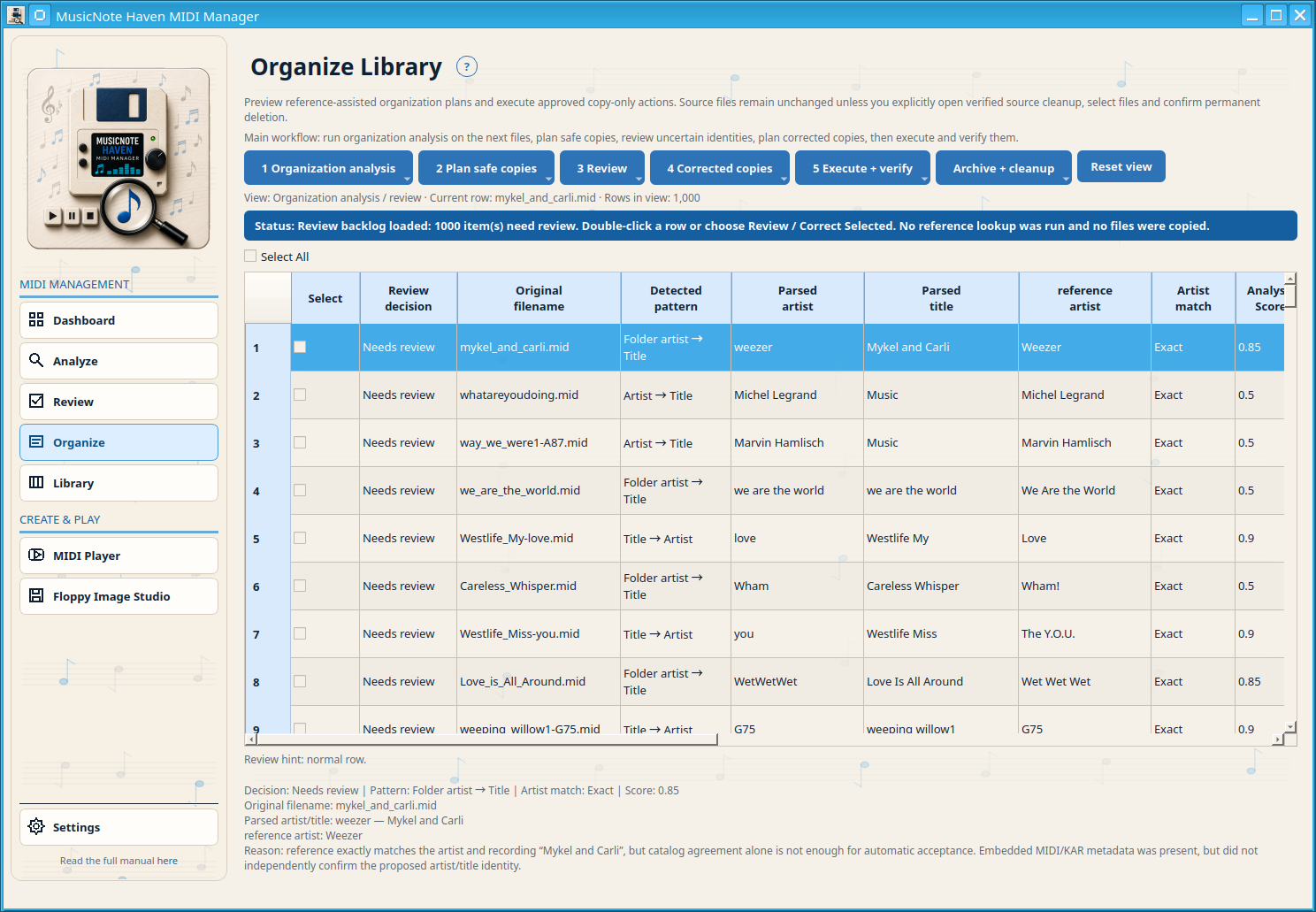
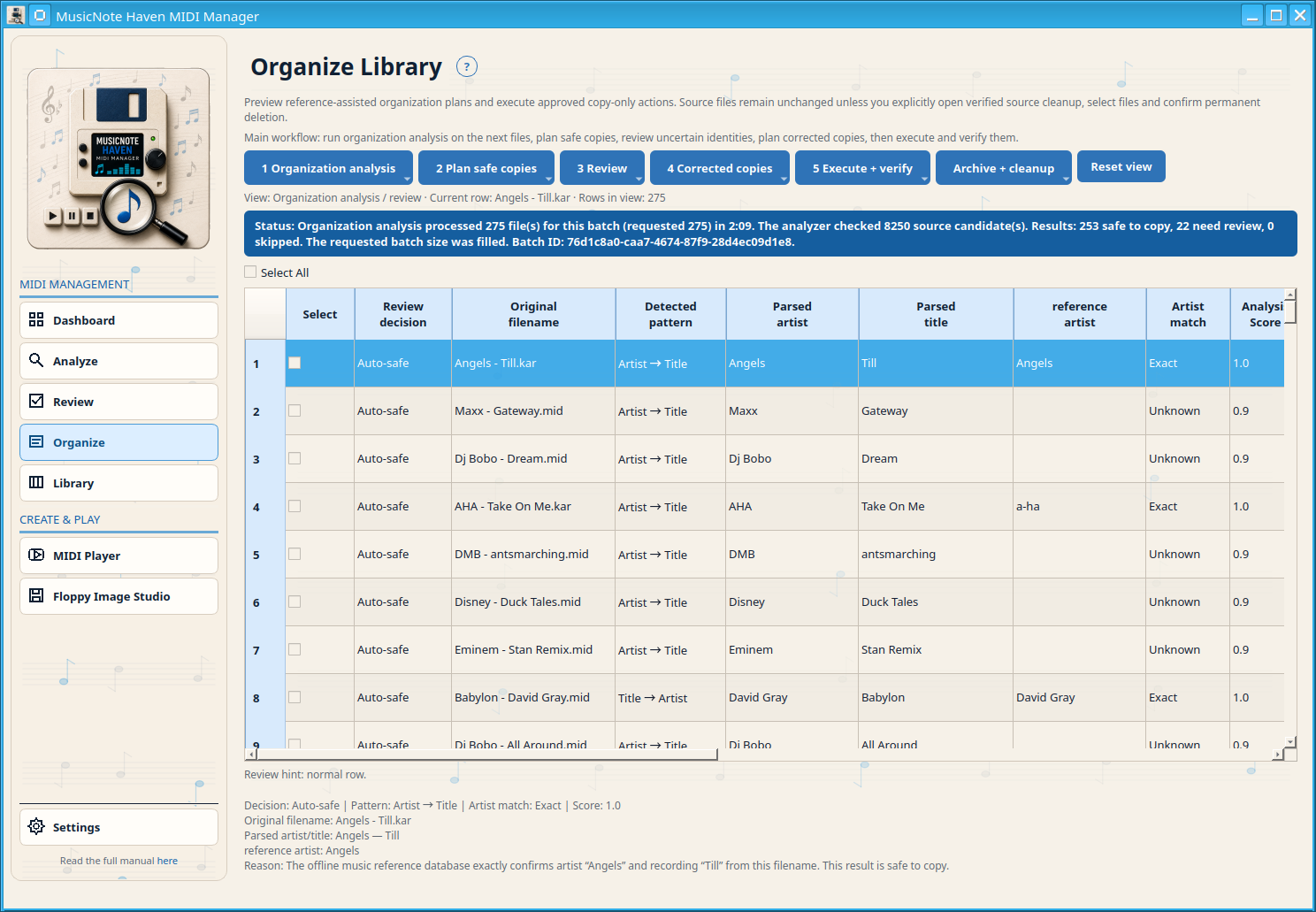
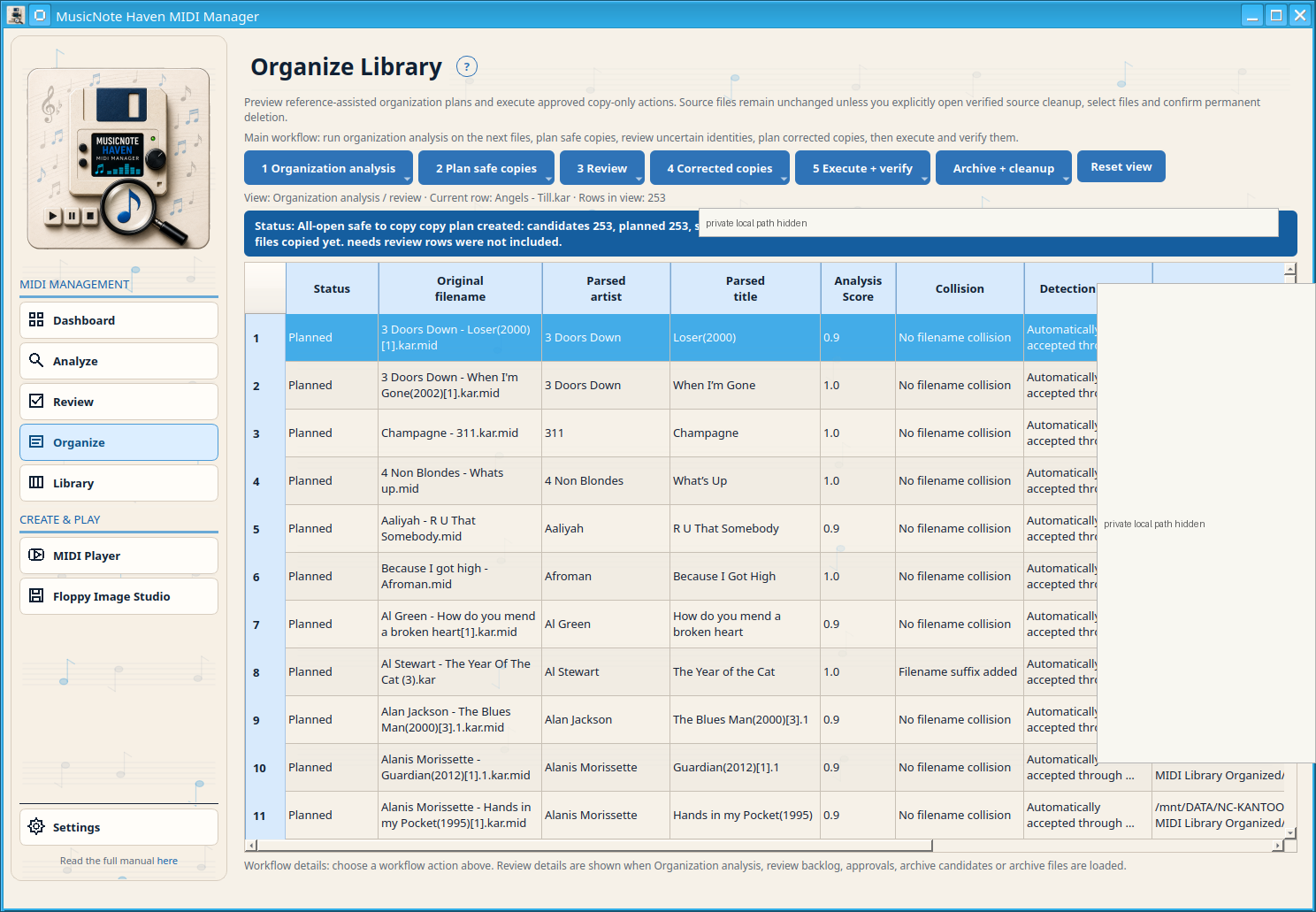
Recognition はファイル名と埋め込みメタデータからアーティスト・曲名の候補を作り、利用可能なローカル参照情報を根拠に使います。Library Organizer では、解析、計画、確認、修正済みコピーの計画、実行、アーカイブ整理を別々に扱います。Technical MIDI Scan がほかのファイルを処理中でも current-DONE の部分集合で作業できます。未処理、古い結果、失敗したレコードは除外されます。
アーティスト名とタイトルの根拠が十分に強く、安全なコピー計画を作成できます。実行前に必ず計画を確認してください。
照合結果が曖昧または不完全です。コピー前に人による判断が必要です。
照合の根拠が弱い、または不適切などの理由により、この行は自動コピーから意図的に除外されています。
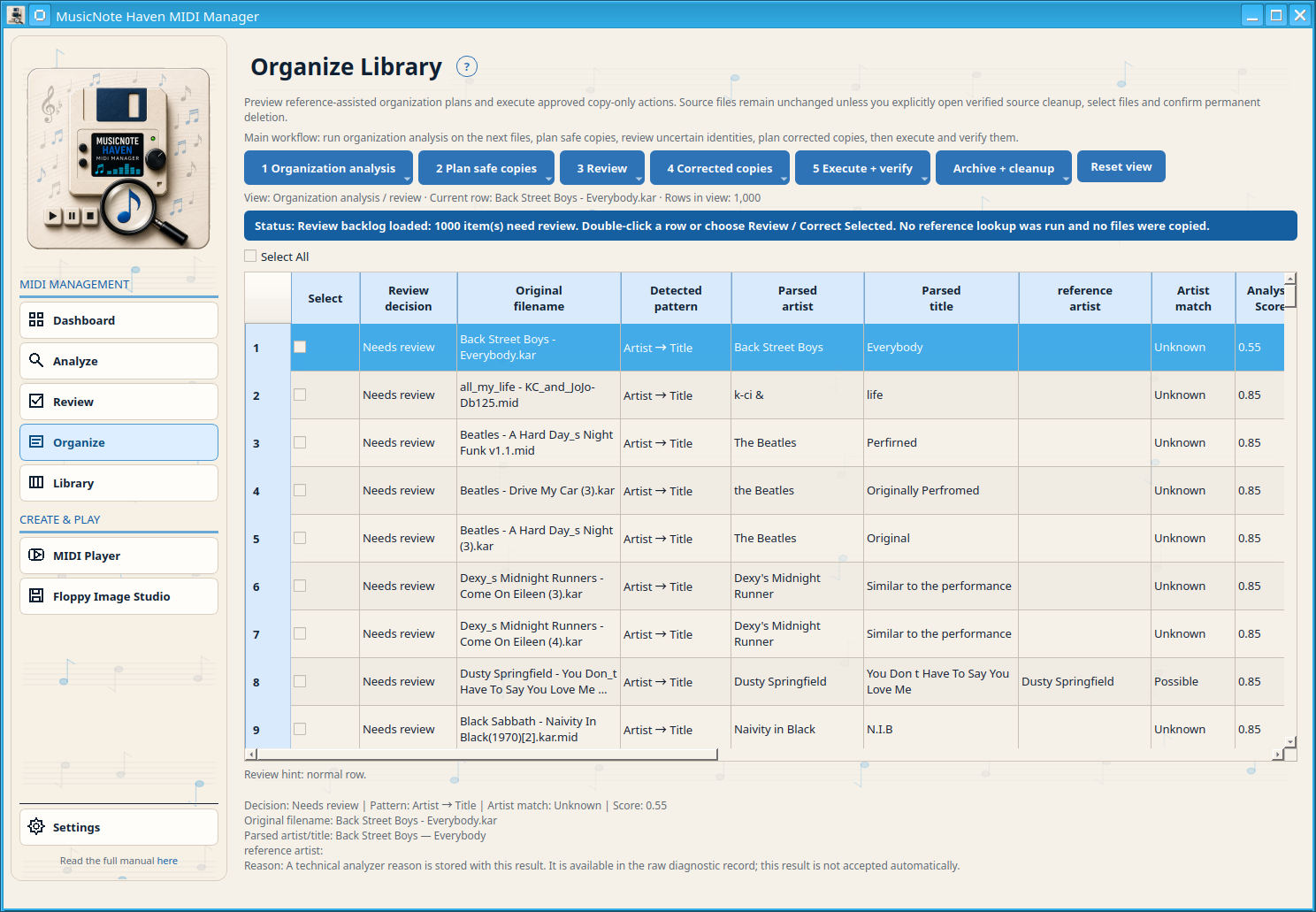
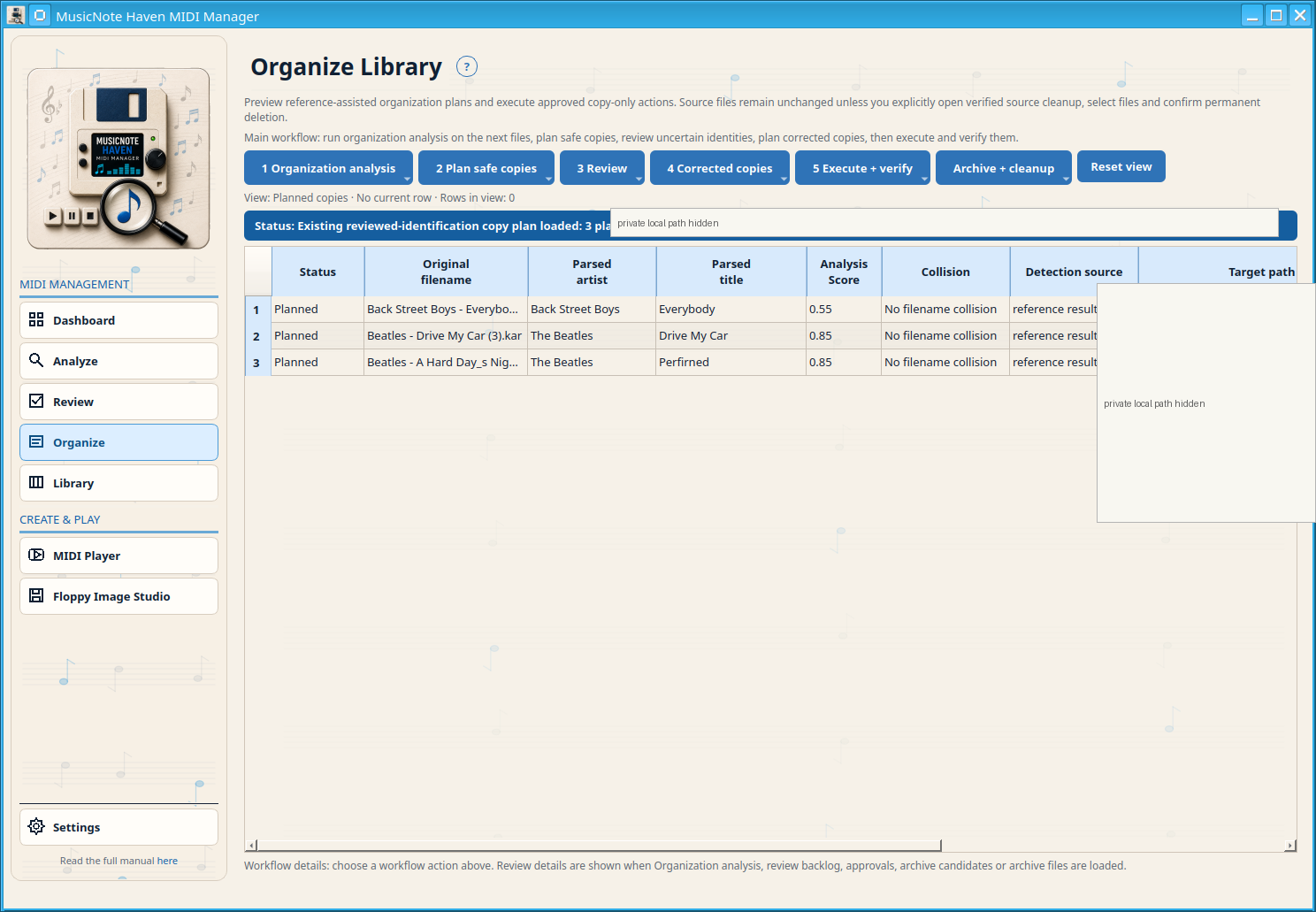
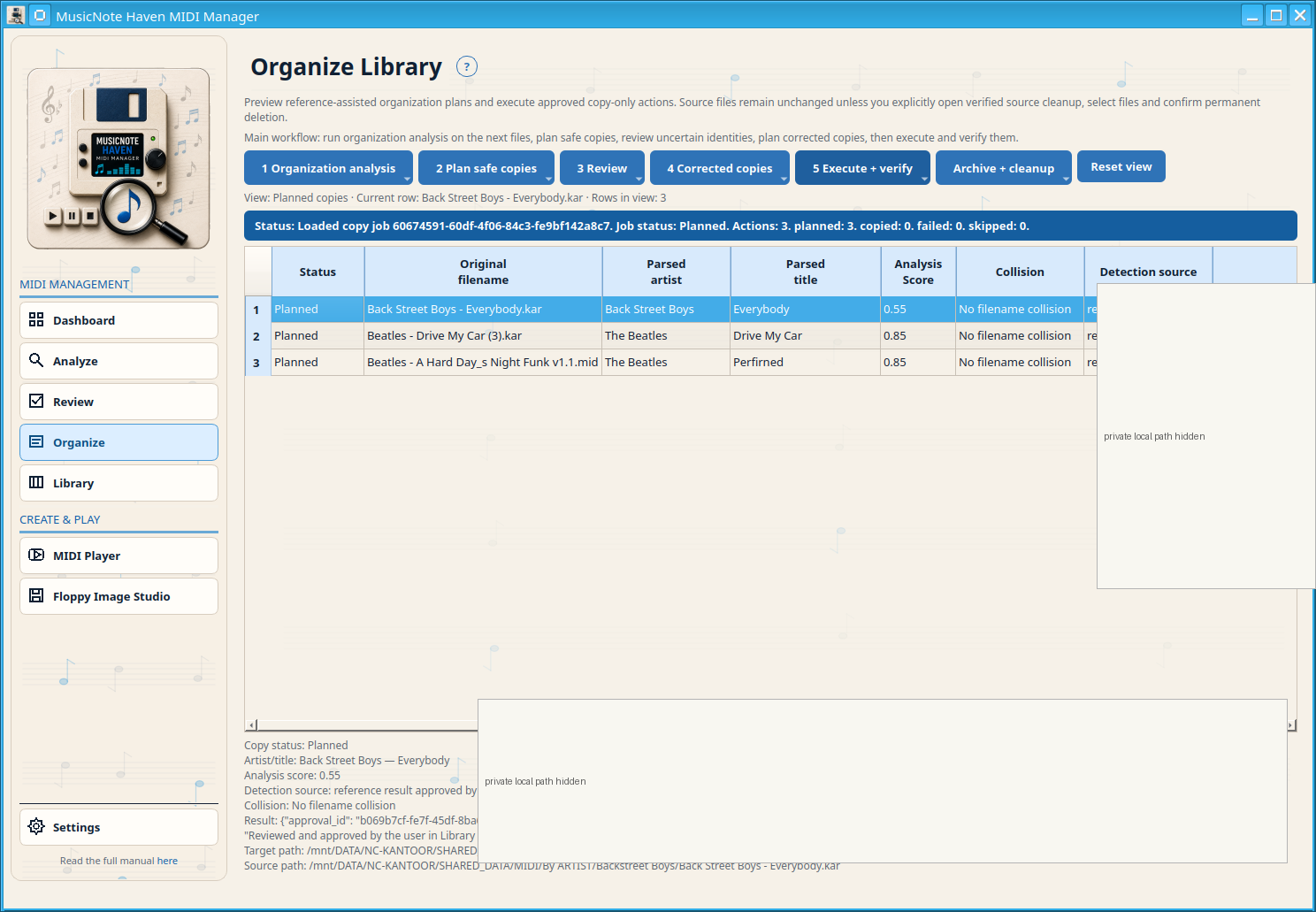
Library は管理コレクションの作業画面です。Organized Library を閲覧・検索し、詳細、お気に入り、歌詞、メタデータを確認できます。また別の最上位 Search ページに移動せず、Device 別に MIDI を開けます。
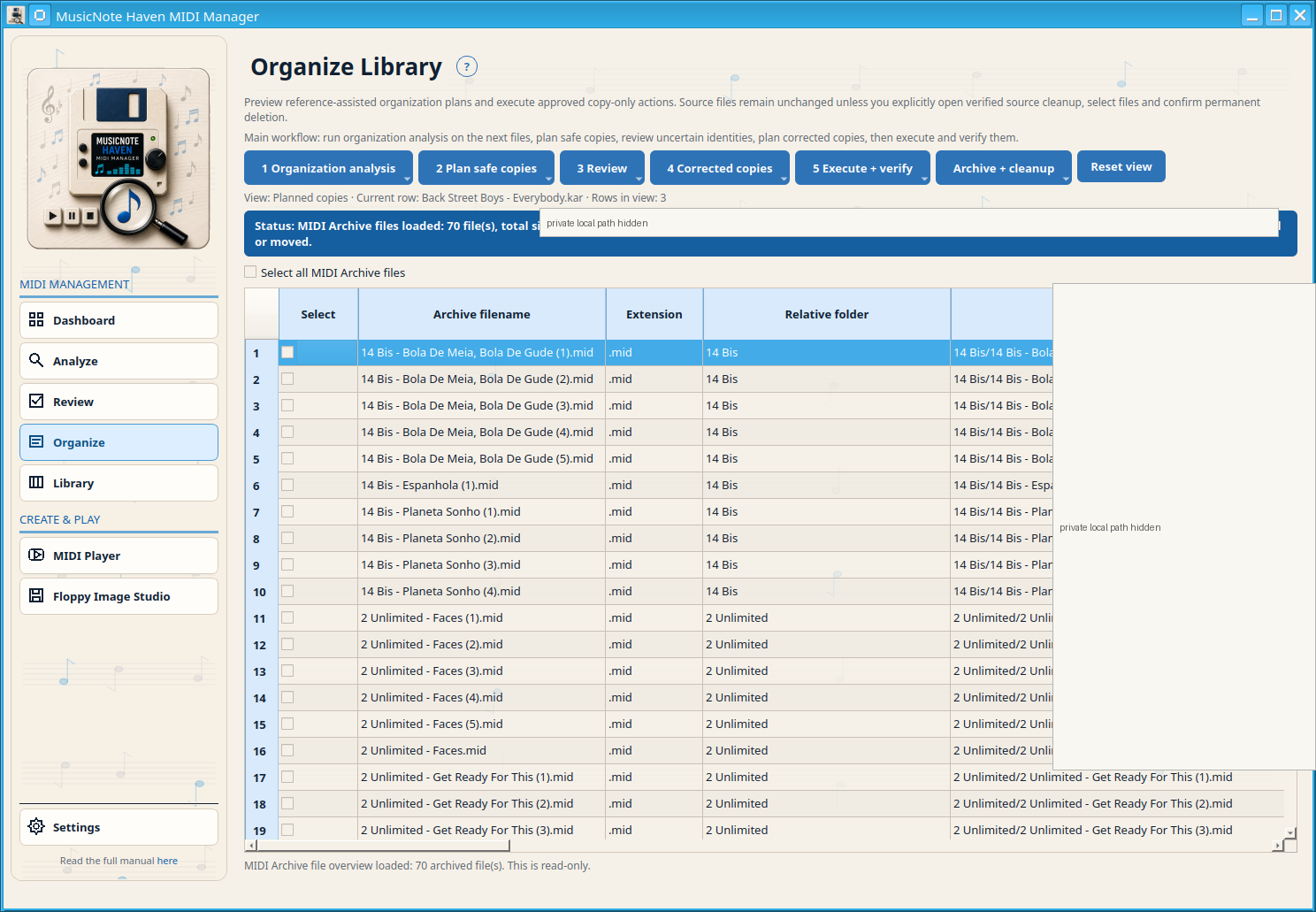
選択したファイルを設定済み Organized Library から MIDI Archive に実際に移動します。データベースと索引を照合する前に、パス制限、名前衝突への対処、バイト数とハッシュの検証を完了します。失敗時は元の状態を維持または復元します。
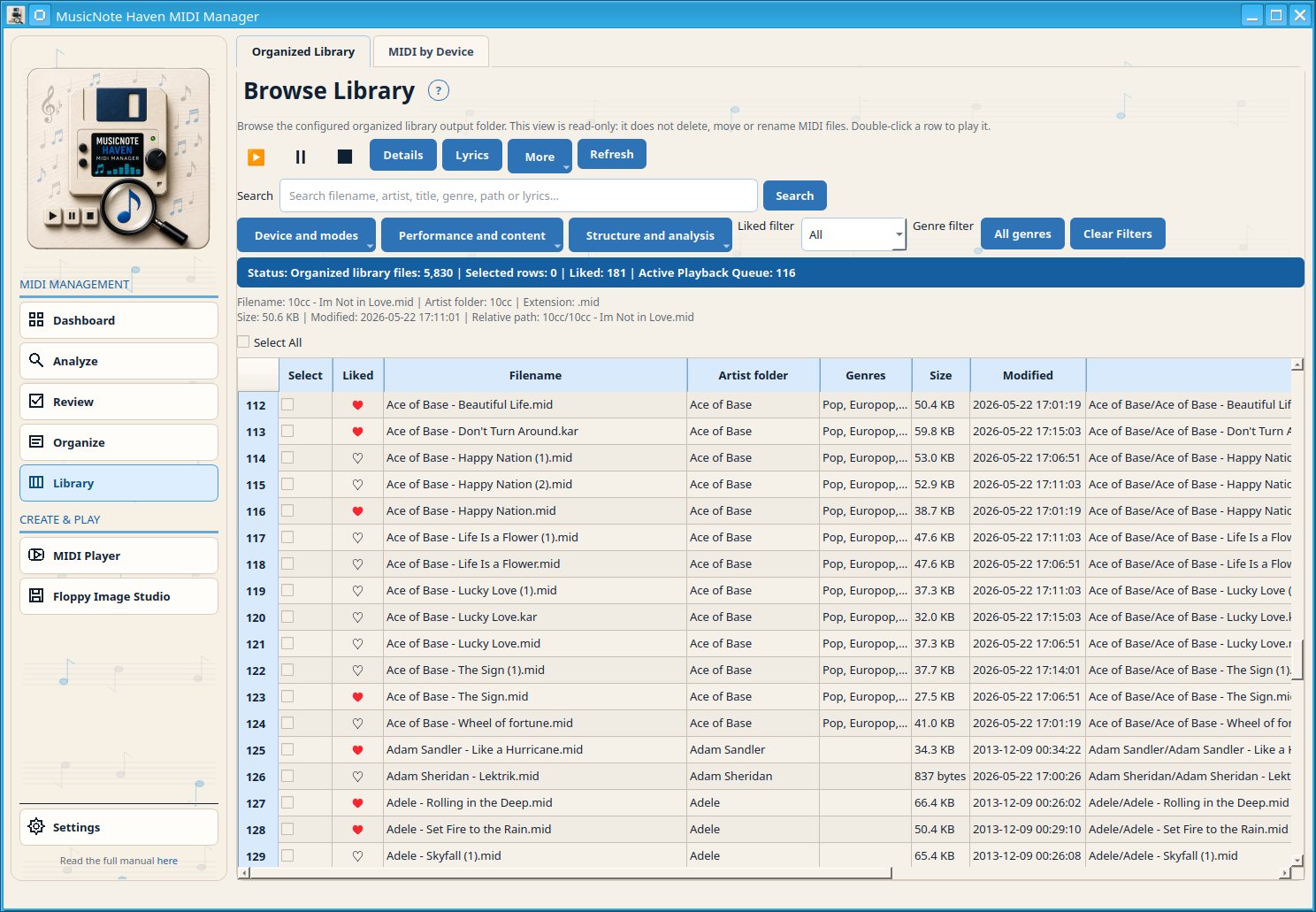
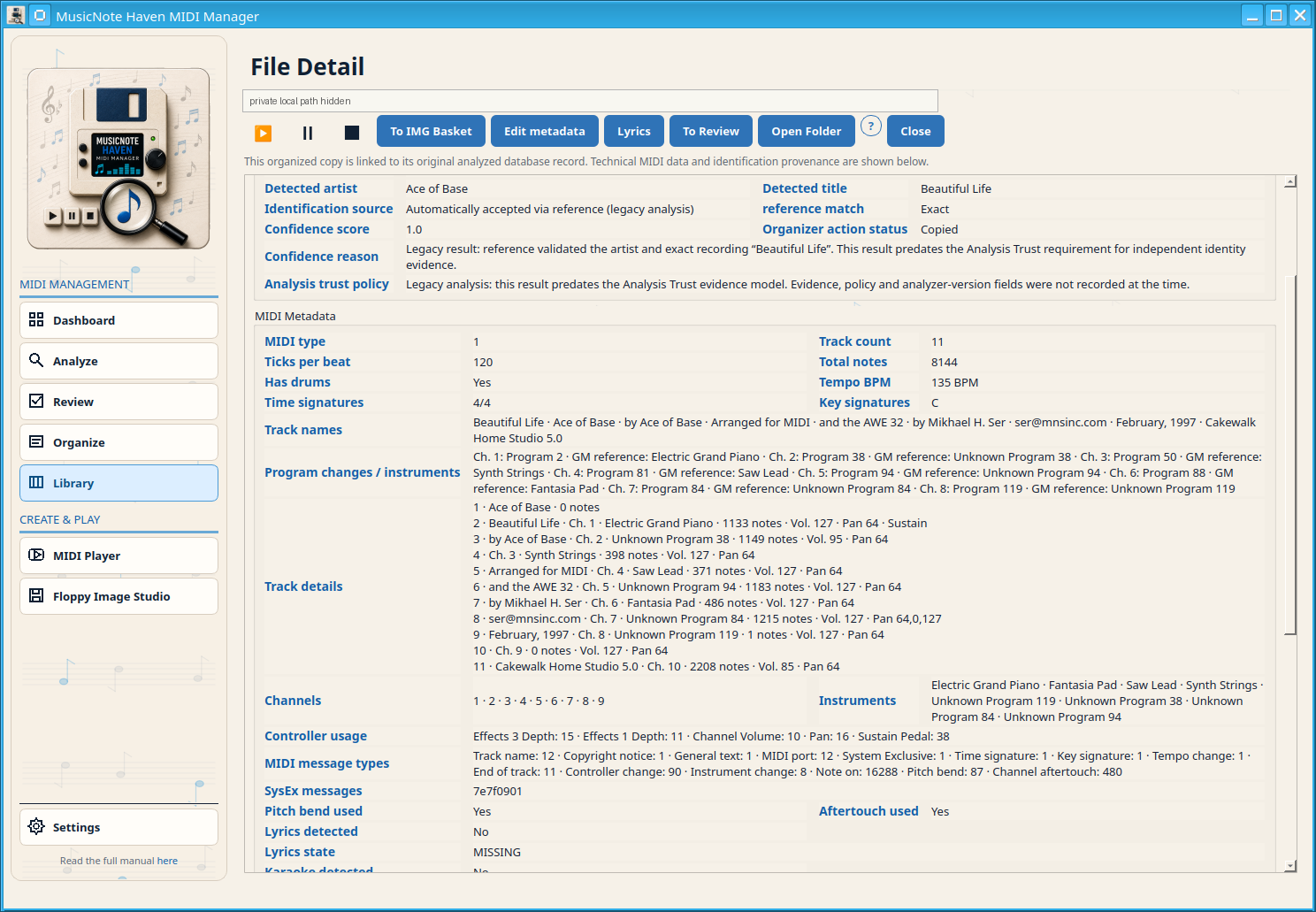
MIDI Player は再生専用の作業画面です。Playback Queue と共通の再生操作を管理し、キュー操作によって MIDI/KAR ファイルが削除されることはありません。
Playback Queue を開き、共通の MIDI 再生操作を使用します。キュー操作でソースや Organized Library のファイルが削除されることはありません。
Disk Image Creator は Organized Library または Review Queue で選択したファイルを FAT12 形式の 3.5 インチフロッピーイメージにまとめます。
IMG Viewer は FAT12 IMG ファイルを開き、利用可能な場合はマニフェストを使って、相互に補完する二つの表示を提供します。
Reports タブは現在の Folder Catalog スキャンを使用します。フィルター後に表示されている行だけでなく、スキャンした全件が対象です。
IMG の物理的な順序に従い、ディスク、位置、正式な曲名、8.3 名を一覧にします。
ディスクは別々に保ち、その中の曲をアーティスト/曲名で並べ替えます。
スキャンした全 IMG ファイルについて、ディスクと位置を参照できるアルファベット順の検索索引を作成します。
技術的な警告やエラーを検索用レポートから分離します。問題のないスキャンでは警告やエラーがなかったことを報告します。
スロット情報がある場合、Gotek/USB の作業向けにスロット別の索引を作成します。
マスターカタログを表計算ソフトで扱いやすい表として出力します。
カタログ、ディスク、順序、ファイル名対応の構造化データを書き出します。
ジャンル情報は任意の付加データです。MIDI/KAR ファイルの内容は変更しません。
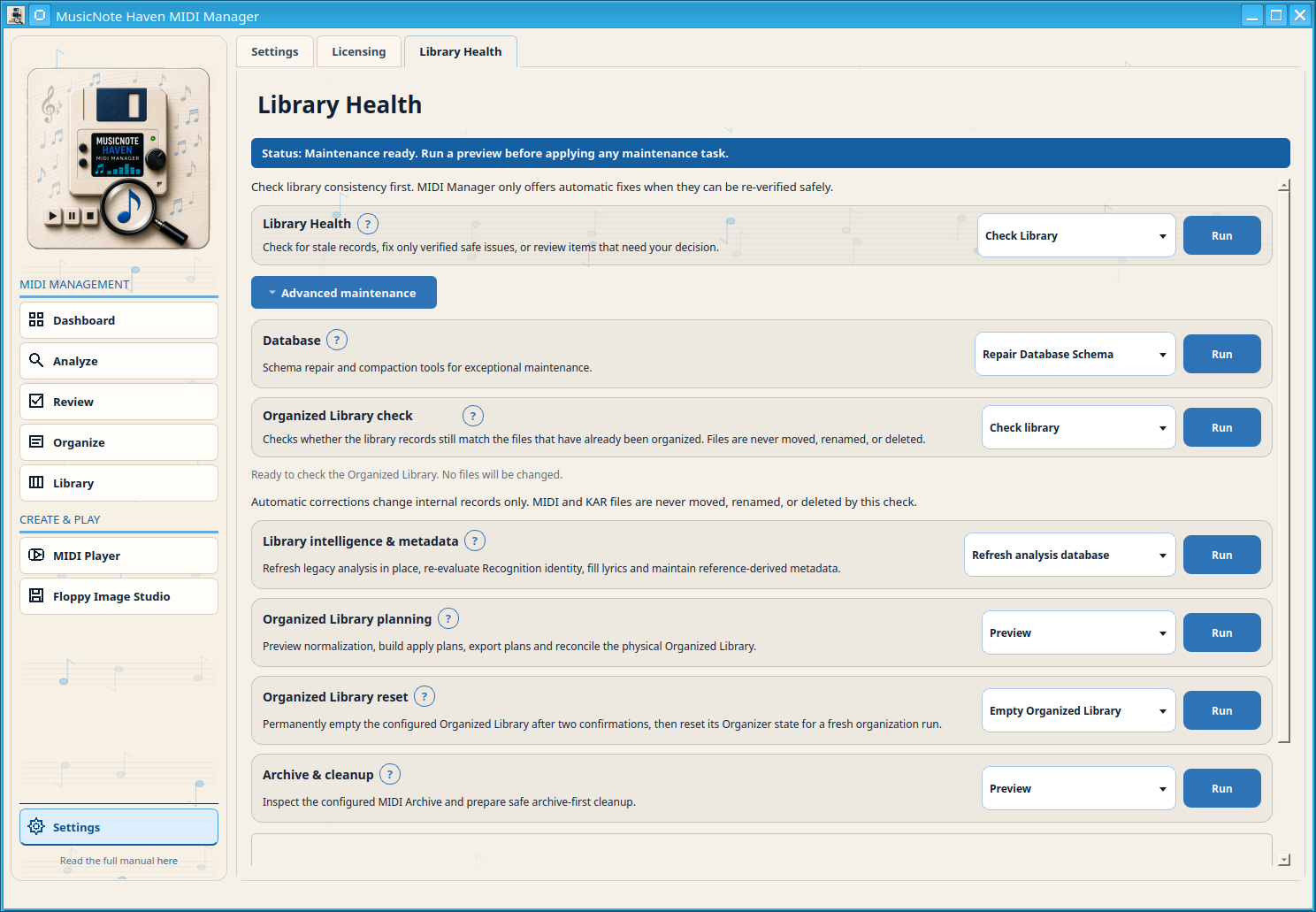
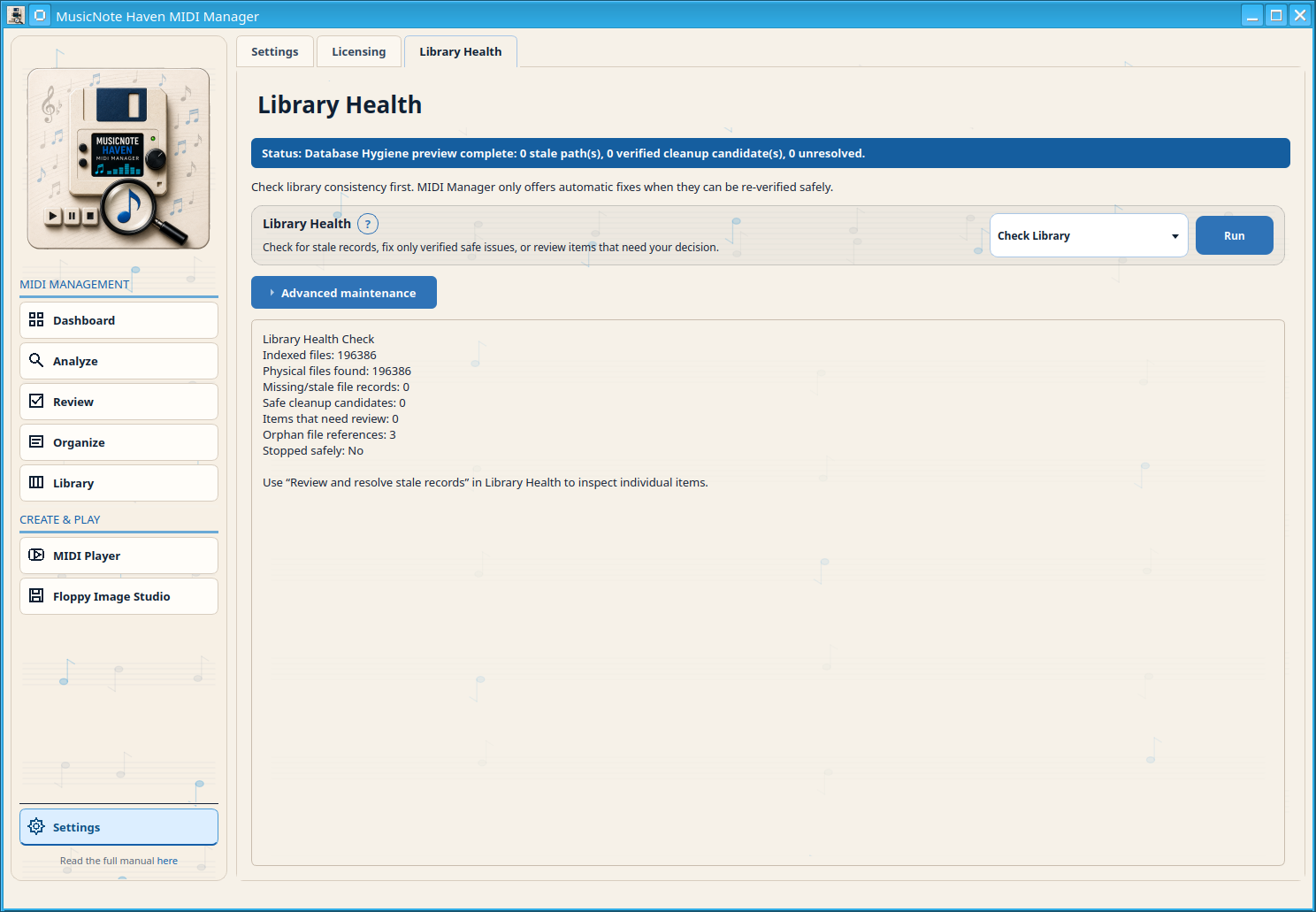
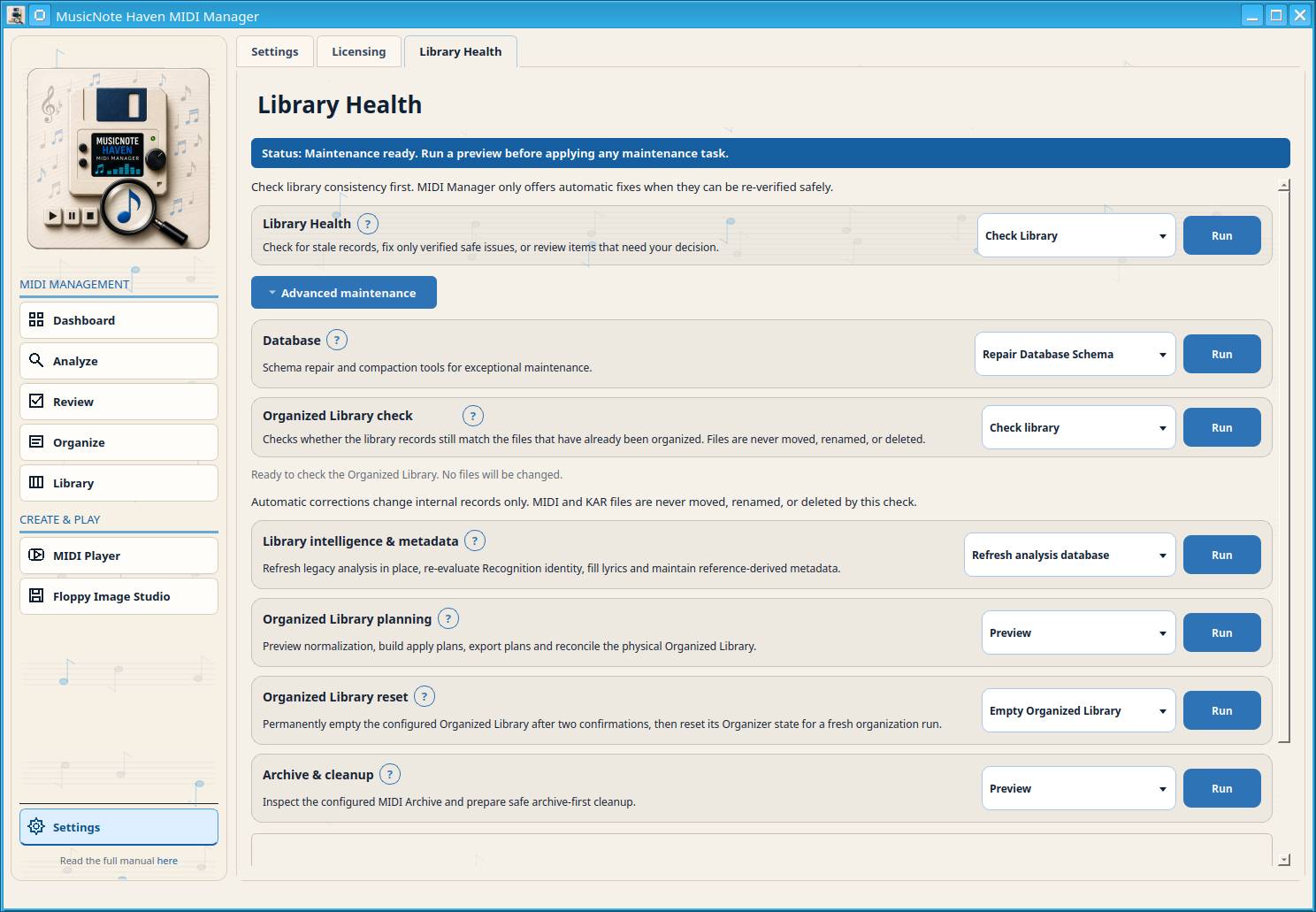
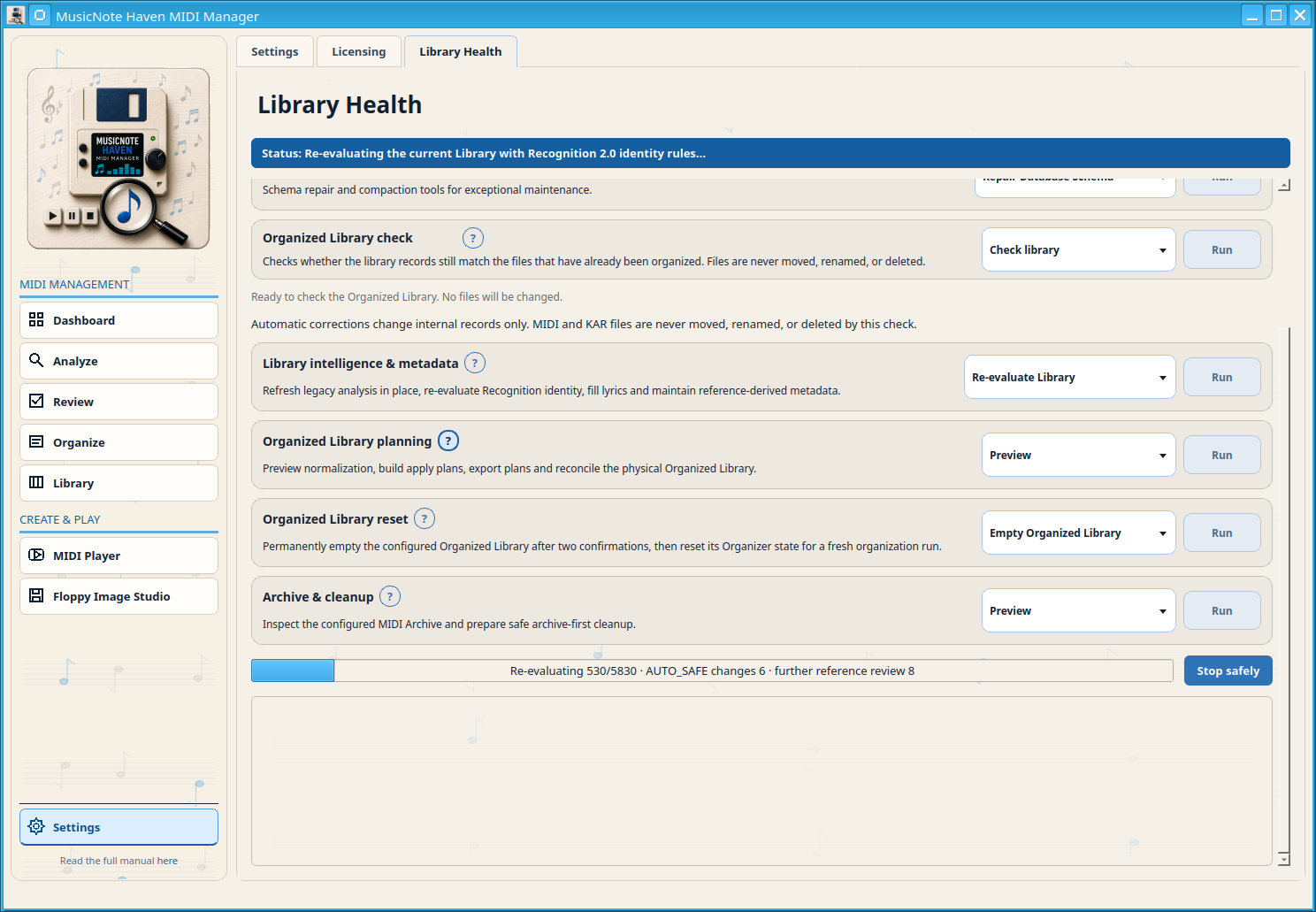
Settings → Library Health を開きます。まず簡易的な Library Health チェックを実行してください。Database、Organized Library check、Library intelligence & metadata、Organized Library planning、Organized Library reset、Archive & cleanup が必要な場合だけ Advanced maintenance を展開します。
古いレコードを確認し、安全性が確認された問題だけを修正するか、判断が必要な項目を見直します。
例外的な保守に使用するスキーマ修復と圧縮のツールです。
Check library、Apply safe corrections、Show details を使い、管理レコードと整理済みの実ファイルを比較します。
従来の分析を既存の場所で更新し、Recognition の識別結果を再評価し、歌詞を補完して参照情報由来のメタデータを保守します。
正規化をプレビューし、実行計画を作成・エクスポートして、実際の整理済みライブラリと照合します。
設定済みの MIDI Archive を確認し、先にアーカイブする安全なクリーンアップを準備します。
個別の保守操作が必要な場合は、この説明を開いてください。プレビューと診断は読み取り専用です。データベースやファイルを変更する可能性のある操作には、安全対策が明記されています。
データベースのパスを調べ、レコードや MIDI ファイルを変更せずに問題を分類します。
新しいバックアップの後に安全性を再確認できた古いテスト・技術レコードだけを削除します。
未解決の古いレコードを調べ、それぞれの対応を選びます。
ローカルデータベースの構造を安全に検査・修復します。正常なら変更も修復用バックアップも行いません。修復が必要な場合、MIDI Manager は確認済みの安全バックアップを作成してから、不足しているテーブル、列、索引を追加します。MIDI/KAR ファイルは変更されません。
検証済みバックアップを作成し、データベース内の確認済み古いデータだけを整理し、WAL チェックポイントを実行して、検証済み圧縮コピーから SQLite を再構築します。排他保守ではバックアップと WAL チェックポイント後、確認済みの古い派生データを整理し、VACUUM INTO で圧縮候補を作成します。整合性と外部キーを確認し、検証後にのみ稼働中データベースを置き換えます。MIDI/KAR ファイルは削除しません。
このプロファイルで既に索引化されている MIDI/KAR の全レコードに対し、現在のローカル分析処理を再実行します。最初に検証済みデータベースバックアップを作成します。ユーザー状態は維持され、MIDI ファイルの移動や名前変更は行いません。
最新の構造化された埋め込み識別ルールで現在のライブラリを再スキャンし、読み取り専用の照合プレビューを保存します。
まず隣接する .lrc/.txt ファイル、次に MIDI/KAR の埋め込み歌詞から現在のライブラリを補完します。見つからない歌詞は、手動または今後設定される提供元で検索できます。
ローカルジャンルキャッシュを再構築し、厳密かつ安全に一致したローカル情報だけを補完します。
Settings で設定したバッチ数を使い、次のアーティストのジャンル分析を試験実行します。
コピー済み Organized Library ファイルを変更せずに調べ、正規化対象となるパスを表示します。ファイルやデータベースのレコードは変更しません。
名前の衝突を避ける読み取り専用の適用計画を作成します。直接の名前変更と自動サフィックス付きの名前変更を表示します。ファイルやレコードは変更しません。
衝突を避ける読み取り専用の適用計画全体を、設定済み Generated files フォルダーに TXT、TSV、JSON 形式で出力します。MIDI ファイルやデータベースのレコードは変更しません。
既存の Organized Library 索引とコピー操作履歴から、再現可能な読み取り専用のデータベース照合計画を作ります。ファイルやレコードは変更しません。
設定済み MIDI Archive の読み取り専用プレビューです。アーカイブ済みファイル、元ファイルのアーカイブ操作、欠落したアーカイブパス、元ファイルへの参照が残る索引レコード、クリーンアップ計画を表示します。削除・移動・変更はしません。
明示的な確認後、設定済み MIDI Archive の選択ファイルだけを完全削除します。実ファイルの削除成功後、対象ファイルに限定してデータベースを照合します。
表示中のページだけでなく、設定済み MIDI Archive 全体を完全削除します。確認画面にアーカイブルート、正確なファイル数と合計バイト数を表示します。大量処理には進捗表示と原子的な削除の間での Stop safely があります。
アーカイブから完全削除した後、MIDI Manager は同じサイズと BLAKE3 識別値の別の管理対象実ファイルが残っているか先に確認します。あればレコードをそのコピーへ照合し、なければ対象ファイルのデータを消去します。未検証の残存コピーがあれば自動消去しません。
サポートツールを有効にしない限り、サポート診断は表示されません。通常のメニュー項目ではありません。
不足しているローカルテーブル、列、索引を読み取り専用で調べます。
読み取り専用のプロジェクト健全性診断スクリプトを実行し、結果を表示します。
言語 JSON ファイルを検証し、検証ツールの出力を表示します。